
Verificação de segurança no iPhone com o iOS 16 ou posterior
A verificação de segurança — uma funcionalidade disponível através da aplicação Definições num iPhone com o iOS 16 ou posterior — permite‑lhe rever, atualizar e deixar de partilhar rapidamente a sua informação com pessoas e aplicações individuais. Na verificação de segurança, pode:
rever quem tem acesso à sua informação, incluindo a localização;
Usar a Reposição de emergência para interromper imediatamente a partilha de toda a informação.
rever e alterar os dispositivos associados à conta Apple;
repor as permissões de privacidade do sistema para aplicações;
alterar o código do iPhone ou a palavra‑passe da conta Apple.
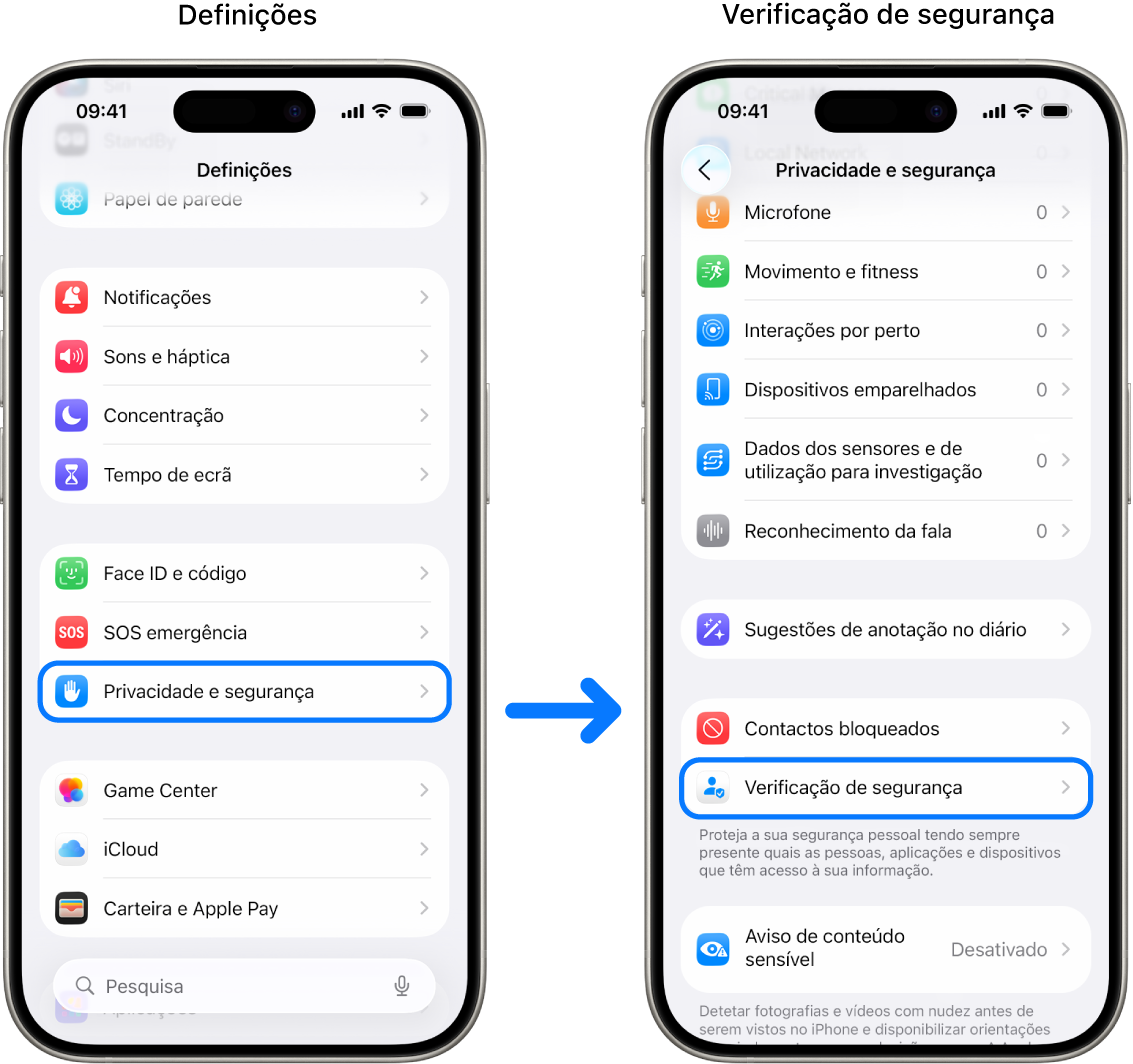
Para aceder à Verificação de segurança, vá a Definições  > Privacidade e segurança > Verificação de segurança.
O que é necessário para usar a Verificação de segurança?
iPhone com o iOS 16 ou posterior.
Dica: para saber que versão do software está instalada no iPhone, vá a Definições
> Geral e, depois, toque em “Informações”.Uma conta Apple que use a autenticação de dois fatores.
Inicie sessão na conta Apple. Vá a Definições
> [O seu nome] no iPhone.
Alternativa: Listas de controlo
Se estiver a usar outro dispositivo (iPad ou Mac) ou tiver problemas ao usar a Verificação de segurança, pode ajustar a partilha e o acesso manualmente usando as seguintes listas de controlo:
Considerações de segurança antes de começar
 IMPORTANTE: planeie a sua segurança.
antes de fazer alterações ou apagar informações, considere os possíveis impactos na sua segurança e privacidade.
A Saída rápida ajuda a proteger rapidamente a sua privacidade. Toque em “Saída rápida” para fechar imediatamente a aplicação Definições e regressar ao ecrã principal (canto superior direito em todos os ecrã na Verificação de segurança). Quaisquer alterações realizadas antes de usar a Saída rápida são guardadas.
Para reiniciar a partilha com alguém depois de usar a Verificação de segurança, abra a aplicação ou o serviço a partir do qual pretende partilhar informação e partilhe esse conteúdo novamente. Alguns serviços e notificações notificam que retomou a partilha de informação.
Se o seu iPhone tiver as restrições de Tempo de ecrã ativadas ou tiver um perfil de gestão de dispositivos móveis (MDM) instalado, é possível usar a verificação de segurança, mas algumas opções podem não estar disponíveis.
Se tiver a funcionalidade “Proteção de dispositivos roubados” ativada, é possível que a Verificação de segurança funcione de forma diferente. Encontrará mais informação sobre a proteção de dispositivos roubados no artigo do Suporte Apple Sobre a proteção de dispositivos roubados para iPhone.
Saiba como: para ver uma tarefa abaixo, selecione o botão de mais  junto ao respetivo título.
Passo 1: Usar a Verificação de segurança
No iPhone, vá a Definições > Privacidade e segurança > Verificação de segurança (pode ser necessário deslocar-se para baixo).
Passo 2: Escolher uma opção
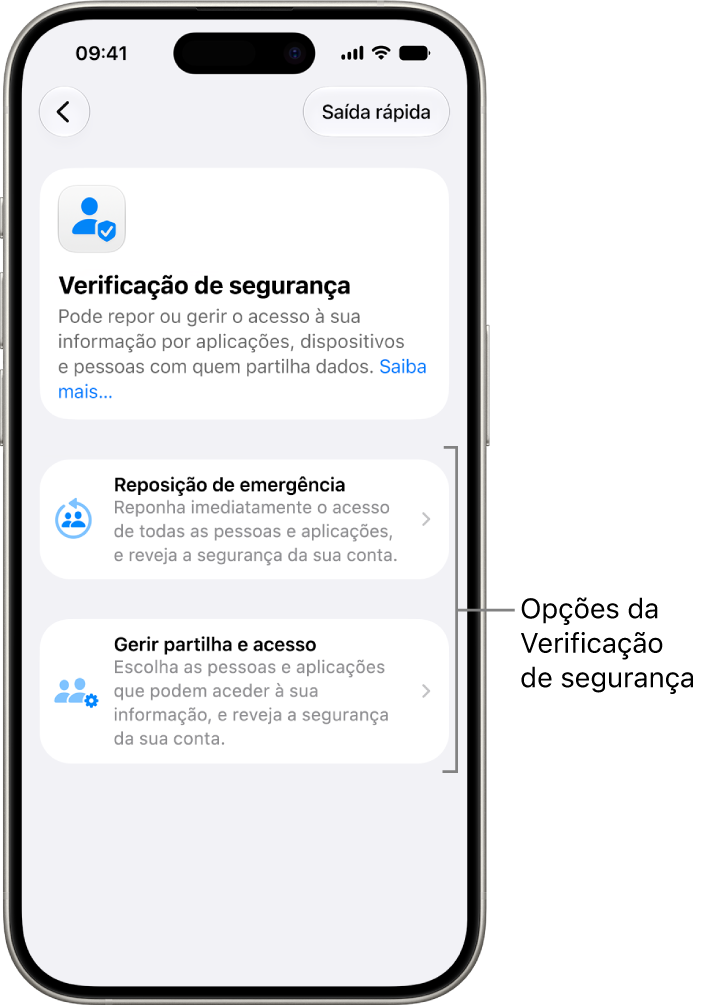
A Verificação de segurança oferece duas formas de gerir a partilha, o acesso e a segurança da conta:
Reposição de emergência: reposição imediata e universal para todas as pessoas e aplicações.
Gerir partilha e acesso: reveja e personalize a partilha e o acesso para pessoas e aplicações individuais.
Para detalhes específicos sobre o que pode ser alterado na Verificação de segurança, consulte as perguntas frequentes sobre a Verificação de segurança.
Reposição de emergência (opção um)
Use a Reposição de emergência para o seguinte:
Deixar rapidamente de partilhar com todas as pessoas e aplicações (consulte as perguntas frequentes sobre a Verificação de segurança para instruções específicas).
Rever os contactos de segurança.
Rever os dispositivos associados à conta Apple.
Rever os números de telefone usados para verificar a sua identidade.
Alterar a palavra-passe da conta Apple e rever a segurança dos dispositivos e contas.
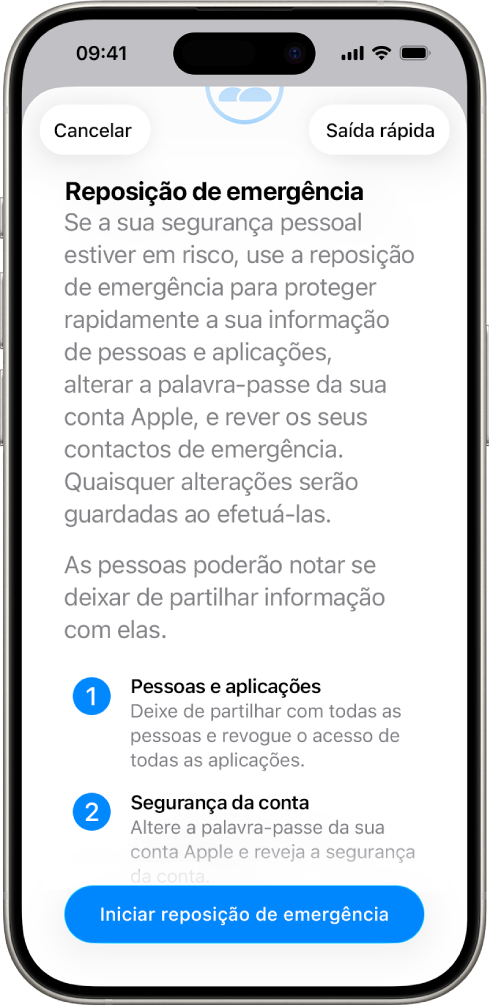
Toque em “Reposição de emergência” e, depois, siga as instruções no ecrã. O progresso vai sendo guardado.
Nota: Se tiver a funcionalidade “Proteção de dispositivos roubados” ativada, é possível que a Verificação de segurança funcione de forma diferente. Encontrará mais informação sobre a proteção de dispositivos roubados no artigo do Suporte Apple Sobre a proteção de dispositivos roubados para iPhone.
Gerir partilha e acesso (opção dois)
A opção “Gerir partilha e acesso” ajuda a rever e gerir as informações que está a partilhar com pessoas, as informações a que as aplicações têm acesso, e atualizar a segurança do dispositivo e da conta Apple. Siga estes cinco passos:
Toque em “Gerir partilha e acesso” (as suas alterações vão sendo guardadas).
Para ver e deixar de partilhar com outras pessoas, proceda de uma das seguintes formas:
Toque em “Pessoas”: selecione pessoas na lista, reveja a informação partilhada com pessoas e decida que informação pretende deixar de partilhar com as pessoas selecionadas.
Toque em “Informação”: selecione aplicações na lista, reveja a informação partilhada com pessoas e decida que informação pretende deixar de partilhar com as pessoas selecionadas. Se determinadas aplicações Apple tiverem sido apagadas, como Fitness ou Notas, pode ser necessário voltar a descarregá-las para ver as informações que partilhou.
Para ver e deixar de partilhar com outras aplicações, proceda de uma das seguintes formas:
Toque em “Aplicações”: selecione aplicações na lista, reveja a informação partilhada com elas e decida que informação pretende deixar de partilhar com as aplicações selecionadas.
Toque em “Informação”: selecione a informação que está a ser partilhada na lista, reveja a informação partilhada com aplicações e decida que informação pretende deixar de partilhar com as aplicações selecionadas.
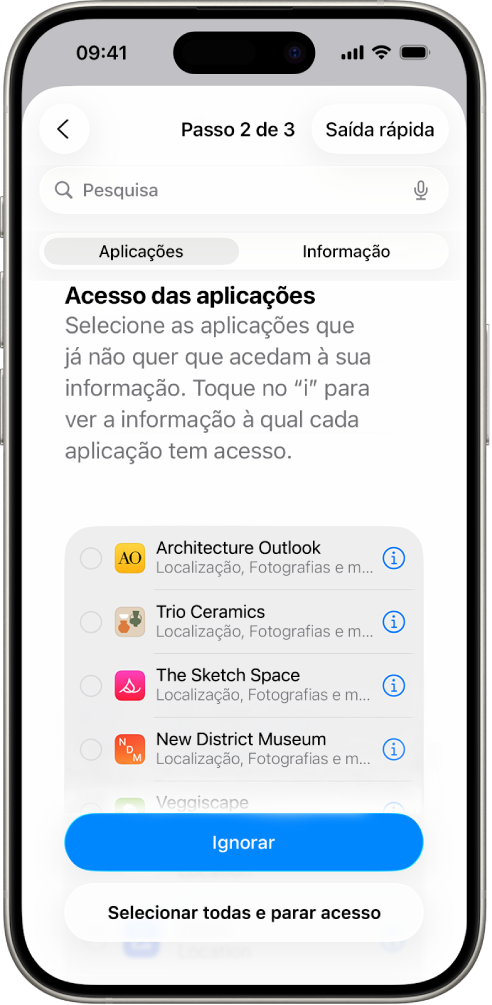
Toque em “Continuar” e, depois, proceda de uma das seguintes formas:
Reveja e remova dispositivos associados à conta Apple.
Reveja e atualize os números de telefone usados para verificar a sua identidade.
Atualize a palavra-passe da conta Apple.
Adicione ou atualize os contactos de emergência.
Atualize o código do dispositivo e a informação do Face ID ou Touch ID.
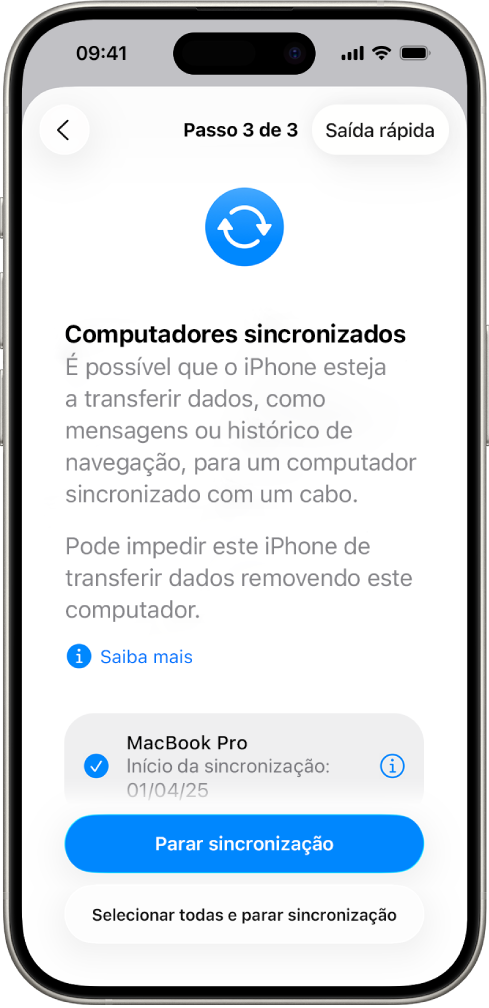
Se tiver computadores sincronizados, pode rever e removê-los (iOS 17 ou posterior apenas).
Se tiver computadores com a Replicação do iPhone configurada, pode rever e removê-los (iOS 18 ou posterior apenas).
Se for assinante de iCloud+ e ainda não tiver ativado o Reencaminhamento privado, pode ativá-lo agora (apenas iOS 17 ou posterior).
Se o Handoff do iPhone estiver configurado no dispositivo, pode remover um dispositivo ligado.
Encontrará mais informação sobre o Handoff do iPhone no artigo do Suporte Apple Utilizar o Handoff do iPhone.
Se o seu dispositivo estiver a ser acedido através do centro de dispositivos para programadores, pode rever sessões recentes em que o seu dispositivo foi acedido e desemparelhar o dispositivo.
Encontrará mais informação sobre o Device Hub em Gerir o acesso ao Device Hub no iPhone.
Toque em “OK”.
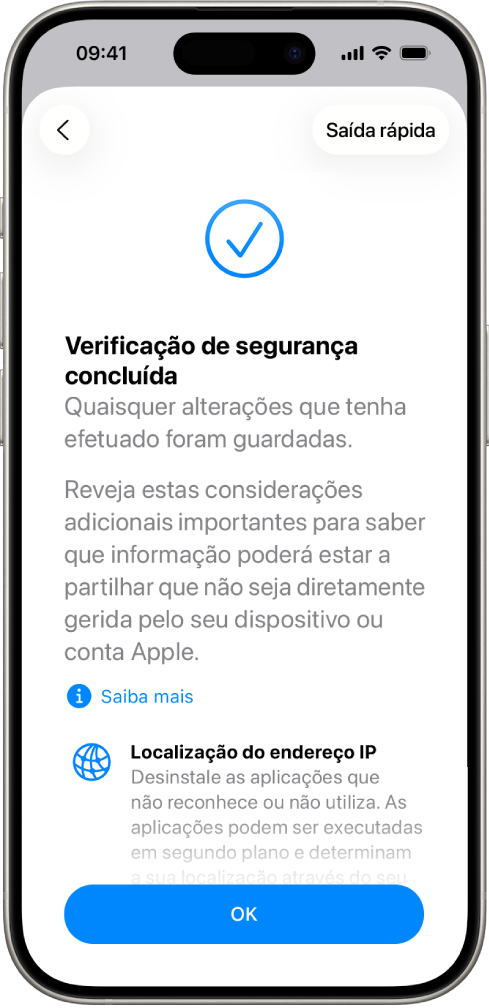
Quando terminar, avance para a tarefa seguinte para confirmar que interrompeu a partilha.
IMPORTANTE: consulte os passos adicionais para obter dicas para proteger a sua informação privada sem ser com a Verificação de segurança.
Passo 3: Verificar as suas alterações
Depois de usar a Verificação de segurança, pode confirmar quaisquer alterações efetuadas às opções de partilha usando estes quatro passos.
Toque no botão “Anterior” (ou pode sair e abrir novamente a Verificação de segurança).
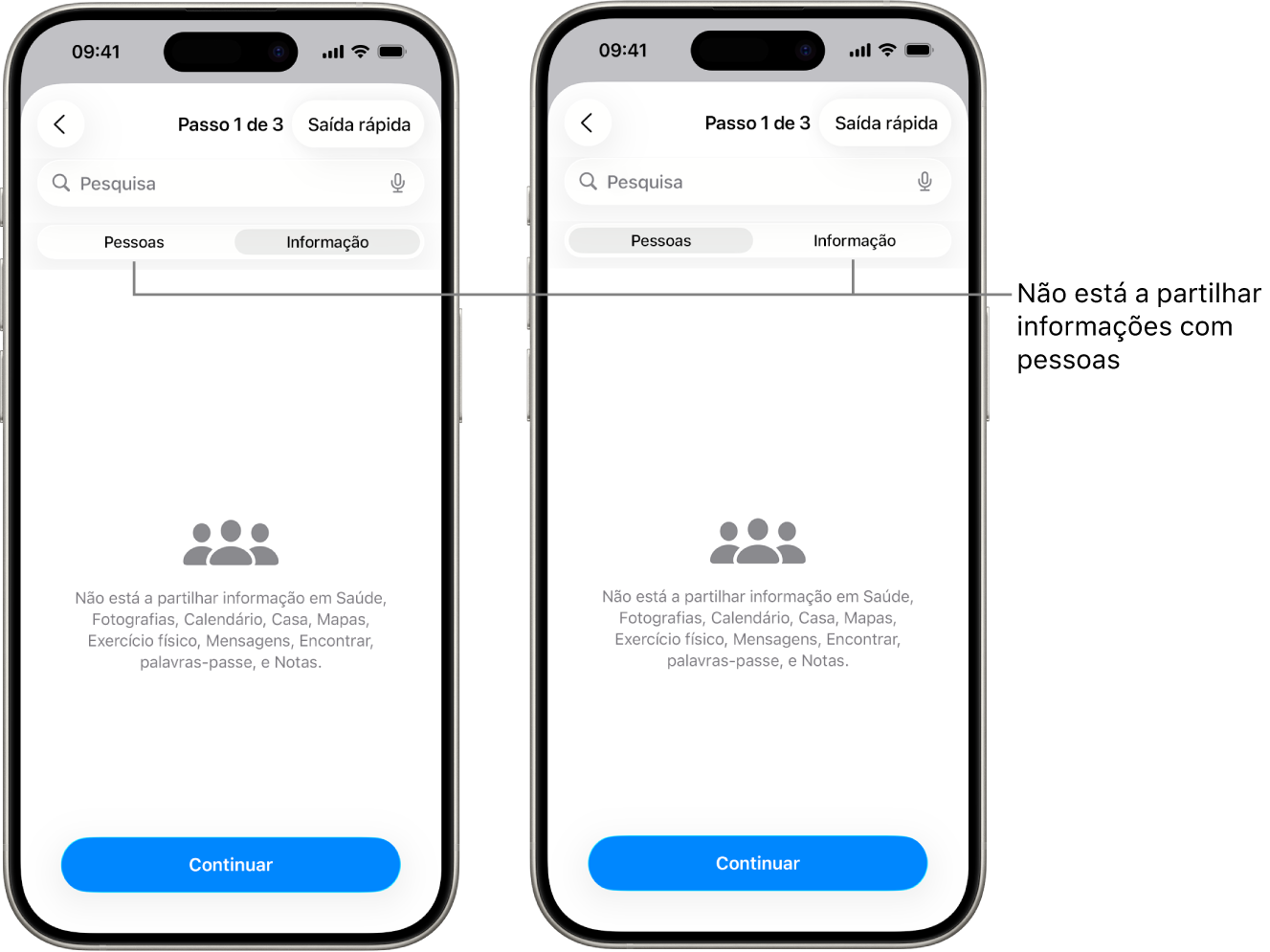
Confirme que as alterações pretendidas foram feitas relativamente à informação que está a partilhar com as pessoas.
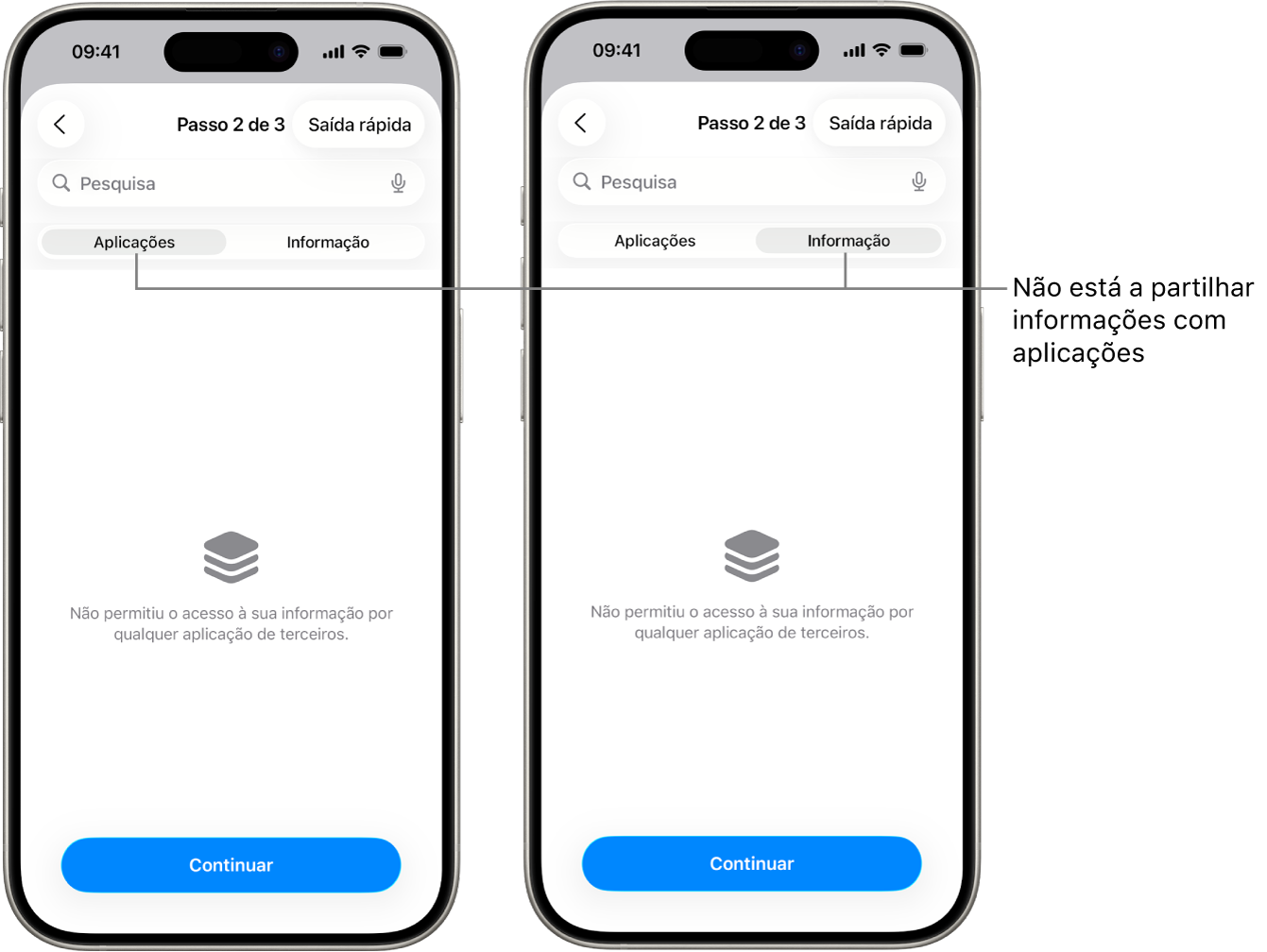
Confirme que as alterações pretendidas foram feitas relativamente à informação que está a partilhar com as aplicações.
Verifique quaisquer alterações efetuadas ao seguinte:
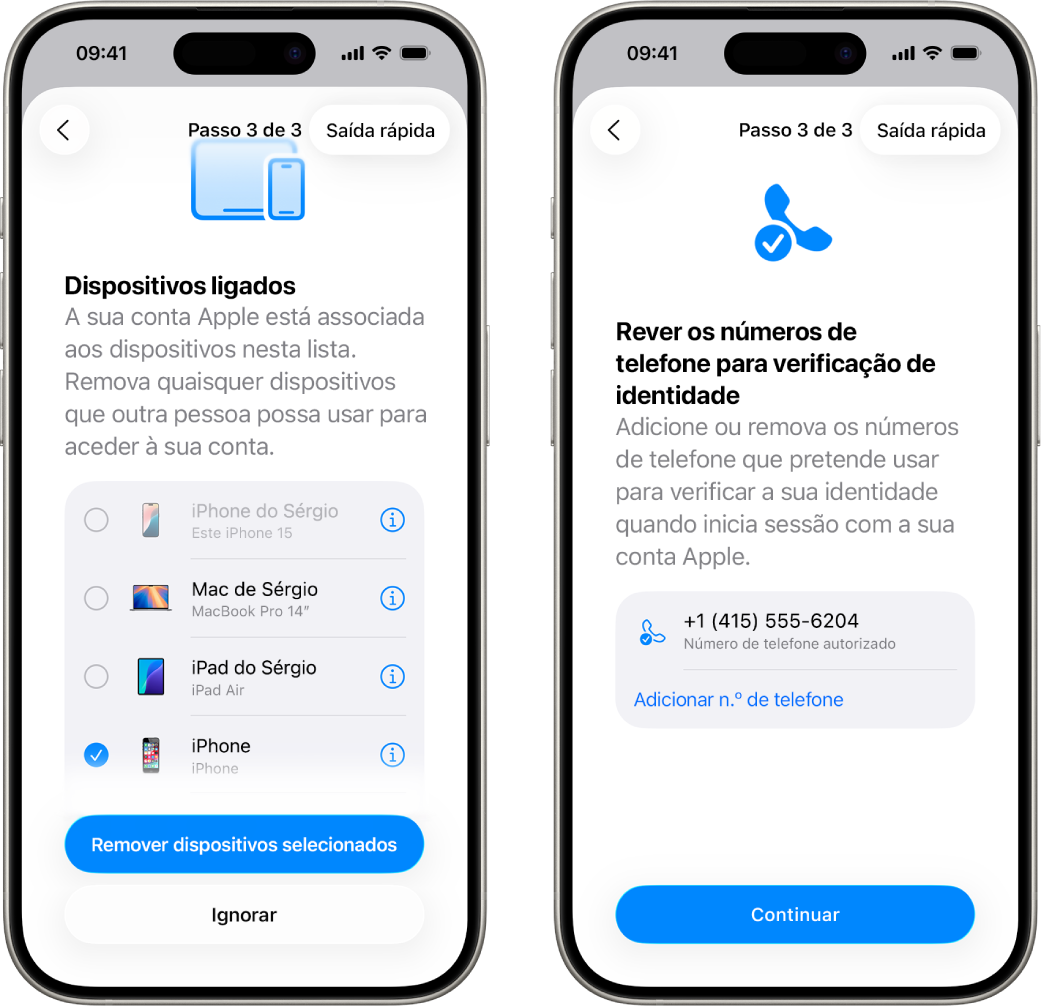
Dispositivos associados à conta Apple.
Números de telefone usados para verificar a sua identidade.
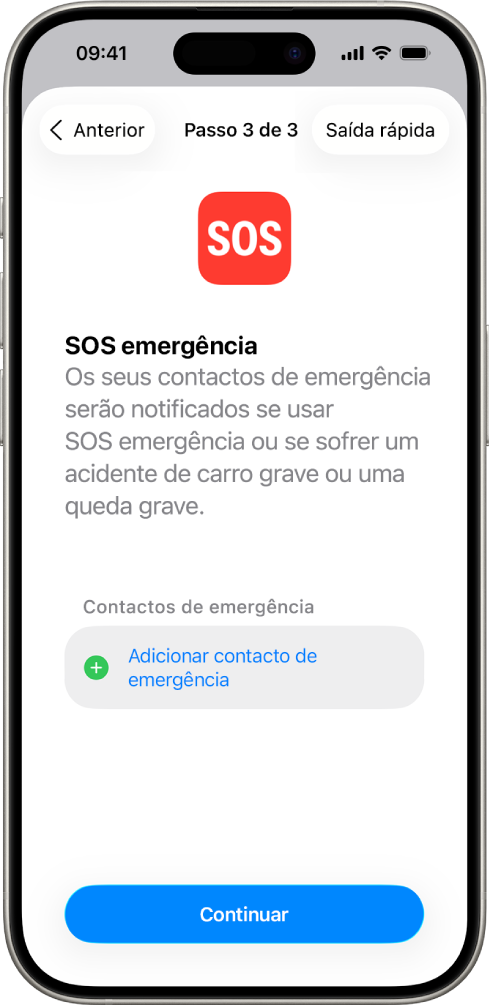
Contactos de emergência que adicionou ou alterou.
Computadores sincronizados que removeu.
Para além da Verificação de segurança
A Verificação de segurança não consegue rever nem alterar alguns tipos de informações partilhadas, incluindo:
Contas e palavras-passe que não são da Apple.
Partilhas nas redes sociais.
Dispositivos com sessão iniciada noutra conta Apple.
Um iPad ou Mac com definições de partilha de informação ativadas para outras aplicações.