
Alterar definições de funcionalidades de iCloud
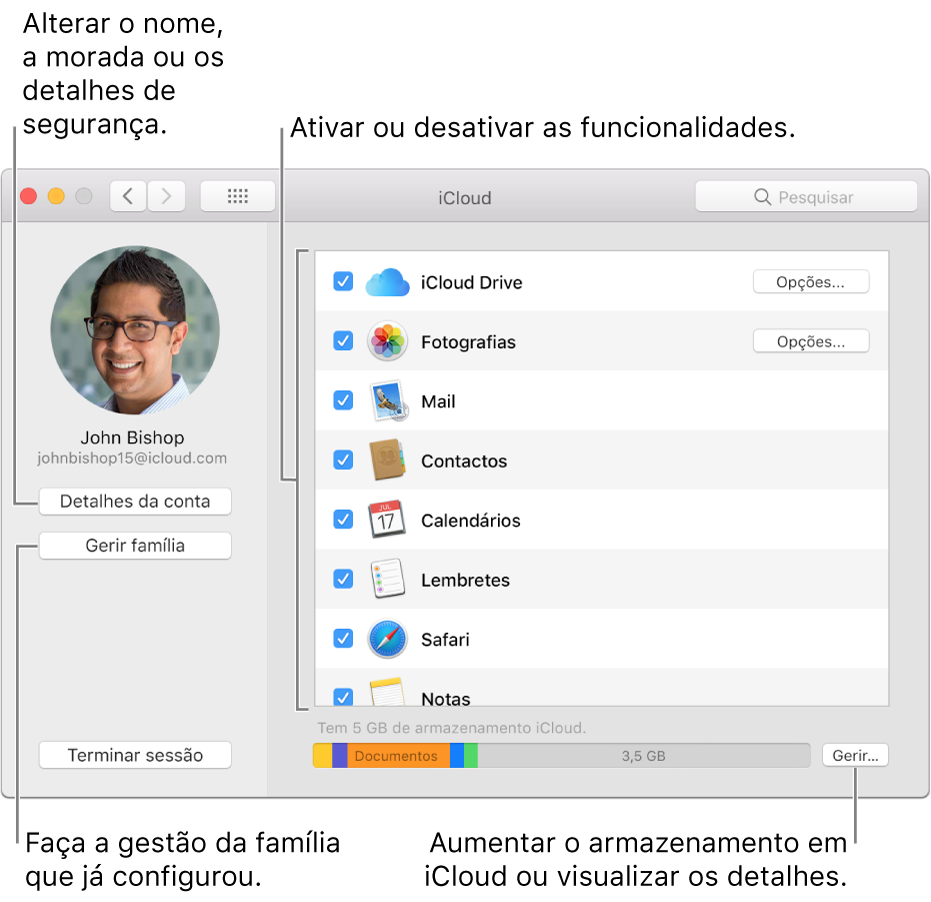
Depois de configurar o iCloud no Mac, pode selecionar as funcionalidades que pretende utilizar e alterar outras definições no painel de preferências de iCloud.
Se configurar uma segunda conta iCloud no seu Mac, pode alterar as suas definições para tal no painel de preferências de Contas da Internet.
Para configurar funcionalidades de iCloud no seu dispositivo iOS, Apple TV ou computador Windows, consulte o artigo do Suporte Apple Alterar as definições das funcionalidades de iCloud.
Ativar e desativar as funcionalidades
Para alterar as definições da funcionalidade iCloud, selecione o menu Apple > Preferências do Sistema e, em seguida, clique em iCloud.
Abrir o painel de preferências iCloud
Selecione cada funcionalidade que pretende usar. Desmarque qualquer funcionalidade que não quer utilizar.
Algumas funcionalidades têm definições adicionais que é possível alterar clicando no botão Opções ou Detalhes junto ao nome da funcionalidade quando a funcionalidade está ativada.
Se selecionar a funcionalidade Contactos enquanto a aplicação Contactos está a sincronizar com os Contactos do Google, a sincronização do Google é desativada. Deve mantê-la desativada enquanto usa iCloud para os contactos.
Alterar detalhes da conta
Para alterar as definições da conta iCloud, selecione o menu Apple > Preferências do Sistema e, em seguida, clique em iCloud.
Abrir o painel de preferências iCloud
Clique em Detalhes da Conta para alterar o seu nome e fotografia no iCloud, e a sua informação de contacto, segurança, dispositivos e pagamento do iCloud. Consulte Alterar informações da conta iCloud.
Configurar ou gerir a Partilha com a família
Para alterar as definições da Partilha com a família, selecione o menu Apple > Preferências do Sistema e, em seguida, clique em iCloud.
Abrir o painel de preferências iCloud
Configurar família: verá este botão caso não tenha aderido a uma família. Um adulto pode configurar a partilha com a família.
Gerir família: verá este botão se:
recebeu um convite e pretende aderir a uma família;
for um membro da família e pretender deixar de partilhar as suas compras, deixar de partilhar as localizações dos seus dispositivos com outros membros da família ou sair da família;
configurou a “Partilha com a família” e pretende gerir a família. Por exemplo, pretende adicionar membros ou reenviar um convite para aderir, alterar o plano de armazenamento da “Partilha com a família” ou para controlar as despesas dos membros da família mais jovens.
Alterar as opções do iCloud Drive
Para visualizar ou alterar as definições de iCloud Drive, selecione o menu Apple > Preferências do Sistema e, em seguida, clique em iCloud.
Abrir o painel de preferências iCloud
Se o iCloud Drive estiver ativado, clique nas Opções para selecionar:
se pretende armazenar as pastas Secretária e Documentos em iCloud Drive Consulte Armazenar a secretária e os documentos em iCloud Drive.
que aplicações utilizam o armazenamento em iCloud;
que aplicações permitem que outras pessoas pesquisem o seu endereço de e-mail (o que utiliza como o seu ID Apple para o serviço iCloud). Qualquer pessoa que o procurar poderá também ver o seu nome próprio e apelido. Clique em “Procurar‑me por e‑mail” para ver uma lista das aplicações para iOS e Mac que usam a funcionalidade.
Desassinale a opção da aplicação na lista para impedir uma aplicação de apresentar o seu endereço de e-mail e nome aos outros utilizadores.
Se a lista “Procurar‑me por e‑mail” estiver vazia é porque não tem quaisquer aplicações iOS ou Mac instaladas que utilizam a funcionalidade.
Otimizar ou não o armazenamento no Mac. Quando a otimização está ativa, tudo o que está em iCloud Drive é armazenado no Mac, caso exista espaço suficiente. Quando é necessário espaço, os ficheiros são removidos do Mac e armazenados em iCloud. Desselecione esta funcionalidade para manter tudo em iCloud Drive no Mac e em iCloud.
Alterar as opções de Fotografias em iCloud
Para visualizar ou alterar as definições de Fotografias em iCloud, selecione o menu Apple > Preferências do Sistema e, em seguida, clique em iCloud.
Abrir o painel de preferências iCloud
Se a opção Fotografias estiver ativada, clique em Opções para ativar ou desativar as seguintes funcionalidades.
Fototeca em iCloud: consulte Usar a Fototeca em iCloud para armazenar, partilhar e gerir fotografias em iCloud.
A minha partilha: consulte Usar “A minha partilha” para aceder a fotografias recentes em todos os dispositivos.
Partilha em iCloud: consulte O que é a Partilha em iCloud?
Num Mac com o Aperture instalado, consulte a Ajuda do Aperture para obter mais informações sobre estas duas funcionalidades.
Alterar as opções de Porta-chaves iCloud
Para visualizar ou alterar as definições do Porta-chaves iCloud, selecione o menu Apple > Preferências do Sistema e, em seguida, clique em iCloud.
Abrir o painel de preferências iCloud
Caso haja um botão Opções ao lado do Porta-chaves, clique no mesmo para alterar o seguinte:
se o código de segurança de iCloud pode ser utilizado para aprovar o Porta-chaves iCloud em novos dispositivos;
o código de segurança de iCloud ou o número de telefone utilizado para confirmar a identidade após a utilização do código de segurança de iCloud.
Se for apresentada a mensagem “A aguardar autorização” por baixo do Porta-chaves, clique em Opções para introduzir o código de segurança de iCloud em vez de aprovar este Mac a partir de outro dispositivo. Caso se tenha esquecido do código, reponha o Porta‑chaves iCloud.
Caso não exista um botão Opções junto a Porta-chaves, o ID Apple está configurado para autenticação de dois fatores. Neste caso, ao configurar iCloud num novo dispositivo, permite que o dispositivo use os dados de iCloud introduzindo simplesmente a palavra-passe ou o código de início de sessão do Mac ou dispositivo iOS que já tenha iCloud configurado.
Alterar os detalhes de Encontrar o Mac
Para visualizar ou alterar as definições do iCloud para Encontrar o Mac, selecione o menu Apple > Preferências do sistema e, em seguida, clique em iCloud.
Abrir o painel de preferências iCloud
Se aparecer “Os serviços de localização estão desativados” por baixo de Encontrar o Mac, clique em Detalhes e, em seguida, siga as instruções no ecrã para que possa localizar este Mac.
Gerir o armazenamento em iCloud
Para visualizar ou alterar a informação do armazenamento do iCloud, selecione o menu Apple > Preferências do Sistema e, em seguida, clique em iCloud.
Abrir o painel de preferências iCloud
Clique em Gerir. Consulte Gerir o armazenamento em iCloud.
Para obter mais informação acerca da utilização de uma funcionalidade do iCloud na aplicação do Mac com o mesmo nome, como Fotografias ou Notas, inicie a aplicação, selecione Ajuda > [aplicação] Ajuda e, depois, pesquisa o iCloud.