
Utilizar o Launchpad para visualizar e abrir aplicações
O Launchpad é uma localização central onde pode ver e abrir aplicações existentes no Mac. Quando descarrega uma aplicação da App Store, ela é automaticamente apresentada no Launchpad.
Para abrir o Launchpad, clique no ícone do Launchpad  na Dock (ou use a Control Strip). Para fechar o Launchpad sem abrir uma aplicação, clique em qualquer ponto do ecrã (exceto numa aplicação) ou prima Esc.
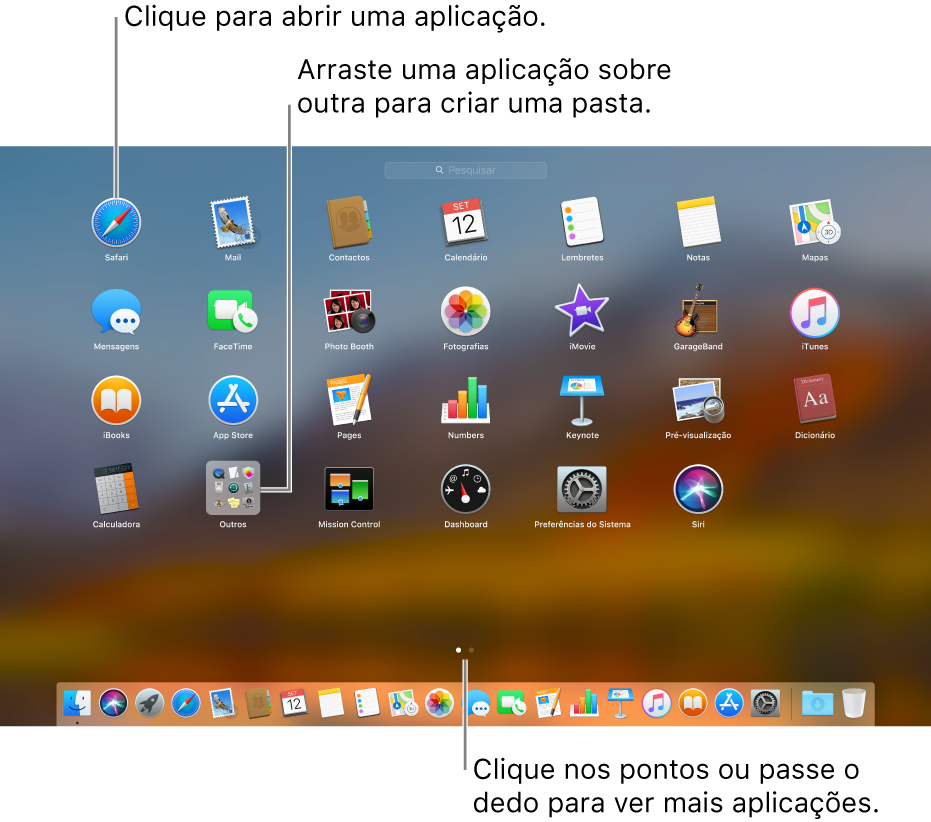
Abrir e procurar aplicações no Launchpad
Abrir uma aplicação: clique na aplicação.
Procurar uma aplicação: comece a escrever o nome da aplicação no campo de pesquisa; os resultados são apresentados à medida que escreve.
Mover-se entre páginas de aplicações: passe o dedo para a esquerda ou para a direita no trackpad ou Magic Mouse. Ou prima Comando + seta para a esquerda e Comando + seta para a direita.
Organizar as aplicações no Launchpad
Mover uma aplicação: arraste o ícone da aplicação para uma nova localização na página.
Mover uma aplicação para outra página: arraste a aplicação para a extremidade do ecrã e, em seguida, solte a aplicação quando a página pretendida aparecer.
Agrupar aplicações numa pasta: arraste uma aplicação para cima de outra, para criar uma pasta e, em seguida, arraste outras aplicações para a pasta.
Abrir e fechar uma pasta: clique numa pasta como, por exemplo, Outra. Para fechar a pasta, clique em qualquer ponto fora da mesma.
Mudar o nome de uma pasta: abra a pasta, clique no respetivo nome e, depois, digite um nome novo.
Mover uma aplicação para fora de uma pasta: abra a pasta e arraste a aplicação para fora da pasta.
Adicionar e remover aplicações
Adicionar uma aplicação ao Launchpad: se pretender que o Launchpad inclua uma aplicação que não transferiu da App Store, mova a aplicação para a pasta Aplicações no Finder; a aplicação é automaticamente apresentada no Launchpad. Encontrará mais informações em Ver os ficheiros no Finder.
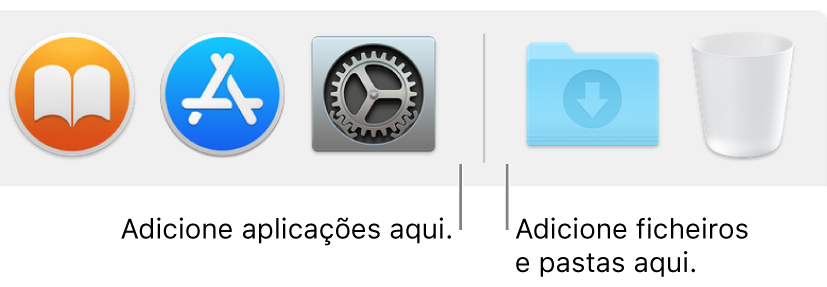
Adicionar uma aplicação à Dock: arraste a aplicação do Launchpad para a Dock e, em seguida, coloque a aplicação à esquerda da linha separadora da Dock. A aplicação encontra-se na Dock e no Launchpad.
Desinstalar uma aplicação do Mac: clique e mantenha premida uma aplicação até que todos as aplicações comecem a abanar e, em seguida, clique no botão Apagar
 de uma aplicação.
Se uma aplicação não tiver botão Apagar, então não pode ser desinstalada no Launchpad. Encontrará mais informações em Instalar, atualizar e desinstalar aplicações.