Manual do Usuário do iPod touch
- Olá
- O iPod touch
- Novidades do iOS 15
-
- Calculadora
-
- Configure o FaceTime
- Faça e receba ligações
- Crie um link do FaceTime
- Tire uma Live Photo
- Use outros apps durante uma ligação
- Faça uma ligação FaceTime em Grupo
- Veja os participantes em uma grade
- Use o SharePlay para assistir e ouvir com outras pessoas
- Compartilhe a tela
- Altere os ajustes de vídeo
- Altere os ajustes de áudio
- Adicione efeitos de câmera
- Saia de uma ligação ou alterne para o Mensagens
- Bloqueie números indesejados
-
- Introdução ao app Casa
- Configure acessórios
- Controle acessórios
- Adicione mais casas
- Configure o HomePod
- Configure câmeras
- Reconhecimento Facial
- Configure um roteador
- Crie e use cenas
- Controle sua casa usando a Siri
- Controle sua casa remotamente
- Crie uma automação
- Compartilhe controles com outras pessoas
-
- Visualize mapas
-
- Busque lugares
- Encontre atrações, restaurantes e serviços por perto
- Obtenha informações sobre lugares
- Marque lugares
- Compartilhe lugares
- Classifique lugares
- Salve lugares favoritos
- Explore novos lugares com Guias
- Organize lugares em Meus Guias
- Obtenha informações de trânsito e tempo
- Apague locais importantes
- Busque rapidamente seus ajustes do app Mapas
-
- Use a Siri, Mapas e o widget do app Mapas para obter itinerários
- Selecione outras opções de rota
- Coisas que você pode fazer ao seguir uma rota
- Obtenha itinerários de carro
- Comunique incidentes de trânsito no app Mapas do iPod touch
- Obtenha itinerários de bicicleta
- Obtenha itinerários a pé
- Obtenha itinerários de transporte público
- Apague itinerários recentes
- Use o app Mapas no Mac para obter itinerários
- Chame transportes privados
-
- Configure o app Mensagens
- Envie e receba mensagens
- Envie uma mensagem para um grupo
- Envie e receba fotos, vídeos e áudio
- Receba e compartilhe conteúdo
- Anime mensagens
- Use apps para iMessage
- Use Memoji
- Envie um efeito Digital Touch
- Altere notificações
- Bloqueie, filtre e denuncie mensagens
- Apague mensagens
-
- Visualize fotos
- Reproduza vídeos e apresentações de slides
- Apague e oculte fotos e vídeos
- Edite fotos e vídeos
- Recorte a duração de um vídeo e ajuste a câmera lenta
- Edite Live Photos
- Crie álbuns de fotos
- Edite e organize álbuns
- Filtre e ordene as fotos em um álbum
- Busque no Fotos
- Compartilhe fotos e vídeos
- Visualize fotos e vídeos compartilhados com você
- Assista a memórias
- Personalize memórias
- Encontre pessoas no Fotos
- Mostre uma pessoa ou lugar com menos frequência
- Explore fotos por local
- Use as Fotos do iCloud
- Compartilhe fotos com os Álbuns Compartilhados do iCloud
- Importe fotos e vídeos
- Imprima fotos
-
- Navegue na web
- Personalize os ajustes do Safari
- Altere o layout
- Busque sites
- Use abas no Safari
- Marque páginas web como favoritas
- Salve páginas em uma Lista de Leitura
- Visualize links compartilhados com você
- Preencha formulários automaticamente
- Obtenha extensões
- Oculte anúncios e distrações
- Navegue na web com privacidade
- Limpe o cache
- Use “Ocultar Meu E-mail”
- Atalhos
- Bolsa
- Dicas
-
- Faça e receba ligações telefônicas
- Passe tarefas entre dispositivos
- Faça o streaming sem fio de vídeos, fotos e áudio para o Mac
- Corte, copie e cole entre o iPod touch e outros dispositivos
- Use um cabo para conectar o iPod touch ao computador
- Sincronize o iPod touch com o computador
- Transfira arquivos entre o iPod touch e o computador
-
- Comece a usar os recursos de acessibilidade
-
-
- Ative e treine o VoiceOver
- Altere os ajustes do VoiceOver
- Aprenda os gestos do VoiceOver
- Use gestos do VoiceOver para operar o iPod touch
- Use o rotor para controlar o VoiceOver
- Use o teclado na tela
- Escreva com o dedo
- Use o VoiceOver com um teclado externo da Apple
- Use uma linha braille
- Digite braille na tela
- Personalize gestos e atalhos de teclado
- Use o VoiceOver com um dispositivo apontador
- Use o VoiceOver para imagens e vídeos
- Use o VoiceOver em apps
- Zoom
- Tela e Tamanho do Texto
- Movimento
- Conteúdo Falado
- Descrições de Áudio
-
-
- Use proteções integradas de segurança e privacidade
-
- Mantenha o seu ID Apple seguro
- Inicie sessão com a Apple
- Preencha senhas fortes automaticamente
- Altere senhas fracas ou comprometidas
- Visualize suas senhas e informações relacionadas
- Compartilhe senhas com segurança via AirDrop
- Disponibilize suas senhas em todos os seus dispositivos
- Preencha automaticamente códigos de verificação
- Gerencie a autenticação de dois fatores do ID Apple
-
- Controle o acesso a informações em apps
- Controle o acesso aos recursos de hardware
- Controle as permissões de rastreio de app no iPod touch
- Controle as informações de localização compartilhadas
- Ative a Retransmissão Privada do iCloud
- Crie e gerencie endereços do recurso Ocultar Meu E‑mail
- Use um endereço de rede privado
- Controle como a Apple apresenta anúncios para você
-
- Ligue ou desligue o iPod touch
- Force a reinicialização do iPod touch
- Atualize o iOS
- Fazer backup do iPod touch
- Retorne os ajustes do iPod touch aos padrões
- Restaure todo o conteúdo de um backup
- Recupere itens comprados e apagados
- Venda ou doe o iPod touch
- Apagar o iPod touch
- Instale ou remova perfis de configuração
- Copyright
Verifique o tempo no iPod touch
Use o app Tempo  para verificar o tempo na sua localização atual ou em outros lugares. Você pode visualizar a previsão das próximas horas e dos próximos 10 dias, ver informações de tempo severo, visualizar mapas de previsão do tempo, receber notificações de precipitação e muito mais.
Nota: O app Tempo usa os Serviços de Localização para obter a previsão da sua localização atual. Para ativar os Serviços de Localização, acesse Ajustes  > Privacidade > Serviços de Localização > Tempo e escolha uma opção. Ative a Localização Precisa para aumentar a precisão da previsão do tempo na sua localização atual.
Siri: Diga algo como: “Como está o tempo hoje?” ou “Está ventando lá fora?” Saiba como pedir à Siri.
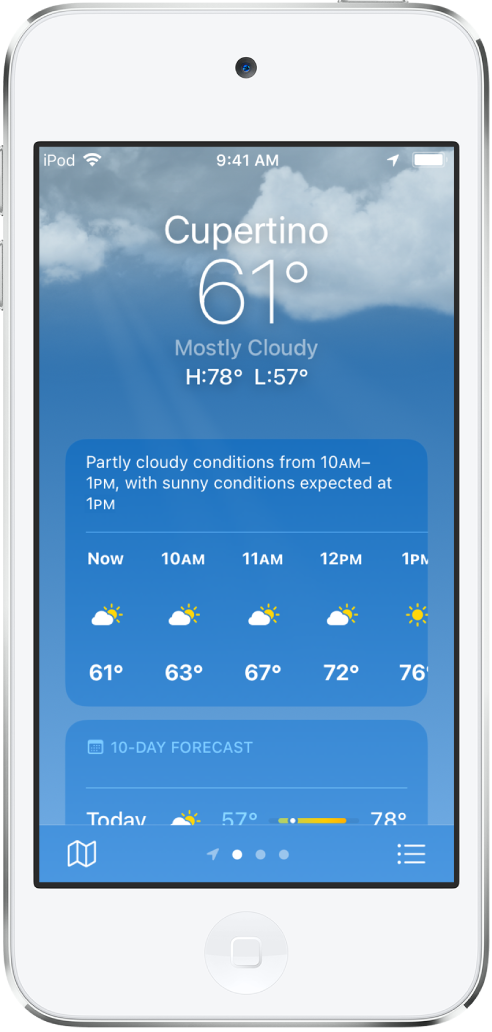
Verifique a previsão e as condições do tempo
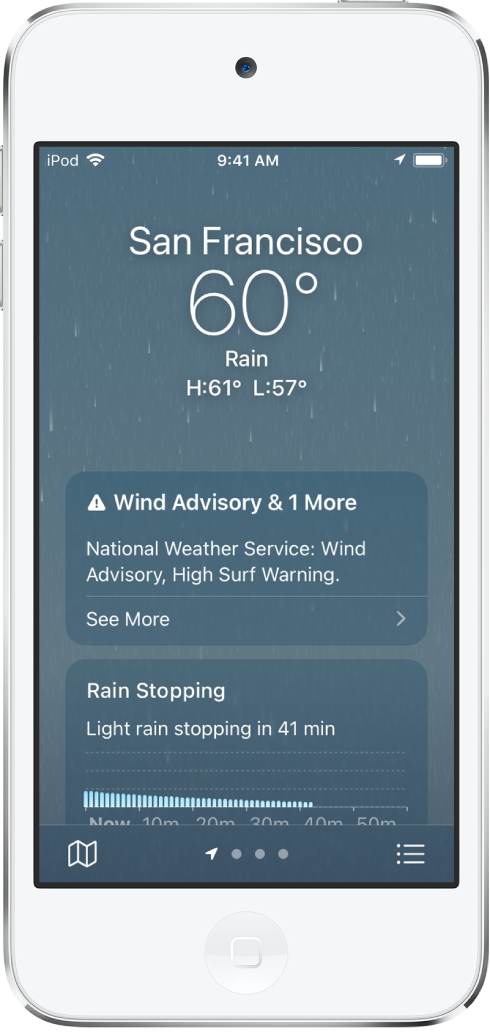
Abra o Tempo para fazer um dos seguintes:
Verificar as condições do tempo local: os detalhes da sua localização estão disponíveis quando você abre o Tempo.
Nota: caso não veja os detalhes da sua localização atual ao abrir o Tempo, toque em
 e toque em Minha Localização.
Atualizações sobre condições de tempo severo, como tempestades de inverno ou enchentes rápidas, aparecem na parte superior da tela (não disponível em todos os países ou regiões). Toque em Ver Mais para ler o alerta completo emitido pelo governo. Para saber mais sobre as fontes de dados do app Tempo, consulte o artigo de Suporte da Apple Disponibilidade de recursos e fontes de dados no app Tempo.
Visualizar a previsão de hora em hora: arraste a exibição horária para a esquerda ou para a direita.
Visualizar a previsão de 10 dias: visualize as condições do tempo, possibilidade de precipitação e temperaturas máximas e mínimas dos próximos dias.
Visualizar os detalhes de qualidade do ar: visualize informações de qualidade do ar; toque em Ver Mais para visualizar detalhes sobre informações de saúde e poluentes (não disponíveis em todos os países ou regiões).
Nota: a escala de qualidade do ar aparece acima da previsão horária quando a qualidade do ar atinge um nível particular para a localização. Em algumas localizações, a escala de qualidade do ar sempre aparece acima da previsão horária.
Visualizar mapas de previsão do tempo na sua área: visualize um mapa da temperatura, precipitação ou qualidade do ar na área. Toque no mapa para visualizá-lo em tela cheia ou para alterar a visualização do mapa entre temperatura, precipitação e qualidade do ar.
Visualizar mais detalhes sobre o tempo: role para baixo para ver o índice UV, nascer do sol, pôr do sol, velocidade do vento e outras informações.
Verificar o tempo em outros lugares: passe o dedo à esquerda ou à direita na tela ou toque em
.
Adicione, apague e reordene lugares na lista de tempo
Toque em
para ver a lista de tempos.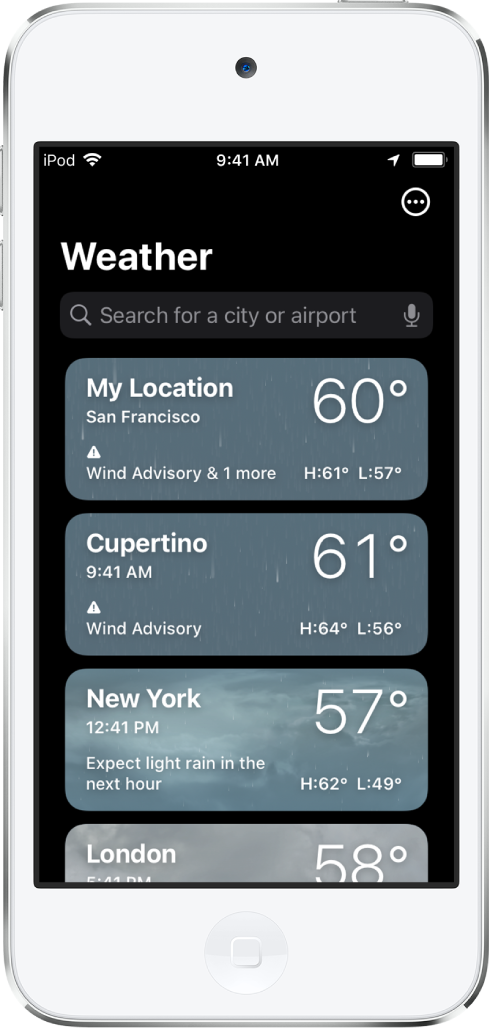
Faça qualquer uma das ações seguintes:
Adicionar um lugar: digite o nome da cidade, CEP ou código do aeroporto no campo de busca, toque na localização e toque em Adicionar.
Apagar um lugar: passe o dedo à esquerda sobre a localização e toque em
 . Ou toque em
  e toque em Editar Lista.
Reordenar os lugares na lista: mantenha o lugar pressionado e mova-o para cima ou para baixo. Ou toque em
e toque em Editar Lista.
A lista de lugares é mantida atualizada em todos os seus dispositivos quando você tem uma sessão iniciada com o mesmo ID Apple.
Visualize mapas de temperatura, precipitação e qualidade do ar em tela cheia
Abra o app Tempo e toque no mapa do tempo ou em  para fazer qualquer uma destas ações:
Toque em
 para alterar a exibição do mapa para temperatura, precipitação ou qualidade do ar.
Toque na tela e arraste o dedo para mover o mapa.
Junte ou separe os dedos na tela para ampliar e reduzir.
Enquanto visualiza o mapa de precipitação, reduza para ver a previsão de precipitação para 12 horas; amplie para ver a previsão de precipitação da hora seguinte (não disponível em todos os países ou regiões).
Toque em
para visualizar uma localização diferente na lista de previsão do tempo.Toque em
 para voltar à localização atual.
Mantenha uma localização pressionada no mapa para adicioná-la à lista de previsão do tempo, visualizar as condições atuais ou visualizá-la no app Mapas.
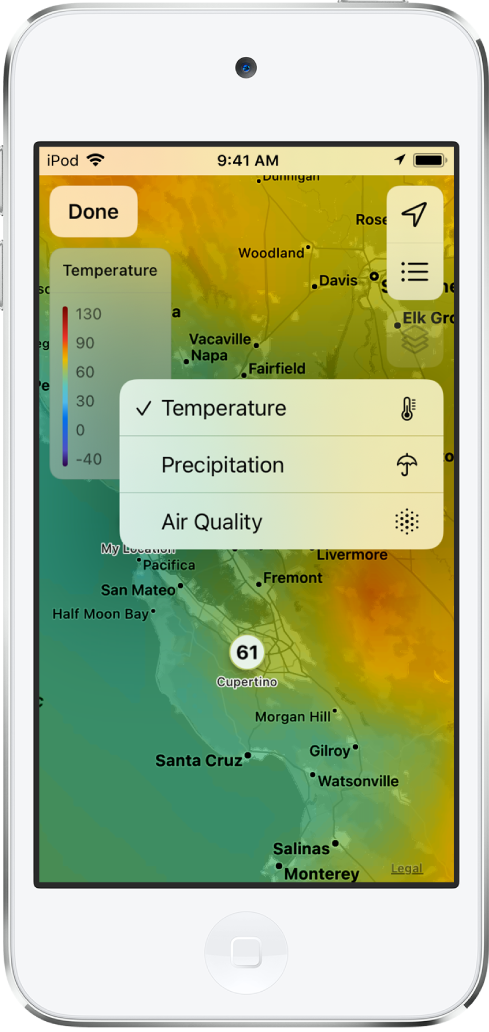
Toque em OK para voltar às condições e previsão do tempo.
Ative ou desative as notificações
Você pode receber uma notificação sobre o tempo quando um evento de chuva, neve, granizo ou água-neve estiver prestes a começar ou parar na localização atual. Você também pode receber notificações de precipitação nas localizações da lista de previsão do tempo (não disponíveis em todos os países ou regiões).
Para receber notificações, ative o acesso à localização nos Ajustes. Acesse Ajustes > Privacidade > Serviços de Localização > Tempo e toque em Sempre. Ative a Localização Precisa para receber as notificações mais precisas para a sua localização atual.
Para gerenciar as notificações por localização, faça o seguinte:
Abra o app Tempo, toque em
para ver a lista de tempo.Toque em
e toque em Notificações.Caso solicitado, permita as notificações do app Tempo.
Toque para ativar ou desativar cada localização (verde indica ativado).
Toque em Concluído.
Alterne entre Celsius e Fahrenheit
Abra o app Tempo e toque em
.Toque em
e toque em Celsius ou Fahrenheit.
Envie um comunicado sobre o tempo
Você pode comunicar se o tempo na sua localização não coincidir com o que é exibido no app Tempo.
Abra o app Tempo e toque em
.Toque em
e toque em Comunicar Problema.Toque na opção que descreve melhor as condições do tempo na sua localização.
Toque em Enviar.
As informações que você compartilha com a Apple não são associadas ao seu ID Apple.
Adicione o widget do app Tempo à Tela de Início do iPod touch
Use o widget do app Tempo para verificar o tempo rapidamente na Tela de Início do iPod touch.
Nota: o widget do app Tempo também está disponível na Tela de Início do iPad.
Consulte Adicione um widget à Tela de Início.