Subskrybowanie Apple Fitness+
Subskrypcję Apple Fitness+ możesz rozpocząć w aplikacji Fitness na iPhonie, iPadzie lub Apple TV 4K. Możesz także wybrać subskrypcję Apple One Premier, która obejmuje Apple Fitness+ oraz inne usługi Apple. Zapoznaj się z artykułem Wsparcia Apple Subskrypcje Apple połączone w ramach Apple One.
Uwaga: Dostępność usług Apple Fitness+ i Apple One Premier zależy od kraju i regionu. Zapoznaj się z artykułem Wsparcia Apple Dostępność usług Apple Media.
Subskrybowanie Apple Fitness+ na iPhonie lub iPadzie
Przejdź do aplikacji Fitness
 na iPhonie lub iPadzie, a następnie stuknij w Fitness+ (na iPhonie).
Postępuj zgodnie ze wskazówkami wyświetlanymi na ekranie, aby zalogować się na koncie Apple i potwierdzić subskrypcję.
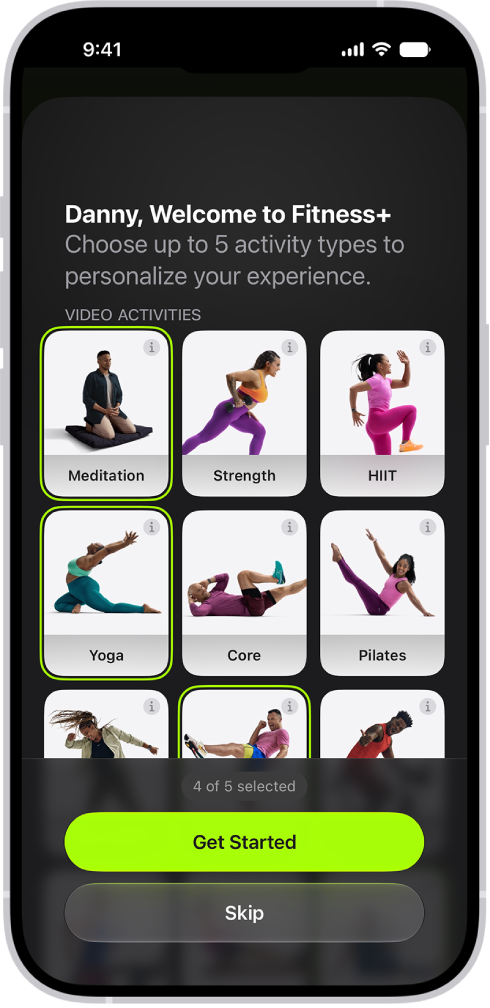
Wybierz do pięciu aktywności, które Cię interesują, a następnie stuknij w Zaczynamy (lub stuknij w Pomiń).
Aby uzyskać więcej informacji na temat danej aktywności, stuknij w
 .
.
Subskrybowanie Apple Fitness+ na Apple TV 4K
Przejdź do aplikacji Fitness
 na Apple TV 4K.
Wybierz przycisk subskrypcji, a następnie postępuj zgodnie ze wskazówkami wyświetlanymi na ekranie, aby zalogować się na swoim koncie Apple i potwierdzić subskrypcję.
Anulowanie subskrypcji Apple Fitness+
Wykonaj jedną z następujących czynności:
Na iPhonie: Przejdź do aplikacji Fitness, stuknij w Podsumowanie, stuknij w swoje zdjęcie profilowe w prawym górnym rogu, stuknij w [nazwa konta], a następnie stuknij w Apple Fitness+.
Na iPadzie: Przejdź do aplikacji Fitness, stuknij w swoje zdjęcie profilowe w prawym górnym rogu, stuknij w [nazwa konta], a następnie stuknij w Apple Fitness+.
Na Apple TV 4K: Przejdź do aplikacji Ustawienia, wybierz Profile i konta, wybierz [profil użytkownika], wybierz Subskrypcje, a następnie wybierz subskrypcję.
Postępuj zgodnie ze wskazówkami wyświetlanymi na ekranie, aby zmienić lub anulować swoją subskrypcję.
Jeśli subskrybujesz Apple Fitness+ w ramach subskrypcji Apple One Premier i chcesz anulować tę subskrypcję, zapoznaj się z artykułem Wsparcia Apple Jeśli chcesz anulować subskrypcję Apple.
Udostępnianie subskrypcji Apple Fitness+ przy użyciu funkcji Chmura rodzinna
Gdy subskrybujesz Apple Fitness+ lub Apple One Premier, możesz używać funkcji Chmura rodzinna, aby udostępniać swoją subskrypcję maksymalnie pięciu innym członkom rodziny. Automatycznie uzyskują oni dostęp do Apple Fitness+, gdy po raz pierwszy otworzą aplikację Fitness po rozpoczęciu przez Ciebie subskrypcji. Każdy użytkownik ma swoje własne doświadczenia z usługą Apple Fitness+.
Jeśli subskrybujesz Apple Fitness+ lub Apple One Premier i przyłączysz się do grupy rodzinnej, która również subskrybuje tę usługę, Twoja subskrypcja nie zostanie odnowiona przy najbliższym terminie zapłaty i możesz wówczas korzystać z subskrypcji grupy. Jeśli przyłączysz się do grupy rodzinnej, która nie subskrybuje tej usługi, grupa rodzinna będzie korzystać z Twojej subskrypcji.
Uwaga: Aby przestać udostępniać subskrypcję Apple Fitness+ w grupie rodzinnej, możesz usunąć daną osobę z grupy rodzinnej. Zobacz: Opuszczanie grupy rodzinnej lub usuwanie jej członków w Podręczniku użytkownika iPhone’a.