Bruk tilpassede treningsplaner i Apple Fitness+
Du kan gå rett til ferdige, tilpassede treningsplaner som gjenspeiler dine foretrukne aktivitetstyper, varighet, musikk og treningsdager. Ferdiglagde tilpassede treningsplaner inkluderer følgende:
Hold deg til planen. En trenings- og meditasjonsplan som automatisk tar hensyn til historikken og innstillingene dine i Apple Fitness+ – favorittaktivitetene dine, varighet, trenere, musikk og hvilke dager du pleier å være aktiv – og som bruker intelligens til å gi deg en ferdiglaget plan som holder deg på rett spor.
Strekk deg lenger. En trenings- og meditasjonsplan som øker varigheten av de samme aktivitetstypene i planen Hold deg til planen.
Kom i gang. En plan som inkluderer aktivitetene du valgte da du startet Apple Fitness+-abonnementet. Hvis du ikke valgte noe, viser Kom i gang en oversikt over populære aktiviteter i Apple Fitness+. Se Abonner på Apple Fitness+.
Du kan også lage din egen tilpassede treningsplan som passer i hverdagen din, og hjelper deg med å holde stø kurs mot treningsmålene dine. Når du har fullført den tilpassede treningsplanen, kan du gjenta den når som helst.
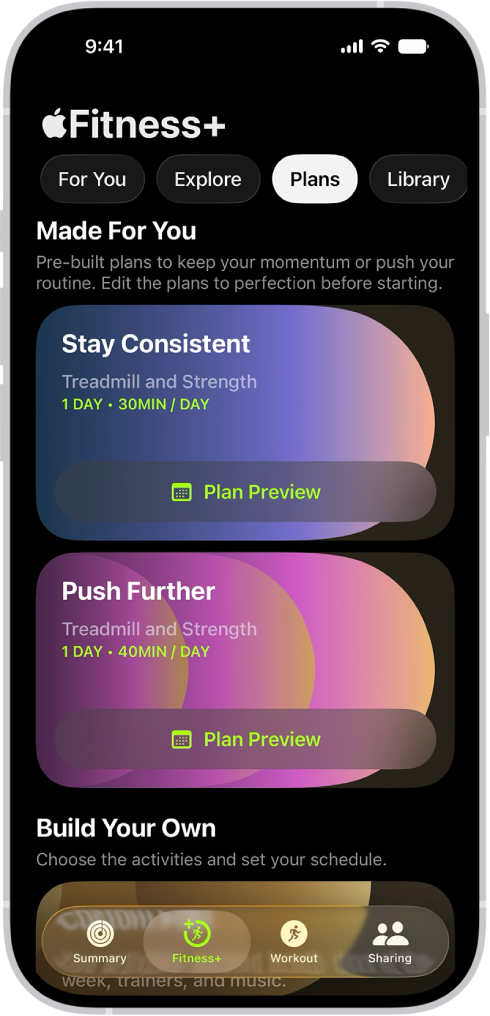
Rediger ferdiglagde tilpassede treningsplaner
Åpne Mosjon-appen
 på iPhone eller iPad, og trykk deretter på Fitness+ (på iPhone).
Trykk på Treningsplaner, og trykk deretter på Forhåndsvis treningsplan ved siden av Hold deg til planen, Strekk deg lenger eller Kom i gang.
Gjør ett av følgende for å redigere treningsplanen:
Endre startdato eller lengde på treningsplanen: Trykk på informasjon for treningsplanen øverst på skjermen, trykk på startdatoen eller treningsplanens varighet, og velg deretter et alternativ.
Legg til en aktivitet eller en ekstra dag i planen: Trykk på Legg til aktivitet ved siden av en dato, eller rull ned og trykk på Legg til en dag. Deretter velger du et alternativ og trykker på
 .
.Rediger en aktivitet i planen: Trykk på Rediger ved siden av en aktivitet, endre aktivitetstype, varighet eller ukedag, og trykk deretter på
.Slett en aktivitet: Trykk på Rediger ved siden av en aktivitet, og trykk deretter på Slett aktivitet.
Velg innstillinger for trenere og musikk: Trykk på Trenere eller Musikk for å velge hvilke typer trenere og musikksjangre du vil ha i treningsplanen din.
Når du er ferdig, trykker du på Opprett en treningsplan.
Lag din egen tilpassede treningsplan
Åpne Mosjon-appen
på iPhone eller iPad, og trykk deretter på Fitness+ (på iPhone).Gjør ett av følgende:
Trykk på Treningsplaner, rull ned til Tilpassede treningsplaner og trykk på Lag din egen.
Trykk på For deg, rull ned til Lag en tilpasset treningsplan, og trykk på Lag din egen.
Gjør følgende:
Velg en ukentlig tidsplan: Trykk på dagene du vil trene.
Velg total varighet for treningsøktene dine: Trykk på en varighet ved siden av Tid per dag totalt, og velg deretter et alternativ.
Velg hvor lenge du vil at treningsplanen skal vare: Trykk på en varighet ved siden av Planlengde, og velg deretter et alternativ.
Velg hvilke typer aktiviteter du vil gjøre: Trykk på opptil fem aktiviteter.
Merk: Du må kanskje øke den totale treningsvarigheten og antall treningsdager per uke for å legge til flere aktiviteter i den tilpassede treningsplanen.
Trykk på Se gjennom treningsplan, og gjør deretter ett av følgende:
Velg når du vil starte treningsplanen: Trykk på en startdato under Se gjennom treningsplan.
Endre aktivitetene i treningsplanen: Rull ned for å se hvilke typer aktiviteter som er inkludert i den ukentlige treningsplanen.
Trykk på Rediger ved siden av en aktivitet for å endre aktivitetstypen og tilhørende innstillinger, og trykk deretter på
.Legg til en aktivitet i planen: Hvis du vil legge til en ekstra aktivitet på en av dagene i treningsplanen, ruller du til en dag og trykker på Legg til aktivitet. Trykk på Aktivitetstype for å endre aktivitetstypen og tilhørende innstillinger, og trykk deretter på
.Velg innstillinger for trenere og musikk: Trykk på Trenere og musikk for å velge hvilke typer trenere og musikksjangre du vil ha i treningsplanen din.
Trykk på Opprett en treningsplan.
Endre den tilpassede treningsplanen
Når du har opprettet en tilpasset treningsplan, kan du endre aktivitetene som er valgt for deg basert på innstillingene dine.
Åpne Mosjon-appen
på iPhone eller iPad, og trykk deretter på Fitness+ (på iPhone).Trykk på Treningsplaner eller For deg, og trykk deretter på Vis treningsplan.
Du kan gjøre følgende:
Vis detaljene for den tilpassede treningsplanen: Trykk på
 , og trykk deretter på Detaljer om treningsplan.
Gi nytt navn til den tilpassede treningsplanen: Trykk på
, og trykk deretter på Endre navn på plan.Gå gjennom treningsøktene i den tilpassede treningsplanen din: Sveip mot venstre eller høyre for å vise alle aktivitetene som er planlagt for hver uke i treningsplanen.
Bytt treningsøkt: Trykk på
 ved siden av en aktivitet, og trykk deretter på en ny treningsøkt for å erstatte den.
Merk: Du kan bare bytte treningsøkter på dager med planlagte aktiviteter.
Start den tilpassede treningsplanen
Åpne Mosjon-appen
på iPhone eller iPad, og trykk deretter på Fitness+ (på iPhone).Gjør ett av følgende:
På iPhone eller iPad: Trykk på Treningsplaner eller For deg.
På Apple TV 4K: Åpne sidepanelet, og velg Treningsplaner.
Velg «Sett i gang!», og velg deretter
 .
.
På Apple TV 4K vises treningsøktene i planen i kronologisk rekkefølge, med denne ukens plan øverst, slik at du kan se hva som er planlagt videre. Du kan bla nedover for å se hva som er planlagt i de kommende ukene. Etter hvert som du fullfører hver uke av planen, flyttes de fullførte øktene til bunnen av siden.
Du kan gå tilbake til tidligere dager eller uker for å fullføre treningsøkter når som helst i løpet av planen. Hvis du starter en plan på Apple TV 4K, lagres fremgangen, og du kan fortsette på iPhone eller iPad og bytte mellom enheter.
Merk: Når du starter en tilpasset treningsplan, mottar du påminnelser om å komme i gang på iPhonen din. Se mer informasjon i Endre innstillinger for Mosjon på iPhone.
Avslutt gjeldende tilpassede treningsplan
Åpne Mosjon-appen
på iPhone eller iPad, og trykk deretter på Fitness+ (på iPhone).Trykk på Treningsplaner eller For deg, og trykk deretter på Vis treningsplan.
Trykk på
, trykk på Avslutt treningsplan, og trykk deretter på Avslutt treningsplan igjen.
Når du har fullført eller slettet en tilpasset treningsplan, kan du gjenta den når som helst. Rull ned til Arkiverte treningsplaner, og trykk deretter på en Treningsplan (på iPhone eller iPad), eller naviger ned til Nylige treningsplaner (på Apple TV 4K), og velg deretter Gjenta samme for å gjenta med de samme øktene som sist. Du kan velge Gjenta med nye for å oppdatere planen med nyere treningsøkter.