Kombiner treningsøkter og meditasjoner med sett i Apple Fitness+
I Apple Fitness+ kan du opprette sett med treningsøkter og meditasjoner som kan gjøres etter hverandre. Med sett kan du opprette lengre treningsøkter som inkluderer favorittaktivitetene dine. Du kan for eksempel opprette et sett med ulike treningsøkter etterfulgt av nedtrapping eller meditasjon.
Merk: Treningsøkter og meditasjoner med lyd i Apple Fitness+ er ikke tilgjengelige i sett.
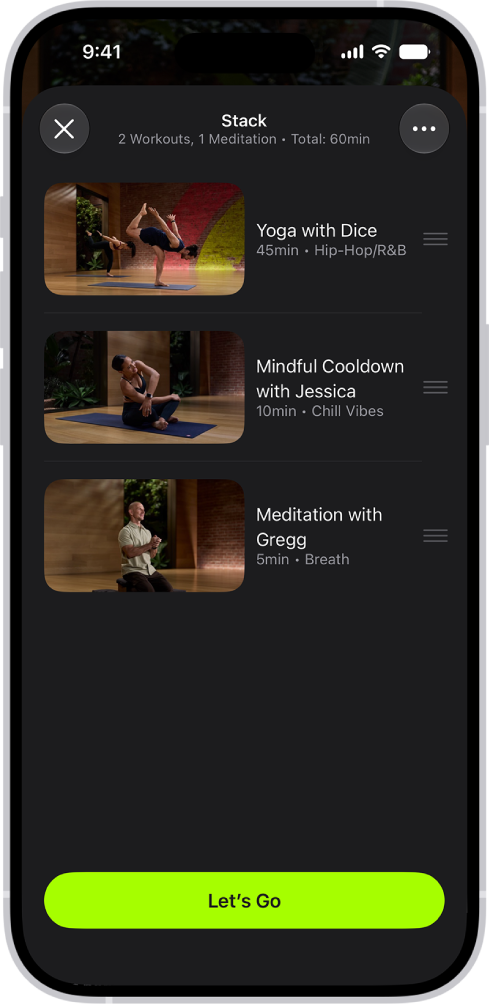
Opprett et sett
Åpne Mosjon-appen
 på iPhone, iPad eller Apple TV 4K, og trykk deretter på Fitness+ (på iPhone).
Gjør ett av følgende:
På iPhone eller iPad: Trykk på en treningsøkt eller meditasjon, og trykk deretter på
 øverst til høyre.
På Apple TV 4K: Velg en treningsøkt eller meditasjon, og velg deretter «Legg til i».
Velg Legg til i sett.
Tips: Du kan også trykke og holde (på iPhone eller iPad) eller trykke og holde på klikkflaten eller berøringsflaten på fjernkontrollen (på Apple TV 4K) og deretter velge Legg til i sett.
Hvis du vil se settet mens du utforsker en aktivitet, trykker du på og deretter trykker du på Vis gjeldende sett.
Start et sett
Åpne Mosjon-appen
på iPhone, iPad eller Apple TV 4K, og trykk deretter på Fitness+ (på iPhone).Gjør ett av følgende:
På iPhone eller iPad: Trykk på
 .
.På Apple TV 4K: Åpne sidepanelet, og velg Sett.
Velg «Sett i gang!».
Når du er ferdig med en aktivitet i settet, velger du «Sett i gang!» for å starte neste treningsøkt eller meditasjon, eller så trykker du på Ferdig for å gå tilbake til Apple Fitness+.
Rediger settet på iPhone eller iPad
Når du er ferdig med å legge til aktiviteter i settet, kan du gjøre endringer når som helst før du arkiverer settet i biblioteket.
Åpne Mosjon-appen
på iPhone eller iPad, og trykk deretter på Fitness+ (på iPhone).Klikk på
, og gjør deretter ett av følgende:Endre rekkefølgen på objekter i settet: Dra
 opp eller ned ved siden av en aktivitet.
Slett et objekt i settet: Sveip mot venstre på en aktivitet, og trykk deretter på Slett.
Tøm alle objektene i det gjeldende settet: Trykk på
, og trykk deretter på Tøm sett.
Rediger settet på Apple TV 4K
Åpne Mosjon-appen
 på Apple TV 4K.
Åpne sidepanelet, og velg deretter Sett.
Velg
, og gjør et av følgende:Endre rekkefølgen på objekter i settet: Velg Rediger sett, velg
, og flytt deretter aktiviteten opp eller ned.Slett et objekt i settet: Velg Rediger sett, og velg deretter
 .
.Tøm alle objektene i det gjeldende settet: Velg Tøm sett.