Mac-gebruikershandleiding
- Welkom
- Nieuw in macOS Tahoe
-
- Verbinding maken met het internet
- Inloggen bij je Apple Account
- iCloud configureren
- Surfen op het web
- Een voorvertoning van een bestand bekijken
- Een schermafbeelding maken
- De helderheid van het beeldscherm aanpassen
- Het volume aanpassen
- Trackpad- en muisgebaren gebruiken
- Touch ID gebruiken
- Documenten afdrukken
- Toetscombinaties
-
- Inleiding tot Apple Intelligence
- Berichten en telefoongesprekken vertalen
- Originele afbeeldingen maken met Image Playground
- Je eigen emoji's aanmaken met Genmoji's
- Apple Intelligence gebruiken met Siri
- De juiste woorden vinden met Schrijfhulp
- Meldingen samenvatten en onderbrekingen verminderen
-
- Apple Intelligence gebruiken in Mail
- Apple Intelligence gebruiken in Berichten
- Apple Intelligence gebruiken in Notities
- Apple Intelligence gebruiken in Telefoon
- Apple Intelligence gebruiken in Foto's
- Apple Intelligence gebruiken in Herinneringen
- Apple Intelligence gebruiken in Safari
- Apple Intelligence gebruiken in Opdrachten
- ChatGPT gebruiken met Apple Intelligence
- Apple Intelligence en privacy
- Toegang tot Apple Intelligence-functies blokkeren
-
- Een focus instellen om niet te worden afgeleid
- Pop‑ups blokkeren in Safari
- De dicteerfunctie gebruiken
- Snelle taken uitvoeren met interactieve hoeken
- E‑mails versturen
- Tekstberichten versturen
- Een FaceTime-gesprek voeren
- Foto's en video's bewerken
- Livetekst gebruiken voor tekst in een foto
- Een snelle notitie opstellen
- Een routebeschrijving opvragen
-
- Inleiding tot Continuïteit
- Onderdelen naar apparaten in de buurt sturen via AirDrop
- Taken doorgeven aan andere apparaten
- Je iPhone bedienen vanaf je Mac
- Kopiëren en plakken tussen apparaten
- Video en audio streamen via AirPlay
- Bellen en gebeld worden en tekstberichten versturen en ontvangen op je Mac
- De internetverbinding van je iPhone gebruiken met je Mac
- Je wifiwachtwoord delen met een ander apparaat
- Je iPhone als webcam gebruiken
- Schetsen, foto's en scans invoegen vanaf een iPhone of iPad
- De Mac ontgrendelen met je Apple Watch
- Je iPad als tweede beeldscherm gebruiken
- Je Mac en iPad met één toetsenbord en muis bedienen
- Muziek, boeken en andere onderdelen synchroniseren tussen apparaten
-
- 'Delen met gezin' configureren
- Aanbevelingen ontvangen voor 'Delen met gezin'
- Gezinsleden toevoegen aan een 'Delen met gezin'-groep
- Gezinsleden verwijderen uit een 'Delen met gezin'-groep
- Instellingen voor delen en ouderlijk toezicht beheren
- Een fotobibliotheek delen
- Samenwerken aan projecten
- Materiaal zoeken dat met jou is gedeeld
- Familie en vrienden zoeken
-
- Een extern beeldscherm aansluiten
- De camera gebruiken
- Een draadloos accessoire verbinden
- Een printer aansluiten op de Mac
- AirPods verbinden met je Mac
- De gebruiksduur van de batterij van je Mac optimaliseren
- Opslagruimte optimaliseren
- Cd's en dvd's branden
- Accessoires in je woning bedienen
- Windows op je Mac uitvoeren
-
- Aan de slag
-
- Toegankelijkheidsfuncties voor zien
- Aan de slag met VoiceOver
- Inzoomen op je omgeving
- Inzoomen op het Mac-scherm
- Lettergrootte en symbolen vergroten
- De schermkleuren aanpassen
- Inzoomen op tekst en kleuren onder de aanwijzer
- Tekst in apps beluisteren of wijzigen hoe tekst in apps wordt weergegeven
- Beweging op het scherm aanpassen
- De inhoud van het scherm vergroten
- De aanwijzer beter zichtbaar maken
- Tekst op het scherm laten voorlezen op de Mac
-
- Toegankelijkheidsfuncties voor horen
- Bijschriften van gesproken audio en computeraudio ontvangen
- Ondertiteling en bijschriften voor spraak en geluiden gebruiken
- Bellen met RTT configureren en gebruiken
- Een melding ontvangen wanneer je naam wordt genoemd
- Hoortoestellen gebruiken met je Mac
- Achtergrondgeluiden afspelen
-
- Regelen wat je deelt
- Je Mac veilig maken
- Apps toestaan de locatie van je Mac te zien
- De privémodus gebruiken
- Informatie beveiligen
- Wachtwoorden begrijpen
- Zwakke of gehackte wachtwoorden wijzigen
- E‑mailprivacy beschermen in Mail op de Mac
- 'Log in met Apple' gebruiken voor apps en websites
- Een kwijtgeraakt apparaat zoeken
- Informatie over je Mac
- Informatie over je Apple apparaten
- Copyright en handelsmerken

Een Apple Account aanmaken op de Mac
Met een Apple Account heb je toegang tot alle voorzieningen van Apple, zoals de App Store, Apple Music, iCloud, iMessage en FaceTime. Je logt in bij je Apple Account met een e‑mailadres (bijvoorbeeld dennis_rico1@icloud.com) en een wachtwoord. Je wordt aangeraden om voor alle Apple voorzieningen dezelfde Apple Account te gebruiken. Zie de Apple Account Support-website voor meer informatie over Apple Accounts.
Je kunt een Apple Account aanmaken op een Mac, iPhone of iPad, of op de Apple Account-pagina.
Belangrijk: Zie de Apple Support-artikelen Als je het primaire e‑mailadres of telefoonnummer van je Apple Account bent vergeten en Als je het wachtwoord van je Apple Account bent vergeten wanneer je het e‑mailadres of wachtwoord van je Apple Account bent vergeten of opnieuw wilt instellen.
Je kunt op je Mac een Apple Account aanmaken met je huidige e‑mailadres, maar je kunt ook een gratis iCloud-e‑mailadres krijgen.
In bepaalde landen en regio's kun je in plaats van een e‑mailadres een telefoonnummer gebruiken om een Apple Account aan te maken. Zie het Apple Support-artikel Je telefoonnummer voor Apple Account gebruiken in plaats van een e‑mailadres.
Ga naar Systeeminstellingen
 op de Mac.
Klik boven in de navigatiekolom op 'Log in'.
Klik op 'Heb je geen account?' en volg de instructies op het scherm.
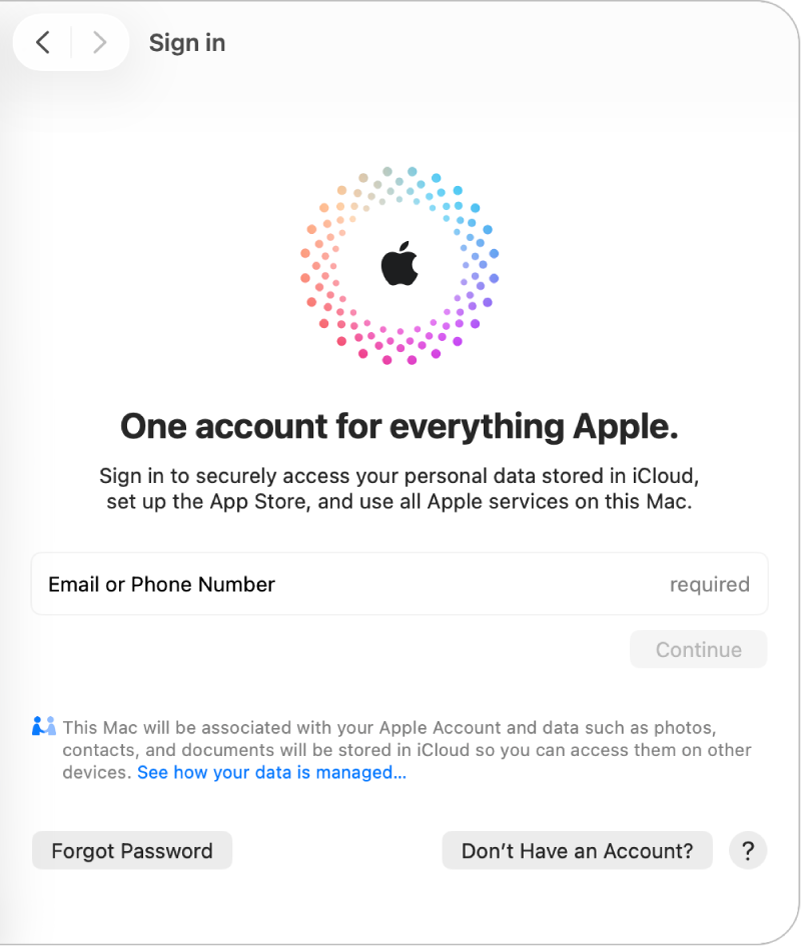
Nadat je een Apple Account hebt aangemaakt en bent ingelogd, kun je je Apple Account-instellingen op je Mac beheren. Zie Je Apple Account-instellingen beheren.
Deel je Apple Account-wachtwoord niet met anderen, om je aankopen en toegang tot Apple voorzieningen veilig te houden. Om je aankopen met gezinsleden te delen, kun je met maximaal vijf andere gezinsleden een 'Delen met gezin'-groep opzetten. Zie Wat is 'Delen met gezin'?
Zie Inloggen bij je Apple Account en je Apple Account beheren op de iPhone in de iPhone-gebruikershandleiding of Inloggen bij je Apple Account en je Apple Account beheren op de iPad in de iPad-gebruikershandleiding voor informatie over het wijzigen van Apple Account-instellingen met je iPhone of iPad.