Een korte rondleiding van de MacBook Neo
Welkom bij je nieuwe MacBook Neo.
Klik op de blauwe tekst hieronder om meer te weten te komen over een functie.
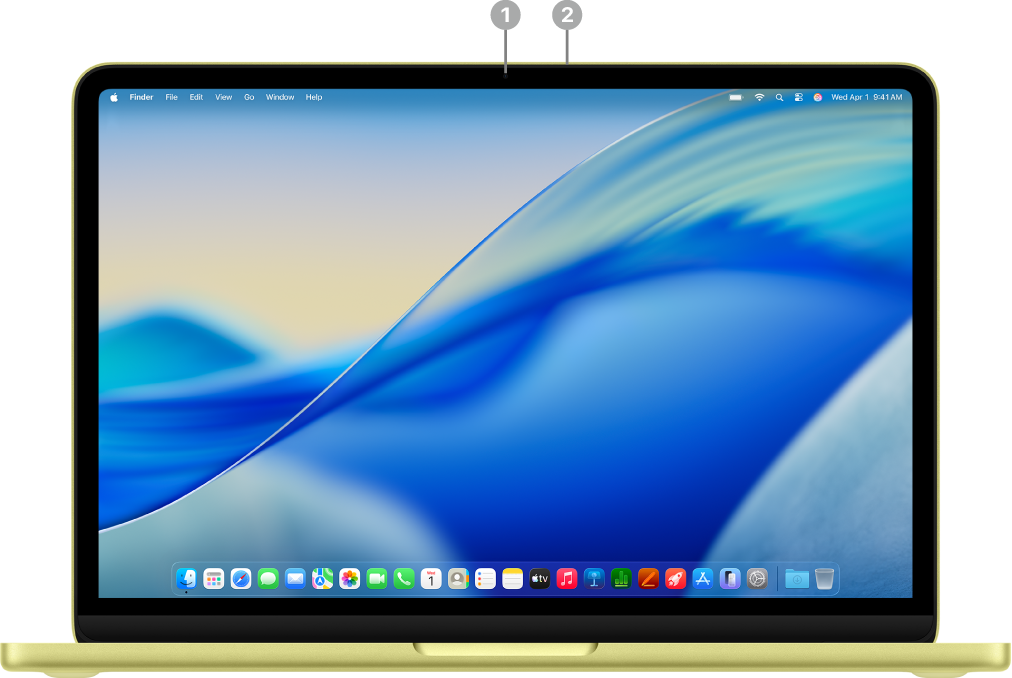 | Klik op de functie voor meer informatie. | ||||||||||
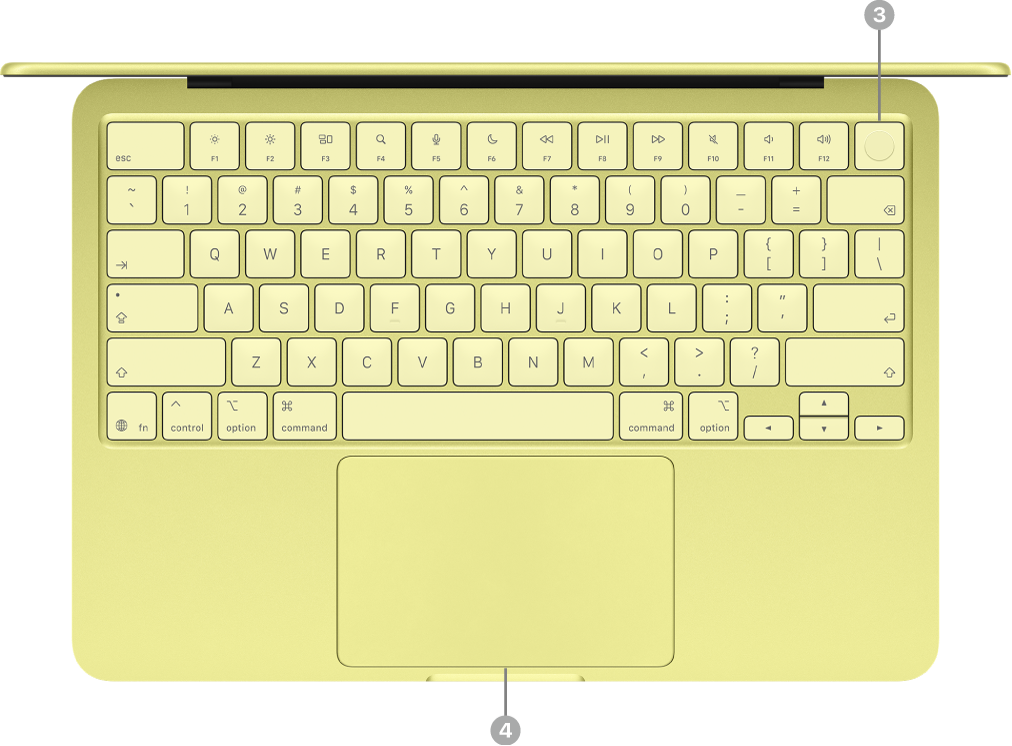 | |||||||||||
 | |||||||||||


Maak kennis met je USB-C-poorten
Je MacBook Neo heeft twee USB-C-poorten.

USB 3- en USB 2-poorten. Je MacBook Neo heeft twee USB-C-poorten. De linkerpoort kan één extern beeldscherm ondersteunen en kan gegevens overzetten met USB 3-snelheden (tot 10 GB/s). De rechterpoort zet gegevens over met USB 2-snelheden (tot 480 MB/s). Je kunt je MacBook Neo opladen en accessoires aansluiten met beide poorten.
De MacBook Neo opladen. Je kunt beide poorten gebruiken om je computer op te laden met een USB-C-oplaadkabel en een compatibele lichtnetadapter. Zie De MacBook Neo-batterij opladen.
Een accessoire aansluiten op de MacBook Neo. Je kunt beide poorten gebruiken om accessoires aan te sluiten en apparaten (zoals een iPhone) op te laden. Gebruik de linkerpoort (USB 3) om gegevens sneller over te zetten. Zie Accessoires aansluiten op de MacBook Neo.
Je kunt een extern beeldscherm op de MacBook Neo aansluiten. Je kunt een extern beeldscherm, een projector of een HD-tv aansluiten op de linkerpoort (USB 3). Zie Een extern beeldscherm aansluiten op de MacBook Neo.
Tip: Het wordt aangeraden om je MacBook Neo op te laden via de juiste poort (USB 2), zodat de linkerpoort (USB 3) vrij blijft voor een beeldscherm of accessoires die gebruik kunnen maken van de hogere snelheden.
Als je een adapter nodig hebt om een apparaat aan te sluiten. Als je apparaat een connector heeft die niet geschikt is voor de poort op je MacBook Neo, kun je een adapter gebruiken. Zie het Apple Support-artikel Adapters voor de Thunderbolt- of USB‑C-poort op de Mac.
Opmerking: Apparaten die alleen Thunderbolt gebruiken, zijn niet compatibel met de MacBook Neo. Als je Thunderbolt-apparaat ook een andere standaard gebruikt, zoals USB 2 of USB 3, is het compatibel met de MacBook Neo. Als je een apparaat aansluit dat alleen Thunderbolt gebruikt, wordt een melding weergegeven.
Wat nu?
Nu je je nieuwe MacBook Neo hebt bekeken, kun je in Je Mac configureren lezen hoe je met de configuratie-assistent aan de slag kunt.
Als je al een Mac hebt, kun je je accounts configureren of Het uiterlijk van je Mac personaliseren bekijken.
Als je overstapt van een Windows-pc, raadpleeg je Van Windows overgestapt op een Mac? voor een handleiding over de belangrijkste verschillen en vergelijkbare apps tussen Windows en macOS. Bekijk vervolgens Is dit je eerste Mac? voor informatie over belangrijke macOS-functies.