Mac-gebruikershandleiding
- Welkom
- Nieuw in macOS Tahoe
-
- Verbinding maken met het internet
- Inloggen bij je Apple Account
- iCloud configureren
- Surfen op het web
- Een voorvertoning van een bestand bekijken
- Een schermafbeelding maken
- De helderheid van het beeldscherm aanpassen
- Het volume aanpassen
- Trackpad- en muisgebaren gebruiken
- Touch ID gebruiken
- Documenten afdrukken
- Toetscombinaties
-
- Inleiding tot Apple Intelligence
- Berichten en telefoongesprekken vertalen
- Originele afbeeldingen maken met Image Playground
- Je eigen emoji's aanmaken met Genmoji's
- Apple Intelligence gebruiken met Siri
- De juiste woorden vinden met Schrijfhulp
- Meldingen samenvatten en onderbrekingen verminderen
-
- Apple Intelligence gebruiken in Mail
- Apple Intelligence gebruiken in Berichten
- Apple Intelligence gebruiken in Notities
- Apple Intelligence gebruiken in Telefoon
- Apple Intelligence gebruiken in Foto's
- Apple Intelligence gebruiken in Herinneringen
- Apple Intelligence gebruiken in Safari
- Apple Intelligence gebruiken in Opdrachten
- ChatGPT gebruiken met Apple Intelligence
- Apple Intelligence en privacy
- Toegang tot Apple Intelligence-functies blokkeren
-
- Een focus instellen om niet te worden afgeleid
- Pop‑ups blokkeren in Safari
- De dicteerfunctie gebruiken
- Snelle taken uitvoeren met interactieve hoeken
- E‑mails versturen
- Tekstberichten versturen
- Een FaceTime-gesprek voeren
- Foto's en video's bewerken
- Livetekst gebruiken voor tekst in een foto
- Een snelle notitie opstellen
- Een routebeschrijving opvragen
-
- Inleiding tot Continuïteit
- Onderdelen naar apparaten in de buurt sturen via AirDrop
- Taken doorgeven aan andere apparaten
- Je iPhone bedienen vanaf je Mac
- Kopiëren en plakken tussen apparaten
- Video en audio streamen via AirPlay
- Bellen en gebeld worden en tekstberichten versturen en ontvangen op je Mac
- De internetverbinding van je iPhone gebruiken met je Mac
- Je wifiwachtwoord delen met een ander apparaat
- Je iPhone als webcam gebruiken
- Schetsen, foto's en scans invoegen vanaf een iPhone of iPad
- De Mac ontgrendelen met je Apple Watch
- Je iPad als tweede beeldscherm gebruiken
- Je Mac en iPad met één toetsenbord en muis bedienen
- Muziek, boeken en andere onderdelen synchroniseren tussen apparaten
-
- 'Delen met gezin' configureren
- Aanbevelingen ontvangen voor 'Delen met gezin'
- Gezinsleden toevoegen aan een 'Delen met gezin'-groep
- Gezinsleden verwijderen uit een 'Delen met gezin'-groep
- Instellingen voor delen en ouderlijk toezicht beheren
- Een fotobibliotheek delen
- Samenwerken aan projecten
- Materiaal zoeken dat met jou is gedeeld
- Familie en vrienden zoeken
-
- Een extern beeldscherm aansluiten
- De camera gebruiken
- Een draadloos accessoire verbinden
- Een printer aansluiten op de Mac
- AirPods verbinden met je Mac
- De gebruiksduur van de batterij van je Mac optimaliseren
- Opslagruimte optimaliseren
- Cd's en dvd's branden
- Accessoires in je woning bedienen
- Windows op je Mac uitvoeren
-
- Aan de slag
-
- Toegankelijkheidsfuncties voor zien
- Aan de slag met VoiceOver
- Inzoomen op je omgeving
- Inzoomen op het Mac-scherm
- Lettergrootte en symbolen vergroten
- De schermkleuren aanpassen
- Inzoomen op tekst en kleuren onder de aanwijzer
- Tekst in apps beluisteren of wijzigen hoe tekst in apps wordt weergegeven
- Beweging op het scherm aanpassen
- De inhoud van het scherm vergroten
- De aanwijzer beter zichtbaar maken
- Tekst op het scherm laten voorlezen op de Mac
-
- Toegankelijkheidsfuncties voor horen
- Bijschriften van gesproken audio en computeraudio ontvangen
- Ondertiteling en bijschriften voor spraak en geluiden gebruiken
- Bellen met RTT configureren en gebruiken
- Een melding ontvangen wanneer je naam wordt genoemd
- Hoortoestellen gebruiken met je Mac
- Achtergrondgeluiden afspelen
-
- Regelen wat je deelt
- Je Mac veilig maken
- Apps toestaan de locatie van je Mac te zien
- De privémodus gebruiken
- Informatie beveiligen
- Wachtwoorden begrijpen
- Zwakke of gehackte wachtwoorden wijzigen
- E‑mailprivacy beschermen in Mail op de Mac
- 'Log in met Apple' gebruiken voor apps en websites
- Een kwijtgeraakt apparaat zoeken
- Informatie over je Mac
- Informatie over je Apple apparaten
- Copyright en handelsmerken

De toegang tot de camera regelen op de Mac
Sommige apps die je installeert, kunnen de camera op je Mac gebruiken om foto's en video's te maken. Je kunt aangeven welke apps toegang mogen hebben tot de camera.
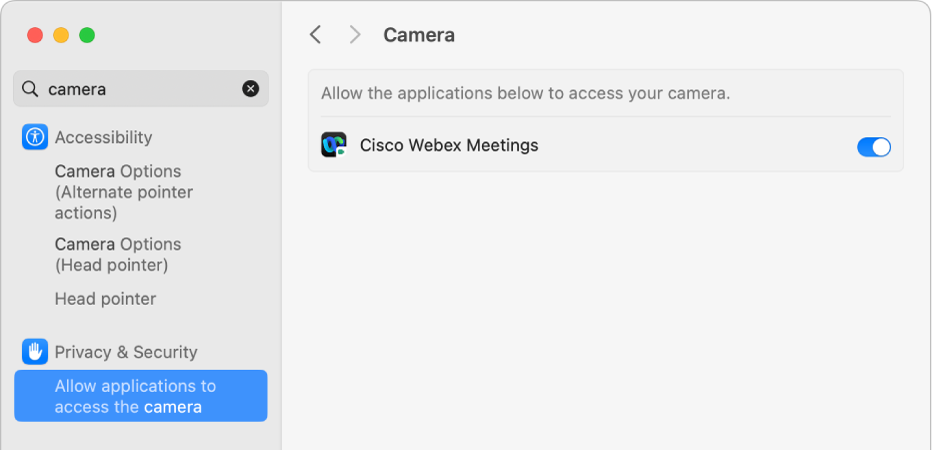
Kies Apple-menu
 in de navigatiekolom. (Mogelijk moet je omlaag scrollen.)
Klik op 'Camera'.
Als je 'Camera' niet ziet, voer je een upgrade uit naar macOS Mojave of nieuwer.
Schakel de toegang tot de camera in of uit voor elke app in de lijst.
In de lijst staan apps die je hebt geïnstalleerd en die toegang tot de camera hebben gevraagd.
Als er geen apps in de lijst staan, heb je geen apps geïnstalleerd die de camera gebruiken. FaceTime, Photo Booth en andere apps die standaard op je Mac staan, hebben automatisch toegang; je hoeft ze geen toestemming te geven.
Opmerking: De camera wordt automatisch ingeschakeld wanneer je een app opent die de camera kan gebruiken. Er brandt een groen lampje naast de camera om aan te geven dat de camera is ingeschakeld. De camera en het groene lampje gaan uit wanneer je alle apps die de camera kunnen gebruiken, sluit of stopt.
Om in Safari een website toe te staan de camera te gebruiken, kies je 'Safari' > 'Instellingen', klik je op 'Websites' en selecteer je 'Camera'.

Als je apps of websites van derden toestaat de camera gebruiken, valt alle informatie die wordt verzameld onder de voorwaarden en het privacybeleid van de derde partij. Het is raadzaam na te gaan hoe deze partijen omgaan met privacy.
Zie Implementatie van het Apple platform als je een systeembeheerder bent en meer wilt weten over de implementatie van beveiligingsinstellingen.