
Urus metadata lokasi dalam Foto
Apabila Perkhidmatan Lokasi diaktifkan untuk app Kamera, ia menggunakan maklumat yang dikenali sebagai metadata dikumpulkan daripada selular, Wi-Fi, rangkaian GPS dan Bluetooth® untuk menentukan koordinat lokasi foto dan video diambil. Koordinat ini dibenamkan ke dalam setiap foto dan video supaya anda boleh mencari foto dan video kemudian dalam app Foto berdasarkan lokasi ia diambil.
Apabila foto dan video yang menyertakan metadata lokasi dikongsi, orang yang anda berkongsi metadata mungkin dapat mengakses metadata lokasi dan mengetahui lokasi ia diambil. Jika anda bimbang tentang seseorang mempunyai akses kepada metadata lokasi yang dikaitkan dengan foto atau video, anda boleh mengeluarkan metadata semasa dan menghentikannya daripada dikongsi pada masa depan.
Ketahui cara: Untuk melihat tugas di bawah, pilih butang tambah  bersebelahan tajuknya.
Semak foto yang mengandungi metadata lokasi pada iPhone atau iPad
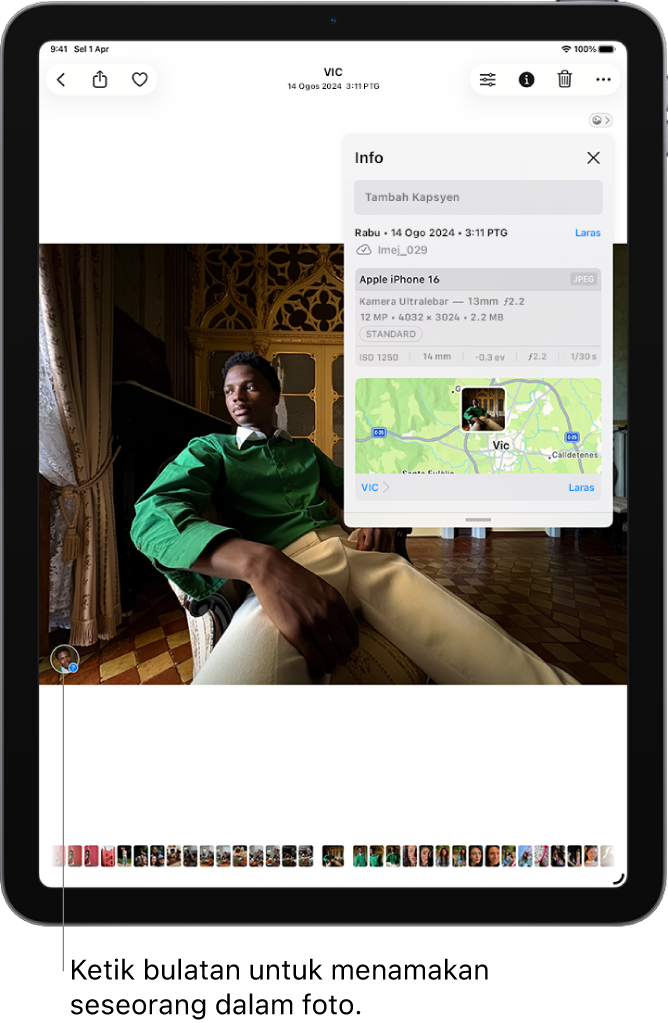
Pergi ke app Foto
 pada iPhone atau iPad anda.
Ketik foto atau video dengan metadata yang anda mahu lihat, kemudian leret atas atau ketik
 .
.Lihat foto daripada masa khusus: Pastikan tab Pustaka dipilih di penjuru kiri bawah. Leret ke bawah untuk melayari foto, kemudian ketik Tahun atau Bulan untuk pergi ke masa khusus dalam pustaka anda.
Lihat foto mengikut lokasi: Ketik Koleksi, kemudian ketik koleksi Peta di bawah Dipinkan. Hanya gambar dan video yang mempunyai maklumat lokasi dibenamkan (data GPS) yang dimasukkan.
Semak foto yang mengandungi metadata lokasi pada Mac
Anda boleh menggunakan album Tempat dalam Foto untuk menyemak dengan mudah foto dalam pustaka anda yang mempunyai metadata lokasi dibenamkan.
Dalam app Foto
pada Mac anda, pilih foto yang anda mahu semak.Klik
, kemudian semak maklumat lokasi.
Keluarkan metadata lokasi dalam Foto pada iPhone atau iPad
Untuk mengeluarkan metadata lokasi yang dikaitkan dengan foto khusus:
Buka app Foto
, kemudian ketik Album.Buka foto yang anda mahu keluarkan metadata lokasi, kemudian ketik
 .
.Ketik Laraskan Lokasi, kemudian ketik Tiada Lokasi.
Keluarkan metadata lokasi dalam Foto pada Mac
Untuk mengeluarkan metadata lokasi yang dikaitkan dengan foto:
Dalam app Foto
pada Mac anda, pilih foto yang anda mahu tukar.Pilih Imej > Lokasi, kemudian pilih Sembunyikan Lokasi atau Tukar ke Lokasi Asal.
Hentikan pengumpulan metadata lokasi dalam Kamera pada iPhone atau iPad
Metadata lokasi dalam foto dan video boleh dikumpulkan hanya jika app Kamera anda mempunyai akses kepada Perkhidmatan Lokasi.
Pergi ke Seting
 > Privasi & Keselamatan > Perkhidmatan Lokasi > Kamera, kemudian ketik Jangan.
Jangan kongsi metadata lokasi apabila anda berkongsi foto dalam Foto pada iPhone atau iPad
Anda boleh berkongsi foto dengan orang lain tanpa berkongsi lokasi tempat foto diambil.
Lakukan mana-mana daripada yang berikut:
Buka app Kamera
 , pilih jalur filem, kemudian pilih satu atau lebih foto yang anda mahu kongsikan.
Buka app Foto
, kemudian pilih satu atau lebih foto yang anda mahu kongsikan.
Ketik
 , kemudian ketik Pilihan.
Nyahaktifkan Lokasi, kemudian ketik
 .
.Kongsi foto menggunakan salah satu kaedah yang ditunjukkan dalam Helaian Kongsi.