
Pastikan sejarah pelayaran anda peribadi dalam Safari
Menyemak dan mengosongkan sejarah carian dan cache untuk pelayar dan app lain merupakan amalan yang baik jika anda bimbang seseorang mempunyai akses ke peranti anda. Kebanyakan app menyimpan maklumat tentang perkara yang anda cari dan perkara yang anda lihat supaya mudah untuk anda menemuinya semula di masa depan.
Jika anda berada dalam situasi peribadi yang tidak selamat dan perlu mencari strategi keselamatan dalam talian tetapi tidak mahu Safari menyimpan rekod perkara yang anda lihat, anda boleh membuka tetingkap Pelayaran Peribadi pada iPhone, iPad dan Mac. Apabila anda menggunakan Pelayaran Peribadi, butiran pelayaran anda tidak disimpan dan ia tidak dikongsi merentas peranti anda. Tambahan, jika anda telah menaik taraf peranti anda kepada iOS 17, iPadOS 17, atau macOS 14, atau lebih baharu, Safari mengunci tab Pelayaran Peribadi selepas tempoh tidak aktif supaya ia boleh dibuka hanya dengan kata laluan, kod laluan, Face ID atau Touch ID anda, melindungi privasi anda apabila anda jauh daripada peranti anda. Anda boleh mengosongkan sejarah pelayaran anda dan membuka tetingkap Pelayaran Peribadi pada iPhone, iPad dan Mac.
Ketahui cara: Untuk melihat tugas di bawah, pilih butang tambah  bersebelahan tajuknya.
Kosongkan sejarah pelayaran anda dalam Safari
Jika anda sedang mencari maklumat tentang strategi keselamatan dalam talian dan bimbang seseorang mungkin melihat sejarah pelayaran, anda boleh mengeluarkan semua rekod yang Safari simpan tentang tempat yang anda telah layari.
Pada iPhone atau iPad anda: Pergi ke app Seting
 > App > Safari > Kosongkan Sejarah dan Data Tapak Web.
Pada Mac anda: Pergi ke app Safari
 , pilih Sejarah > Kosongkan Sejarah, klik menu timbul, kemudian pilih sejauh mana anda mahu sejarah pelayaran anda dikosongkan.
Apabila anda mengosongkan sejarah anda, Safari mengeluarkan data yang ia simpan sebagai hasil pelayaran anda, termasuk:
Sejarah halaman web yang anda lawati
Senarai Sebelumnya dan Seterusnya untuk halaman web dibuka
Senarai tapak yang kerap dilawati
Carian terbaharu
Ikon untuk halaman web
Petikan disimpan untuk halaman web terbuka
Senarai item yang anda muat turun (fail yang dimuat turun tidak dikeluarkan)
Tapak web yang anda tambah untuk Carian Tapak Web Cepat
Tapak web yang meminta untuk menggunakan lokasi anda
Tapak web yang meminta untuk menghantar pemberitahuan kepada anda
Buka tetingkap Pelayaran Peribadi pada iPhone
Pergi ke app Safari
, kemudian ketik Peribadi dalam bar tab di bahagian bawah skrin sehingga Pelayaran Peribadi dibuka.Tab ditambah secara automatik ke Kumpulan Tab yang dipanggil Peribadi. Anda boleh membuka berbilang tab peribadi dalam kumpulan.
Anda boleh mengesahkan bahawa anda dalam Mod Pelayaran Peribadi dengan menyemak yang bar medan carian berwarna kelabu atau ia memaparkan perkataan Peribadi.
Untuk keluar daripada Pelayaran Peribadi, ketik  , kemudian leret kiri untuk membuka Kumpulan Tab daripada menu di bahagian bawah skrin anda. Tapak web yang anda telah buka dalam Pelayaran Peribadi kekal terbuka dan Pelayaran Peribadi dikunci.
Untuk membenarkan Pelayaran Peribadi dikunci, pergi ke Seting > App > Safari, kemudian aktifkan Perlukan Kod Laluan untuk Membuka Kunci Pelayaran Peribadi, Perlukan Face ID untuk Membuka Kunci Pelayaran Peribadi (model disokong) atau Perlukan Touch ID untuk Membuka Kunci Pelayaran Peribadi (model disokong).
Buka tetingkap Pelayaran Peribadi pada iPad
Dalam app Safari, ketik
 , kemudian ketik Peribadi.
Apabila Mod Pelayaran Peribadi diaktifkan, latar belakang medan carian berwarna hitam bukannya putih dan tapak yang anda lawati tidak kelihatan dalam Sejarah pada iPad atau dalam senarai tab pada peranti lain anda. Anda boleh membuka berbilang tab peribadi dalam Kumpulan Tab Peribadi.
Untuk menyembunyikan tapak dan keluar daripada Mod Pelayaran Peribadi, ketik
, kemudian bertukar ke Kumpulan Tab berbeza. Tab kelihatan semula pada kali seterusnya anda menggunakan Mod Pelayaran Peribadi.
Buka tetingkap Pelayaran Peribadi pada Mac
Dalam app Safari
, pilih Fail > Tetingkap Peribadi Baharu, atau bertukar ke tetingkap Safari yang telah menggunakan Pelayaran Peribadi.Tetingkap menggunakan Pelayaran Peribadi mempunyai medan Carian Pintar yang gelap dengan teks berwarna putih.
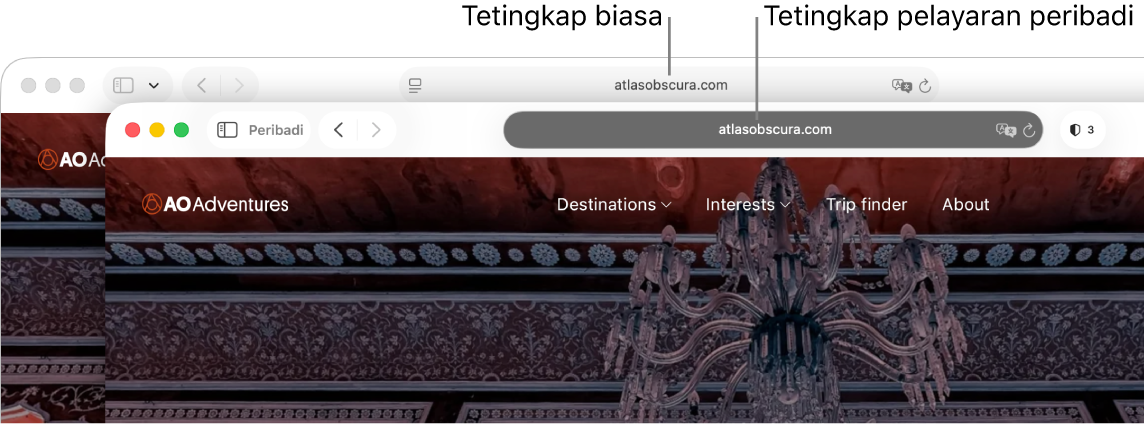
Layari seperti yang biasa anda lakukan.
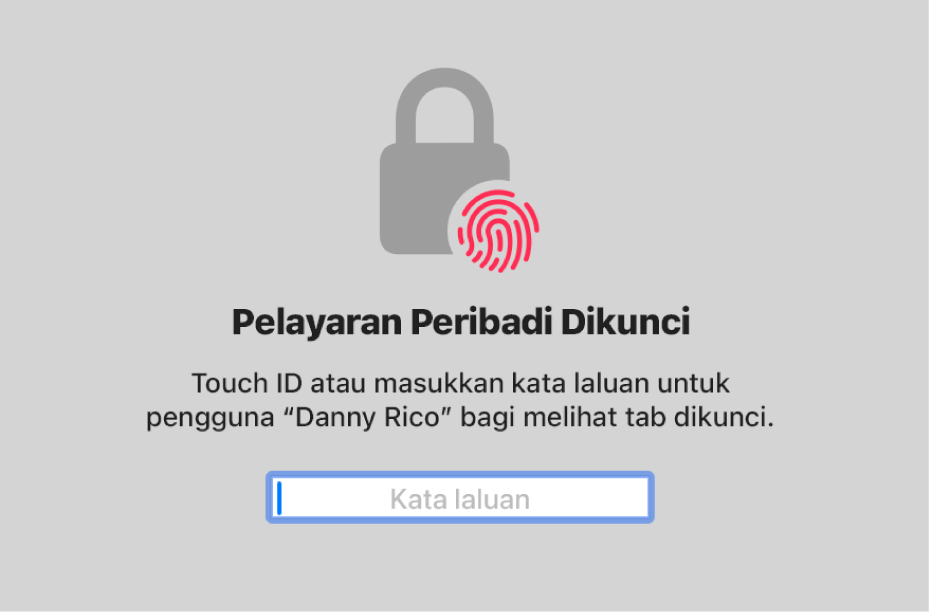
Nota: Semasa peranti anda dikunci atau tidur, atau jika anda tidak menggunakan Safari secara aktif, tetingkap peribadi anda dalam Safari akan dikunci. Apabila anda membuka kunci atau membangunkan peranti anda, atau mula menggunakan semula Safari, hanya buka kunci tetingkap peribadi anda dengan Face ID, Touch ID, kod laluan atau kata laluan peranti anda.
Jika anda mahu sentiasa membuka tetingkap dengan Pelayaran Peribadi pada Mac
Pergi ke app Safari
, pilih Safari > Seting, kemudian klik Umum.Klik menu timbul “Safari dibuka dengan”, kemudian pilih “Tetingkap peribadi baharu”.
Jika anda tidak melihat pilihan ini, lakukan satu daripada berikut:
Pada Mac anda dengan macOS 13 atau lebih baharu: Pilih menu Apple
 > Seting Sistem, klik Desktop & Dock
  dalam bar sisi, kemudian pastikan “Tutup tetingkap apabila keluar daripada aplikasi” dipilih.
Pada Mac anda dengan macOS 12 atau lebih awal: Pilih menu Apple
> Keutamaan Sistem, klik Umum  , kemudian pastikan “Tutup tetingkap apabila keluar daripada app” dipilih.
Untuk mempertingkatkan lagi privasi Safari
Dalam folder Muat Turun anda, padamkan sebarang item yang dimuat turun semasa anda menggunakan tetingkap Pelayaran Peribadi.
Tutup sebarang tetingkap Pelayaran Peribadi lain yang masih terbuka, untuk mengelakkan orang lain daripada menggunakan butang Balik dan Maju untuk melihat halaman yang anda telah lawati.