
Semakan Keselamatan untuk iPhone dengan iOS 16 atau lebih baharu
Semakan Keselamatan—ciri yang tersedia melalui app Seting pada iPhone dengan iOS 16 atau lebih baharu—membolehkan anda untuk menyemak, mengemas kini dan berhenti berkongsi maklumat anda dengan orang dan app individu dengan cepat. Dalam Semakan Keselamatan, anda boleh:
Semak orang yang mempunyai akses kepada maklumat anda, termasuk lokasi anda.
Gunakan Reset Kecemasan untuk berhenti berkongsi semua maklumat serta-merta.
Semak dan tukar peranti yang disambungkan ke Akaun Apple anda.
Reset keizinan privasi sistem untuk app.
Tukar kod laluan iPhone atau kata laluan Akaun Apple anda.
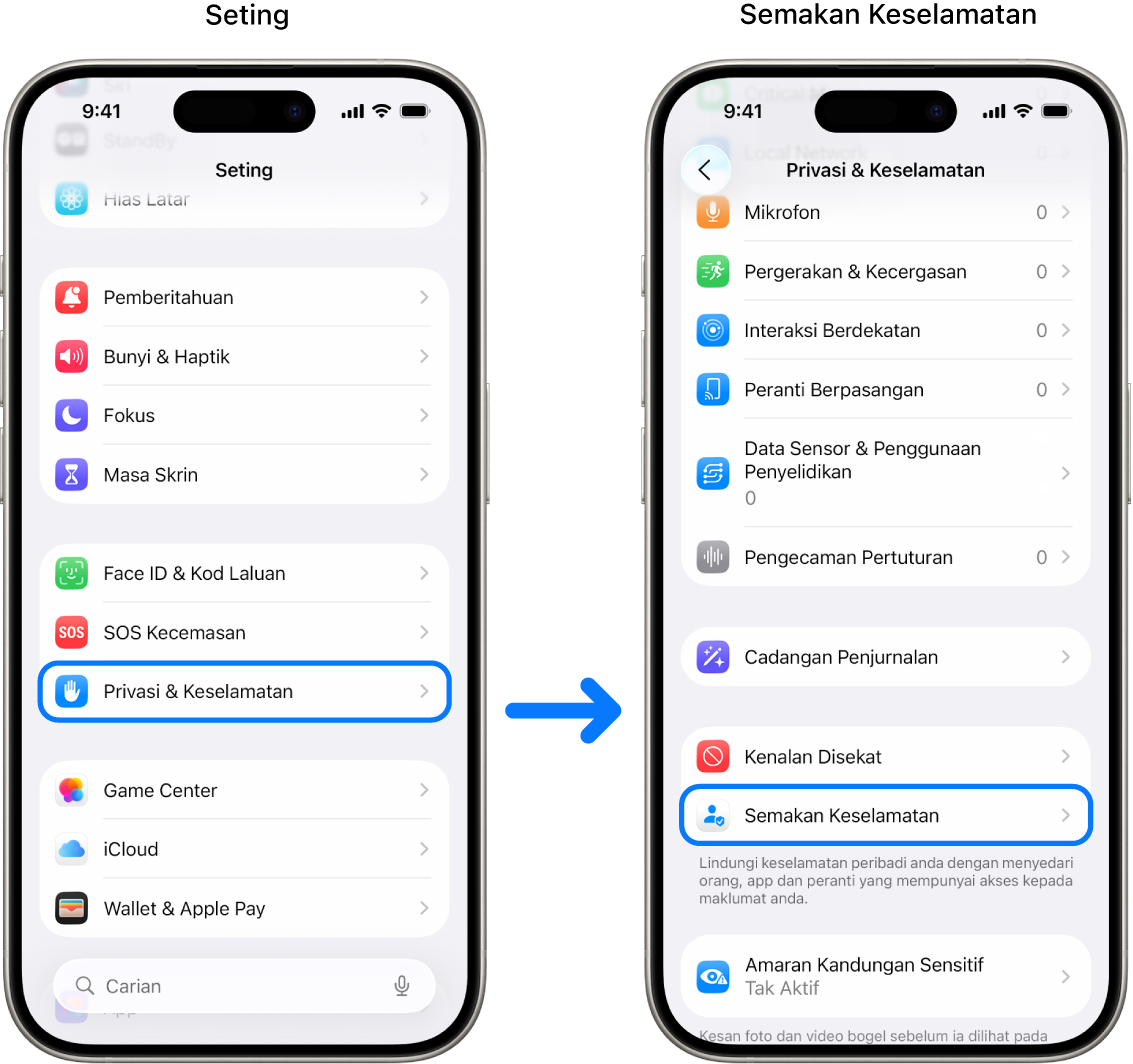
Untuk mengakses Semakan Keselamatan, pergi ke Seting  > Privasi & Keselamatan > Semakan Keselamatan.
Apakah yang saya perlukan untuk menggunakan Semakan Keselamatan?
iPhone dengan iOS 16 atau lebih baharu.
Petua: Untuk mencari versi perisian iPhone anda, pergi ke Seting
> Umum, kemudian ketik Perihal.Akaun Apple yang menggunakan pengesahan dua faktor.
Daftar masuk ke Akaun Apple anda. Pergi ke Seting
> [Nama Anda] pada iPhone anda.
Alternatif: Senarai semak
Jika anda menggunakan peranti berbeza (iPad atau Mac) atau mempunyai masalah menggunakan Semakan Keselamatan, anda boleh melaraskan perkongsian dan akses secara manual menggunakan senarai semak berikut:
Pertimbangan keselamatan sebelum anda bermula
 PENTING: Rancang keselamatan anda.
Sebelum membuat perubahan atau memadam maklumat, pertimbangkan potensi impak kepada keselamatan dan privasi anda.
Keluar Cepat membantu anda untuk melindungi privasi anda dengan cepat. Ketik Keluar Cepat untuk menutup app Seting serta-merta dan kembali ke Skrin Utama (penjuru atas kanan pada semua skrin dalam Semakan Keselamatan). Sebarang perubahan yang anda lakukan sebelum menggunakan Keluar Cepat disimpan.
Untuk mula semula berkongsi dengan seseorang selepas menggunakan Semakan Keselamatan, buka app atau perkhidmatan yang anda mahu kongsikan maklumat dan kongsi kandungan itu lagi. Sesetengah app atau perkhidmatan memaklumkan anda bahawa anda telah meneruskan perkongsian maklumat.
Jika iPhone anda mempunyai pengehadan Masa Skrin diaktifkan atau mempunyai profil pengurusan peranti mudah alih (MDM) dipasang, anda masih boleh menggunakan Semakan Keselamatan, tetapi sesetengah pilihan mungkin tidak tersedia.
Jika anda telah mengaktifkan Perlindungan Peranti Dicuri, Semakan Keselamatan mungkin berfungsi secara berbeza sedikit. Untuk mengetahui lebih lanjut tentang Perlindungan Peranti Dicuri, lihat artikel Sokongan Apple Perihal Perlindungan Peranti Dicuri untuk iPhone.
Ketahui cara: Untuk melihat tugas di bawah, pilih butang tambah  bersebelahan tajuknya.
Langkah 1: Buka Semakan Keselamatan
Pada iPhone anda, pergi ke Seting > Privasi & Keselamatan > Semakan Keselamatan. (Anda mungkin perlu menskrol ke bawah.)
Langkah 2: Pilih pilihan
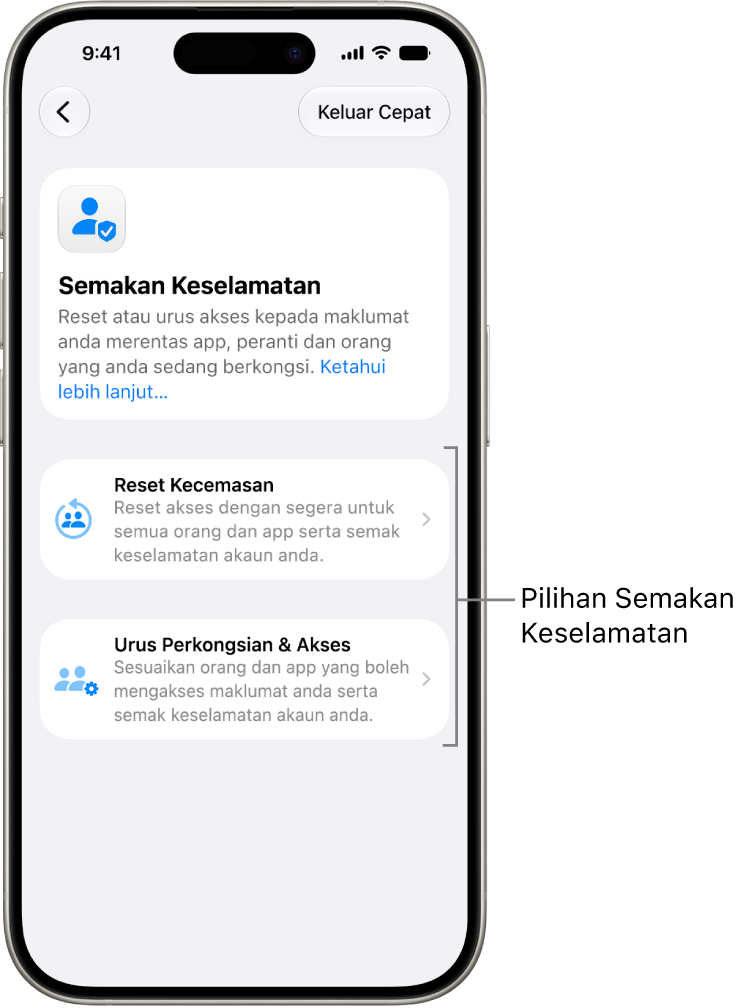
Semakan Keselamatan menawarkan dua cara untuk menguruskan perkongsian, akses dan keselamatan akaun:
Reset Kecemasan: Reset serta-merta dan universal perkongsian untuk semua orang dan app.
Urus Perkongsian & Akses: Semak dan sesuaikan perkongsian dan akses untuk orang dan app individu.
Untuk mendapatkan butiran khusus tentang perkara yang boleh diubah dalam Semakan Keselamatan, lihat Soalan Lazim Semakan Keselamatan.
Reset Kecemasan (pilihan pertama)
Gunakan Reset Kecemasan untuk:
Berhenti berkongsi dengan semua orang dan app secara cepat (lihat Soalan Lazim Semakan Keselamatan untuk butiran).
Semak kenalan kecemasan anda.
Semak peranti yang disambungkan ke Akaun Apple anda.
Semak nombor telefon yang digunakan untuk mengesahkan identiti anda.
Tukar kata laluan Akaun Apple dan semak keselamatan peranti dan akaun.
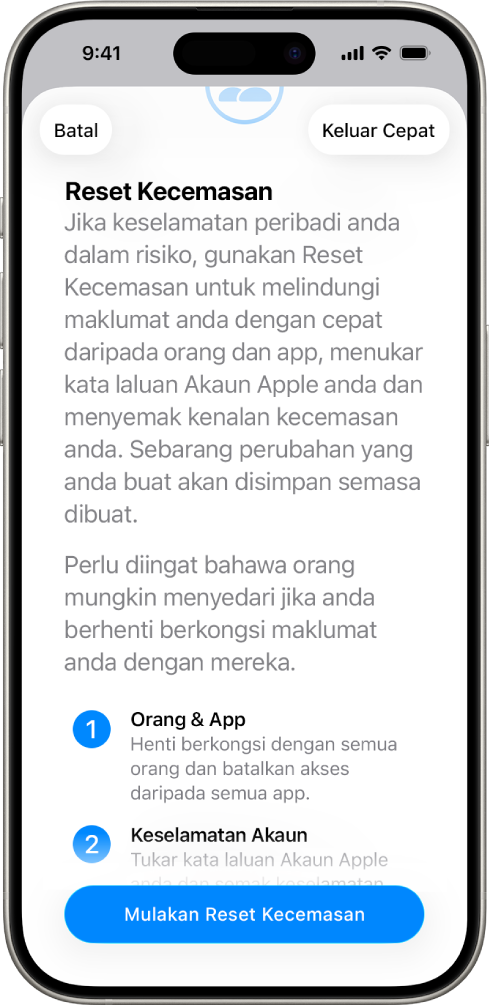
Ketik Reset Kecemasan, kemudian ikuti arahan atas skrin. Kemajuan disimpan semasa anda bergerak.
Nota: Jika anda telah mengaktifkan Perlindungan Peranti Dicuri, Semakan Keselamatan mungkin berfungsi secara berbeza sedikit. Untuk mengetahui lebih lanjut tentang Perlindungan Peranti Dicuri, lihat artikel Sokongan Apple Perihal Perlindungan Peranti Dicuri untuk iPhone.
Urus Perkongsian & Akses (pilihan kedua)
Pilihan Urus Perkongsian & Akses membantu anda menyemak dan menguruskan maklumat yang anda kongsi dengan orang, maklumat yang app mempunyai akses, serta kemas kini keselamatan peranti dan Akaun Apple anda. Ikut lima langkah ini:
Ketik Urus Perkongsian & Akses. (Perubahan anda disimpan semasa dibuat.)
Untuk menyemak dan berhenti berkongsi maklumat dengan orang lain, sama ada:
Ketik Orang: Ketik orang dalam senarai, semak maklumat yang dikongsi dengan orang, kemudian tentukan maklumat yang anda mahu berhenti berkongsi dengan orang dipilih.
Ketik Maklumat: Ketik app dalam senarai, semak maklumat yang dikongsi dengan orang, kemudian tentukan maklumat yang anda mahu berhenti berkongsi dengan orang dipilih. Jika sesetengah app Apple telah dipadamkan, seperti Kecergasan atau Nota, anda mungkin perlu memuat turun semula app tersebut untuk melihat maklumat yang anda kongsikan.
Untuk menyemak dan berhenti berkongsi maklumat dengan app lain, sama ada:
Ketik App: Pilih app dalam senarai, semak maklumat yang dikongsi dengan app, kemudian tentukan maklumat yang anda mahu berhenti berkongsi dengan app dipilih.
Ketik Maklumat: Pilih maklumat yang sedang dikongsi dalam senarai, semak maklumat yang dikongsi dengan app, kemudian tentukan maklumat yang anda mahu berhenti berkongsi dengan app dipilih.
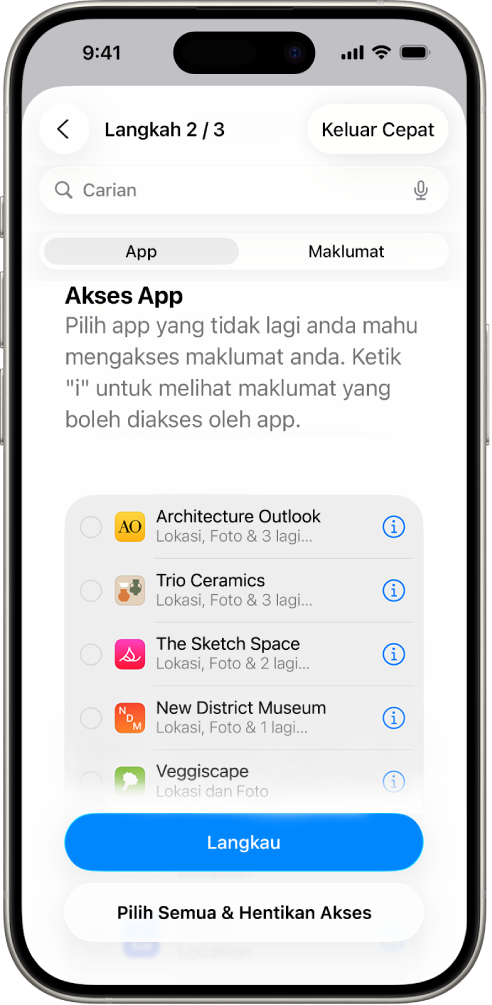
Ketik Teruskan, kemudian lakukan mana-mana yang berikut:
Semak dan keluarkan peranti yang disambungkan ke Akaun Apple anda.
Semak dan kemas kini nombor telefon yang digunakan untuk mengesahkan identiti anda.
Kemas kini kata laluan Akaun Apple anda.
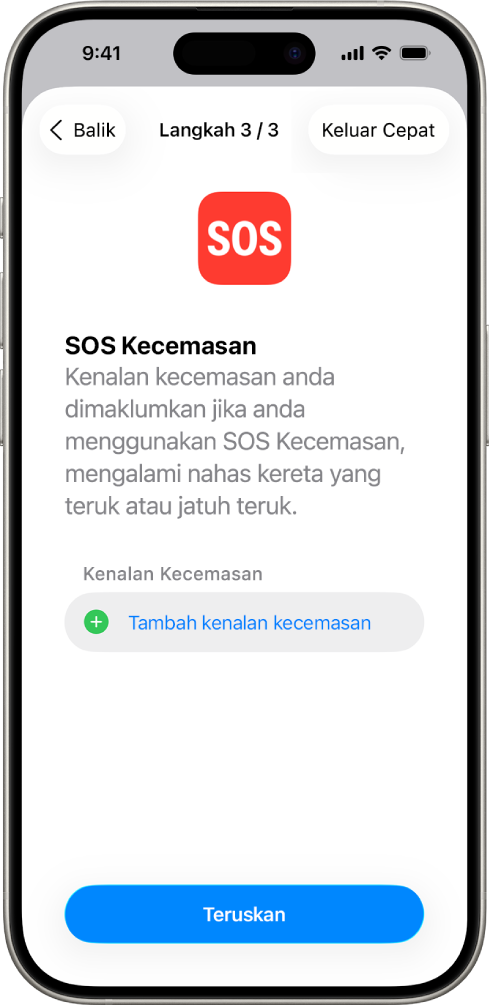
Tambah atau kemas kini kenalan kecemasan anda.
Kemas kini kod laluan peranti anda, atau maklumat Face ID atau Touch ID anda.
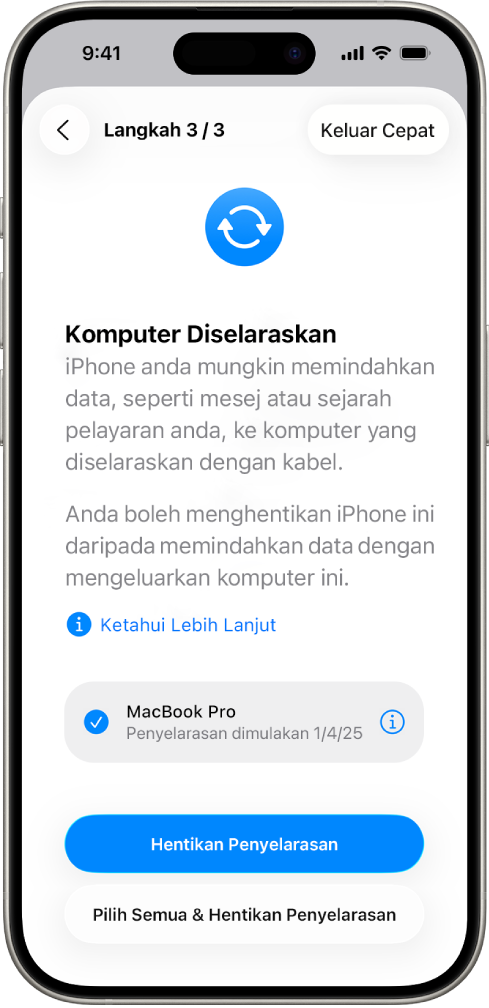
Jika anda mempunyai komputer yang diselaraskan, anda boleh menyemak dan mengeluarkannya (iOS 17 atau lebih baharu sahaja).
Jika anda mempunyai komputer yang disediakan dengan Pencerminan iPhone, anda boleh menyemak dan mengeluarkannya (iOS 18 atau lebih baharu sahaja).
Jika anda mempunyai iCloud+ dan belum lagi mengaktifkan Geganti Peribadi, anda boleh berbuat sekarang (iOS 17 atau lebih baharu sahaja).
Jika iPhone Handoff disediakan pada peranti, anda boleh mengeluarkan peranti yang disambungkan.
Untuk mendapatkan maklumat lanjut tentang iPhone Handoff, lihat artikel Sokongan Apple Menggunakan iPhone Handoff.
Jika peranti anda diakses melalui Hab Peranti untuk pembangun, anda boleh menyemak sesi terbaharu yang peranti anda diakses dan membatalkan berpasangan peranti anda.
Untuk mendapatkan maklumat lanjut tentang Hab Peranti, lihat Urus akses Hab Peranti pada iPhone anda.
Ketik Selesai.
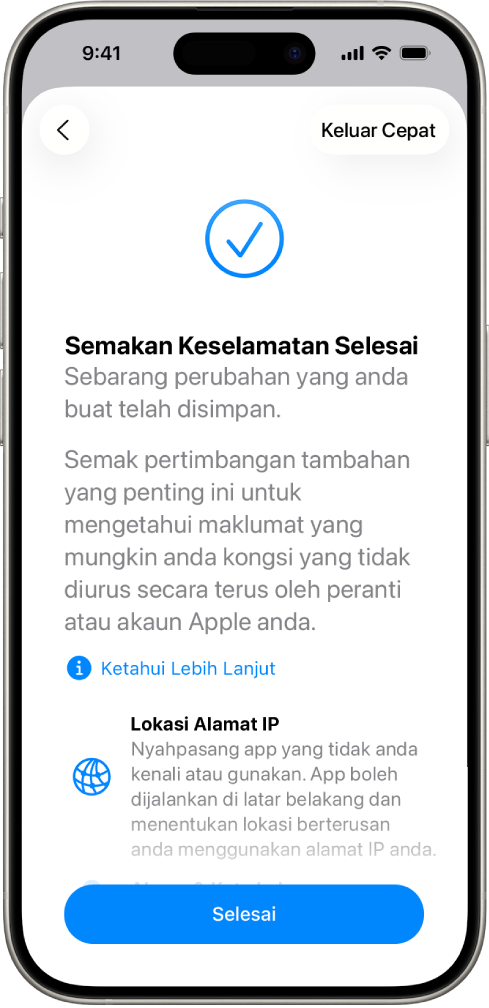
Apabila anda selesai, pergi ke tugasan seterusnya untuk sahkan bahawa anda telah berhenti berkongsi.
PENTING: Semak langkah tambahan untuk mengetahui tentang petua bagi melindungi maklumat peribadi anda di luar Semakan Keselamatan.
Langkah 3: Sahkan perubahan anda
Selepas menggunakan Semakan Keselamatan, anda boleh mengesahkan sebarang perubahan yang anda lakukan kepada pilihan perkongsian anda menggunakan 4 langkah ini.
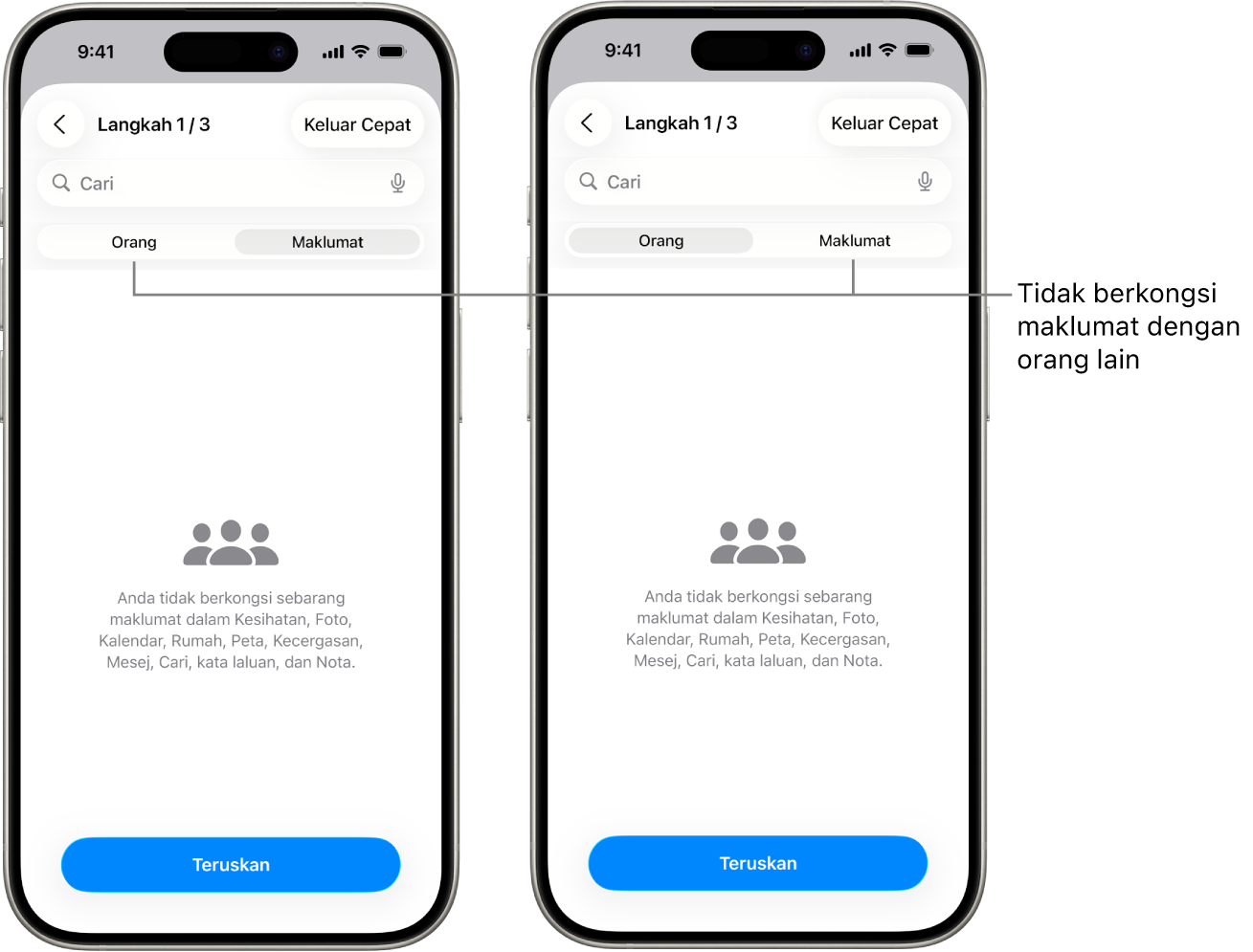
Ketik butang Balik (atau anda boleh keluar dan buka semula Semakan Keselamatan).
Sahkan bahawa perubahan dirancang anda telah dibuat berkaitan maklumat yang anda berkongsi dengan orang.
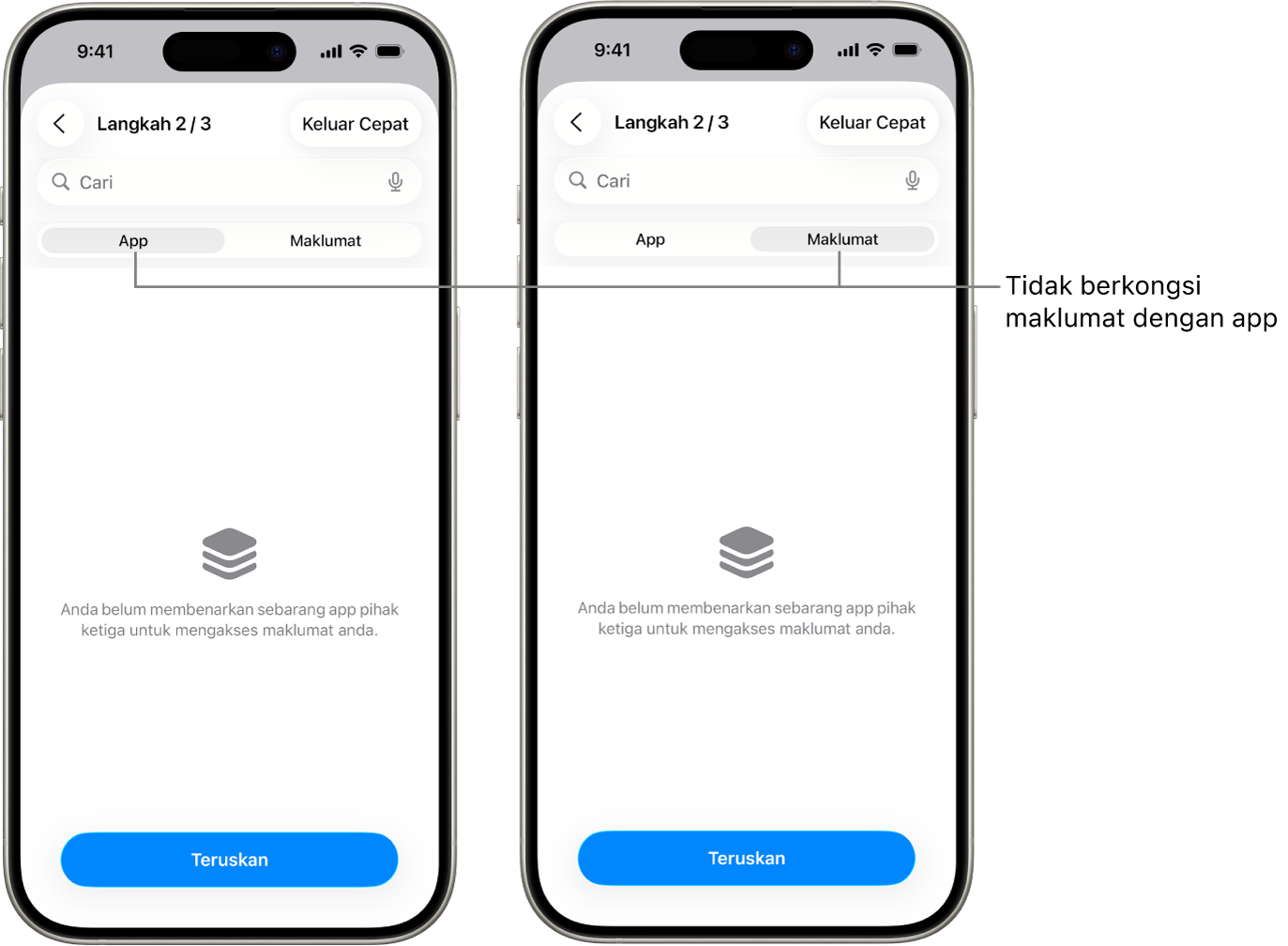
Sahkan bahawa perubahan dirancang anda telah dibuat berkaitan maklumat yang anda berkongsi dengan app.
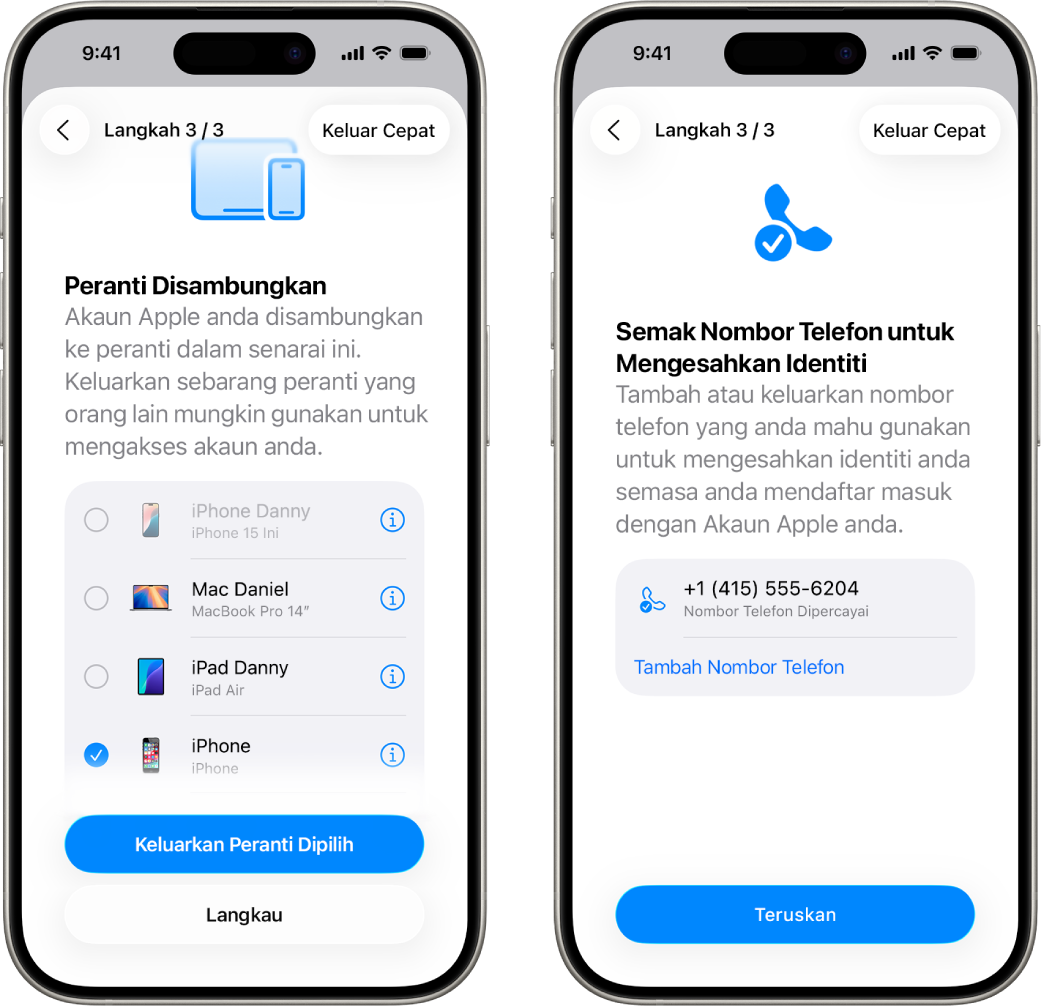
Sahkan sebarang perubahan akaun yang anda lakukan:
Peranti yang disambungkan ke Akaun Apple anda.
Nombor telefon yang digunakan untuk mengesahkan identiti anda.
Kenalan kecemasan yang anda telah tambah atau tukar.
Komputer diselaraskan yang anda keluarkan.
Menjangkaui Semakan Keselamatan
Semakan Keselamatan tidak boleh menyemak atau menukar sesetengah jenis maklumat dikongsi, termasuk:
Akaun dan kata laluan bukan Apple.
Perkongsian media sosial.
Peranti yang anda daftar masuk dengan Akaun Apple yang berbeza.
iPad atau Mac dengan seting perkongsian maklumat diaktifkan untuk app lain.