Gunakan Pelan Tersuai dalam Apple Fitness+
Anda boleh terus pergi ke dalam Pelan Tersuai diperibadikan yang diprabuat yang mencerminkan jenis aktiviti, tempoh, muzik dan hari pilihan anda untuk bersenam. Pelan Tersuai yang diprabuat termasuk yang berikut:
Kekal Konsisten. Pelan latihan dan meditasi yang mengambil sejarah serta keutamaan Apple Fitness+ anda secara automatik—aktiviti, tempoh, jurulatih, muzik kegemaran anda dan hari dalam seminggu yang anda suka aktif—dan membentangkan pelan yang diprabuat secara pintar untuk memastikan anda berada di landasan yang betul.
Berusaha Bersungguh-sungguh. Pelan latihan dan meditasi yang meningkatkan tempoh jenis aktiviti yang sama dalam pelan Kekal Konsisten anda.
Mulakan. Pelan yang menampilkan aktiviti yang anda pilih apabila anda mula-mula memulakan langganan Apple Fitness+ anda. Jika anda tidak membuat sebarang pilihan, Mulakan membentangkan jadual aktiviti Apple Fitness+ yang popular. Lihat Langgan Apple Fitness+.
Anda juga boleh membina Pelan Tersuai anda sendiri yang sesuai dengan jadual anda dan membantu anda kekal di landasan dengan matlamat kecergasan anda. Selepas anda melengkapkan Pelan Tersuai anda, anda boleh mengulanginya pada bila-bila masa.
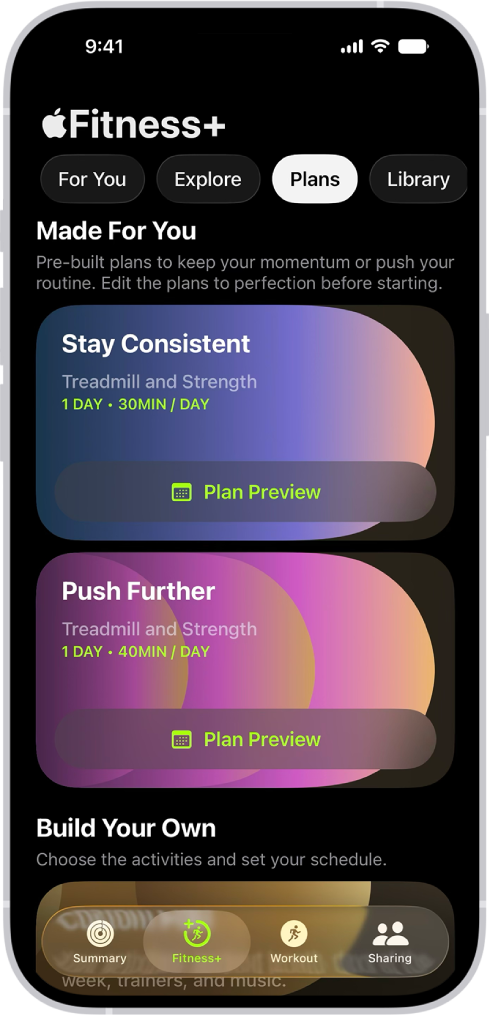
Edit Pelan Tersuai diprabuat anda
Pergi ke app Kecergasan
 pada iPhone atau iPad, kemudian (pada iPhone) ketik Fitness+.
Ketik Pelan, kemudian ketik Pratonton Pelan bersebelahan Kekal Konsisten, Berusaha Bersungguh-sungguh atau Mulakan.
Untuk mengedit pelan, lakukan mana-mana yang berikut:
Tukar tarikh mula atau panjang pelan: Ketik butiran pelan di bahagian atas skrin, ketik tarikh mula atau tempoh pelan, kemudian pilih pilihan.
Tambah aktiviti atau hari tambahan pada pelan anda: Ketik Tambah Aktiviti bersebelahan tarikh atau skrol ke bawah dan ketik Tambah Hari, pilih pilihan, kemudian ketik
 .
.Edit aktiviti dalam pelan anda: Ketik Edit bersebelahan aktiviti, tukar jenis aktiviti, tempoh atau hari dalam minggu, kemudian ketik
.Padam aktiviti: Ketik Edit bersebelahan aktiviti, kemudian ketik Padam Aktiviti.
Pilih keutamaan untuk jurulatih dan muzik: Ketik Jurulatih atau Muzik untuk memilih jenis jurulatih dan genre muzik yang anda mahu tampilkan dalam pelan anda.
Apabila anda selesai, ketik Cipta Pelan.
Bina Pelan Tersuai anda sendiri
Pergi ke app Kecergasan
pada iPhone atau iPad, kemudian (pada iPhone) ketik Fitness+.Lakukan satu daripada berikut:
Ketik Pelan, skrol bawah ke Pelan Tersuai, kemudian ketik Bina Pelan Sendiri.
Ketik Untuk Anda, skrol bawah ke Bina Pelan Tersuai, kemudian ketik Bina Pelan Sendiri.
Lakukan yang berikut:
Pilih jadual mingguan anda: Ketik hari yang anda mahu berlatih.
Pilih jumlah tempoh latihan anda: Ketik tempoh masa di sebelah Jumlah Masa Sehari, kemudian pilih pilihan.
Pilih tempoh anda mahu pelan anda dijalankan: Ketik tempoh bersebelahan Tempoh Pelan, kemudian pilih pilihan.
Pilih jenis aktiviti yang anda mahu lakukan: Ketik sehingga lima aktiviti.
Nota: Anda mungkin perlu meningkatkan jumlah tempoh latihan dan bilangan hari anda mahu berlatih setiap minggu untuk menyertakan lebih banyak aktiviti dalam Pelan Tersuai anda.
Ketik Semak Pelan, kemudian lakukan mana-mana daripada berikut:
Pilih masa untuk memulakan pelan: Ketik tarikh mula di bawah Semak Pelan.
Tukar aktiviti dalam pelan anda: Skrol ke bawah untuk menyemak jenis aktiviti yang ditampilkan dalam jadual mingguan anda.
Ketik Edit di sebelah aktiviti untuk menukar jenis aktiviti dan setingnya, kemudian ketik
.Tambah aktiviti ke pelan anda: Jika anda ingin menambah aktiviti tambahan pada salah satu hari dalam pelan anda, skrol ke hari, kemudian ketik Tambah Aktiviti. Ketik Jenis Aktiviti untuk menukar jenis aktiviti dan setingnya, kemudian ketik
.Pilih keutamaan untuk jurulatih dan muzik: Ketik Jurulatih dan Muzik untuk memilih jenis jurulatih dan genre muzik yang anda mahu tampilkan dalam pelan anda.
Ketik Cipta Pelan.
Ubah Suai Pelan Tersuai anda
Selepas anda mencipta Pelan Tersuai, anda boleh menukar aktiviti yang telah dipilih untuk anda berdasarkan keutamaan anda.
Pergi ke app Kecergasan
pada iPhone atau iPad, kemudian (pada iPhone) ketik Fitness+.Ketik Pelan atau Untuk Anda, kemudian ketik Lihat Pelan.
Lakukan mana-mana daripada berikut:
Lihat butiran Pelan Tersuai anda: Ketik
 , kemudian ketik Butiran Pelan.
Namakan semula Pelan Tersuai anda: Ketik
, kemudian ketik Nama Semula Pelan.Semak latihan dalam Pelan Tersuai anda: Leret ke kiri atau kanan untuk memaparkan semua aktiviti yang dijadualkan dalam setiap minggu pelan anda.
Tukar latihan: Ketik
 bersebelahan aktiviti, kemudian ketik latihan baharu untuk menggantikannya.
Nota: Anda boleh menukar latihan hanya pada hari yang anda mempunyai aktiviti dijadualkan.
Mulakan Pelan Tersuai anda
Pergi ke app Kecergasan
pada iPhone atau iPad, kemudian (pada iPhone) ketik Fitness+.Lakukan satu daripada berikut:
Pada iPhone atau iPad: Ketik Pelan atau Untuk Anda.
Pada Apple TV 4K: Buka bar sisi, kemudian pilih Pelan.
Pilih Jom, kemudian pilih
 .
.
Pada Apple TV 4K, latihan dalam pelan kelihatan dalam tertib kronologi, dengan pelan minggu ini di bahagian atas supaya anda boleh melihat perkara yang dijadualkan seterusnya. Anda boleh skrol ke bawah untuk melihat perkara yang dijadualkan dalam minggu berikutnya. Semasa anda melengkapkan setiap minggu pelan anda, latihan yang diselesaikan beralih ke bahagian bawah halaman.
Anda boleh kembali ke hari atau minggu sebelumnya untuk melengkapkan latihan pada bila-bila masa semasa pelan anda. Jika anda memulakan pelan pada Apple TV 4K, kemajuan anda disimpan dan anda boleh meneruskannya pada iPhone atau iPad dan bertukar antara peranti.
Nota: Apabila anda memulakan Pelan Tersuai, anda menerima peringatan pada iPhone anda untuk bermula. Untuk mendapatkan maklumat lanjut, lihat Tukar seting Kecergasan pada iPhone.
Tamatkan Pelan Tersuai semasa anda
Pergi ke app Kecergasan
pada iPhone atau iPad, kemudian (pada iPhone) ketik Fitness+.Ketik Pelan atau Untuk Anda, kemudian ketik Lihat Pelan.
Ketik
, ketik Tamatkan Pelan, kemudian ketik Tamatkan Pelan sekali lagi.
Selepas anda melengkapkan atau memadamkan Pelan Tersuai, anda boleh mengulanginya pada bila-bila masa. Skrol ke bawah ke Pelan Disimpan, kemudian ketik Pelan (pada iPhone atau iPad), atau navigasi ke bawah ke baris Pelan Terbaharu (pada Apple TV 4K), kemudian pilih Ulangan Tepat untuk mengulang dengan latihan yang sama seperti kali terakhir. Anda boleh memilih Ulangan Dikemas Kini untuk menyegar semula pelan dengan latihan lebih baharu.