
iPadのPagesでの素早いナビゲーション
書類内を移動しやすくするために、書類内のページのサムネールまたは目次を表示しておくと、特定のページを素早く検索したり特定のページにジャンプしたりできます。ショートカットを使って、書類の先頭にジャンプすることもできます。
ページのサムネール表示を表示する/非表示にする
iPadでPagesアプリ
 を開きます。
書類を開きます。
画面上部の
 をタップしてから、「ページのサムネール」をオンにします
ページのサムネールを非表示にするには、サムネール上で左にスワイプします。
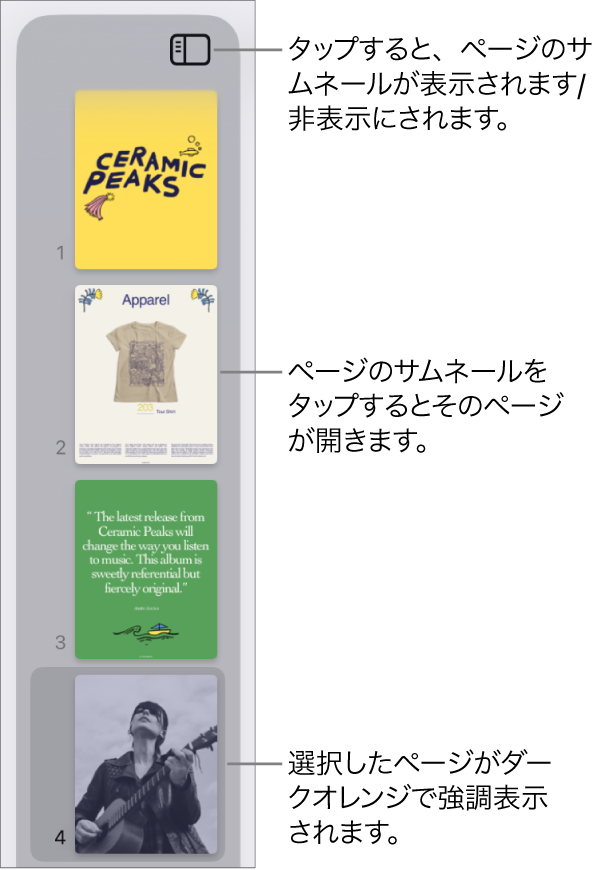
ページのサムネール表示では、文書作成書類のセクションを並べ替えたり、ページレイアウト書類のページを並べ替えたりすることができます。ページまたはセクションを並べ替えるを参照してください。
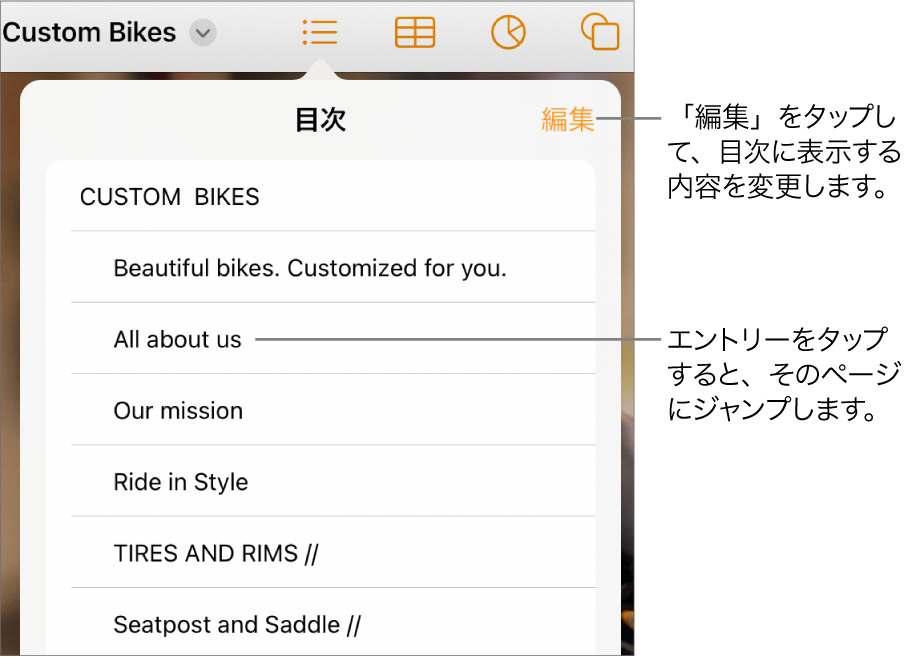
目次を表示する
iPadでPagesアプリ
を開きます。書類を開き、画面上部の
 をタップします。
エントリーをタップすると、そのページにジャンプします。
現在のページから移動せずに目次を閉じるには、書類をタップします。
書類の先頭へジャンプする
iPadでPagesアプリ
を開きます。ステータスバー(Pagesツールバーの上にある、時間が表示されている枠線)をタップします。
ヒント: 書類内のテキストをブックマークしてから、ブックマークリストを使用してそれらのブックマークにジャンプすることもできます。ブックマークおよび相互参照を追加するを参照してください。
フィードバックありがとうございます。