
iPadのPagesを使ってみる
Pagesを使用すると、カスタマイズされたプロ並みの書類を簡単に作成できます。まずは以下の手順で進めてみましょう。
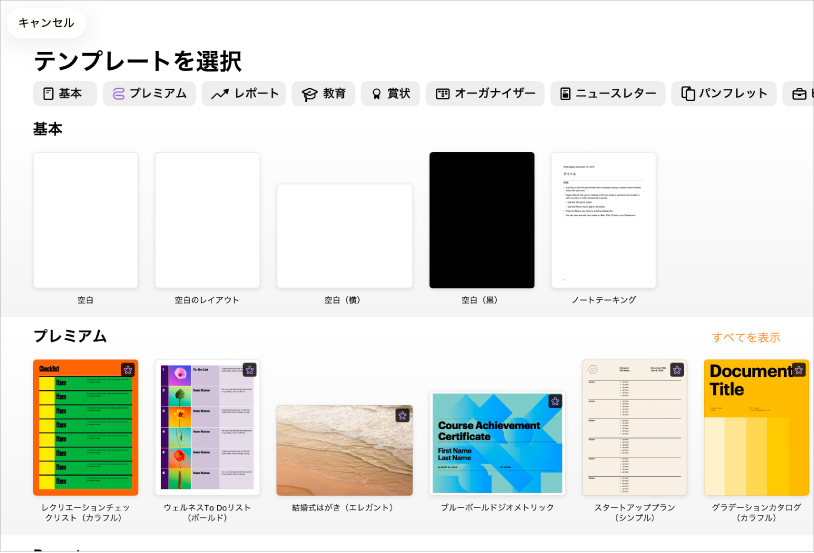
テンプレートを使って始める
レポートを書くときも、ちらしを作成するときも、小説を執筆するときも、Pagesを使えば、テキスト中心のシンプルな文書作成書類から、グラフィックスや特殊なフォント処理を施したページレイアウト書類にいたるまで、目的に応じたあらゆる種類の書類を作成できます。iPadでPagesアプリ  を開き、「テンプレートを選択」(または
  )をタップしてから、テンプレートをタップします。
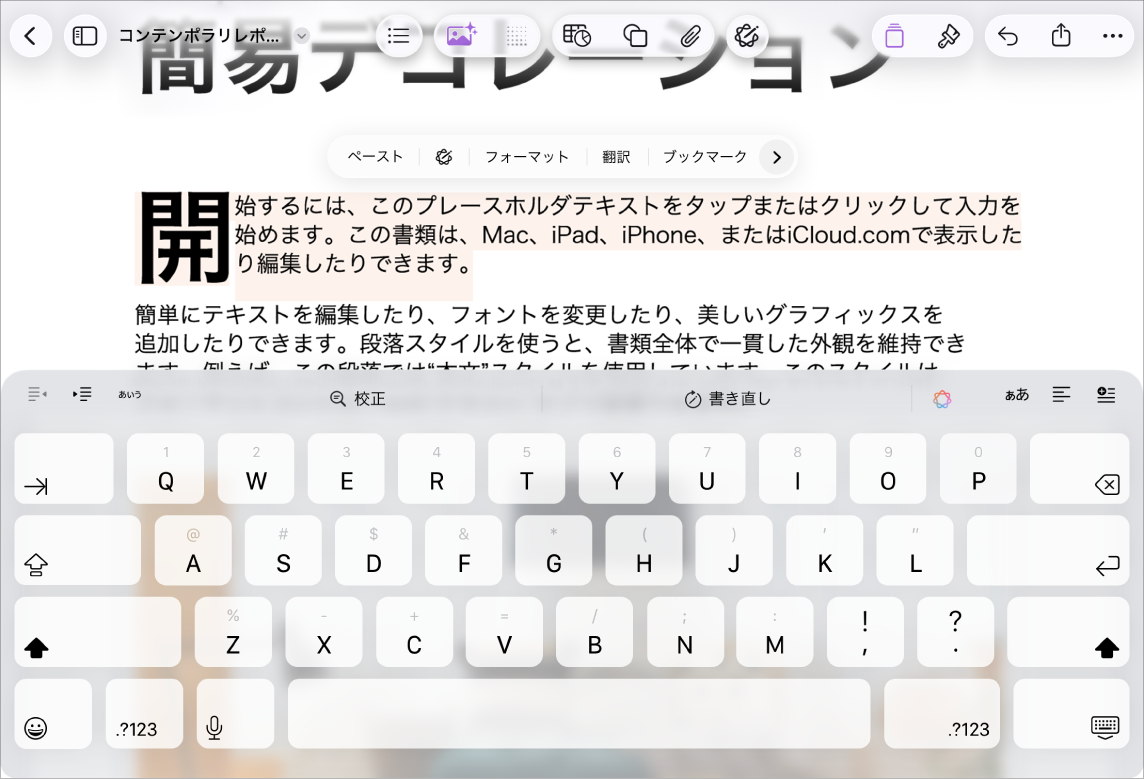
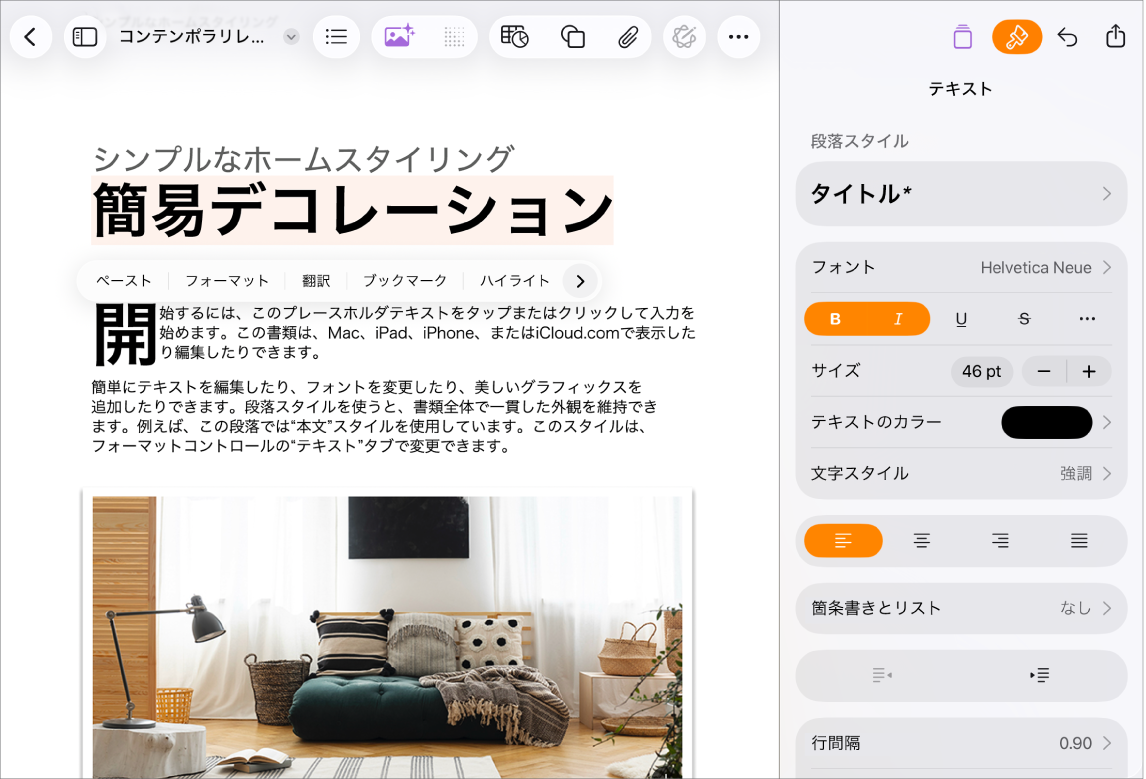
 をタップして、オプションを表示します。ページレイアウト書類の場合は、テキストを選択し、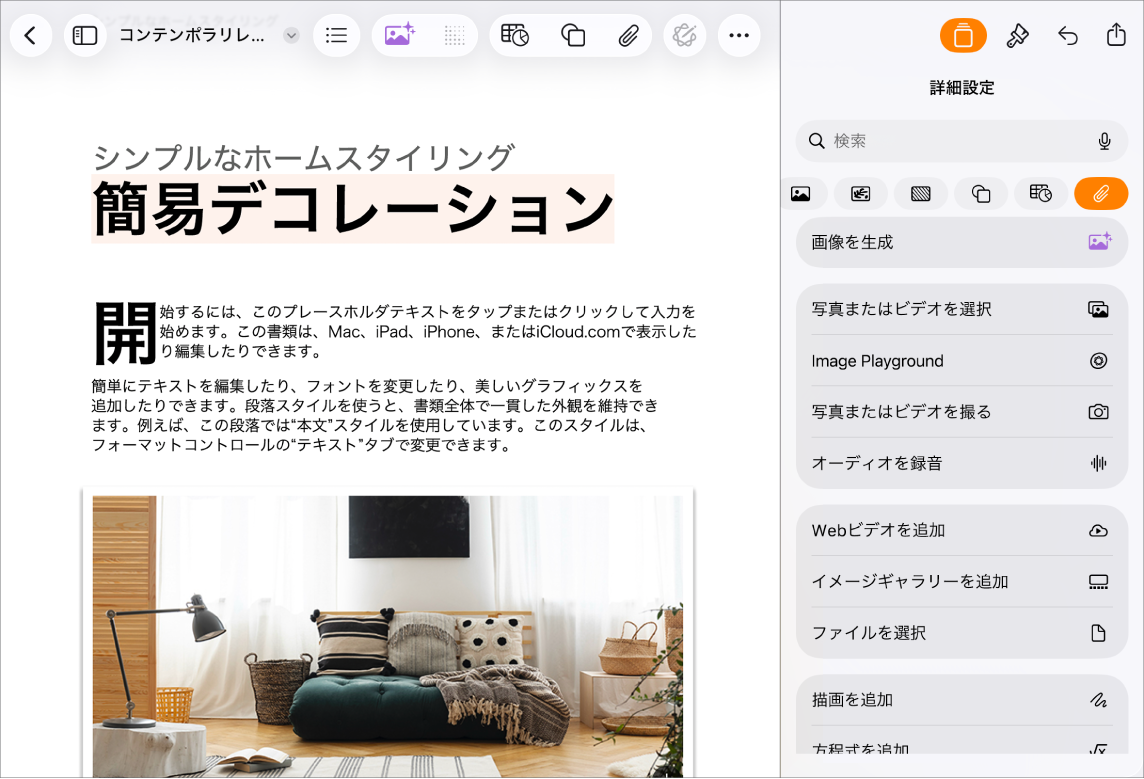
 をタップして、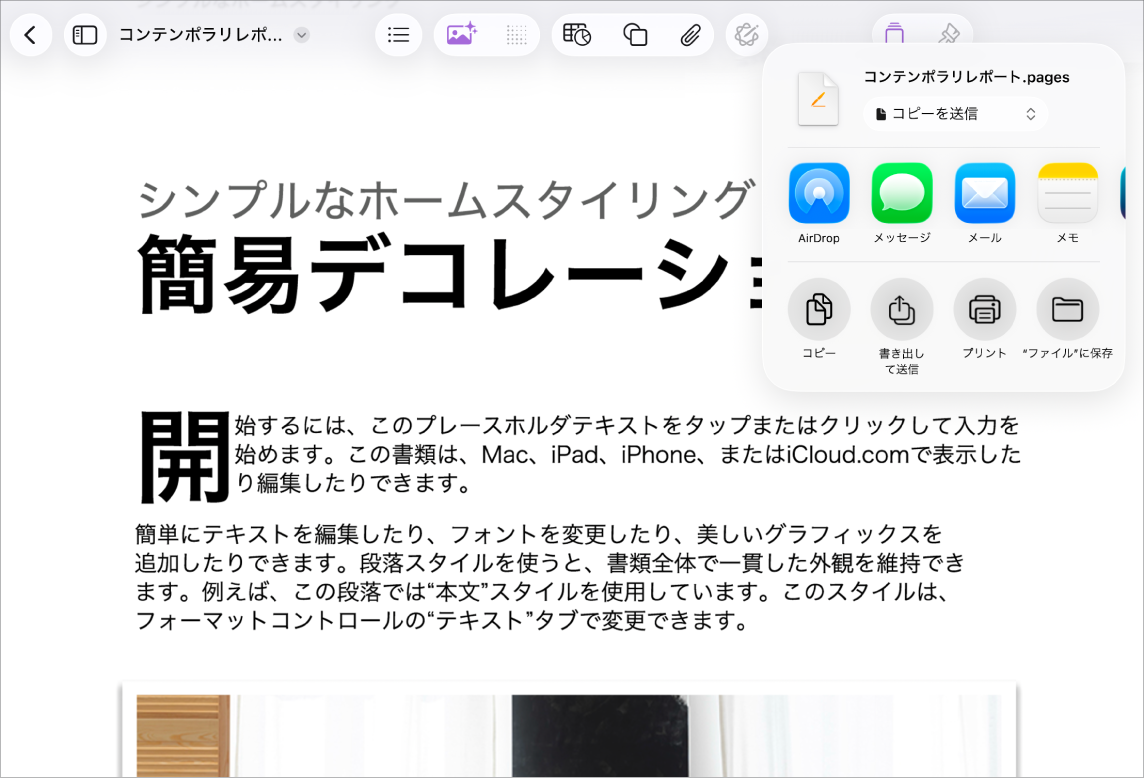
書類を書き出す
Pages書類を別のフォーマットに変換するには、新しいフォーマットで書き出します。また、PDF、Word書類、EPUBなどとして書類を書き出すこともできます。書類を書き出すには、ツールバーの  をタップし、「書き出して送信」をタップしてから、オプションのいずれかを選択して新しいフォーマットで書類のコピーを保存します。
詳しい情報
このガイドは、iPadでPages 15.4を使い始める際に役立ちます。(使用しているPagesのバージョンを確認するには、「設定」  >「アプリ」>「Pages」と選択します。)
「Pagesユーザガイド」を詳しく見るには、ページ上部の目次ボタンをタップするか、検索フィールドに単語や語句を入力します。
iPadのPages 15.4にはiPadOS 26以降が必要です。PagesはApp Storeから入手できます。ダウンロードにはApple Accountが必要です。機能は変更されることがあります。一部の機能には、インターネットアクセスが必要です。追加の料金や利用条件が適用される場合があります。
フィードバックありがとうございます。