Manuale utente Mac
- Ciao
- Novità di macOS Tahoe
-
- Connettersi a Internet
- Accedere ad Apple Account
- Configurare iCloud
- Navigare sul web
- Visualizzare l’anteprima di un file
- Scattare uno screenshot dello schermo
- Modificare la luminosità dello schermo
- Regolare il volume
- Usare le azioni del trackpad e del mouse
- Utilizzare Touch ID
- Stampare i documenti
- Abbreviazioni da tastiera
-
- Modificare Impostazioni di Sistema
- Scegliere l’immagine della scrivania
- Aggiungere e personalizzare i widget
- Usare un salvaschermo
- Aggiungere un utente o un gruppo
- Aggiungere l’email e altri account
- Automatizzare le attività con Comandi Rapidi
- Creare Memoji
- Modificare l’immagine di login
- Cambiare la lingua del sistema
-
- Introduzione ad Apple Intelligence
- Traduci messaggi e chiamate
- Creare immagini originali con Image Playground
- Crea la tua emoji personale con le Genmoji
- Utilizzare Apple Intelligence con Siri
- Trova le parole giuste con “Strumenti di scrittura”
- Riepilogare le notifiche e ridurre le interruzioni
-
- Utilizzare Apple Intelligence in Mail
- Utilizzare Apple Intelligence in Messaggi
- Utilizzare Apple Intelligence in Note
- Utilizzare Apple Intelligence in Telefono
- Utilizzare Apple Intelligence in Foto
- Usare Apple Intelligence in Promemoria
- Utilizzare Apple Intelligence in Safari
- Utilizzare Apple Intelligence in Comandi Rapidi
- Utilizzare ChatGPT con Apple Intelligence
- Apple Intelligence e la privacy
- Bloccare l’accesso alle funzionalità di Apple Intelligence
-
- Configurare una full immersion per mantenere la concentrazione
- Bloccare le finestre a comparsa in Safari
- Usare Dettatura
- Eseguire azioni rapide con angoli attivi
- Inviare email
- Inviare messaggi di testo
- Effettuare una chiamata FaceTime
- Modificare foto e video
- Utilizzare “Testo attivo” per interagire con il testo in una foto
- Iniziare una nota rapida
- Ottenere indicazioni
-
- Introduzione a Continuity
- Usare AirDrop per inviare elementi ai dispositivi nelle vicinanze
- Trasferire le attività da un dispositivo all’altro
- Controllare iPhone dal Mac
- Copiare e incollare da un dispositivo a un altro
- Effettuare lo streaming di video e audio con AirPlay
- Effettuare e ricevere chiamate e messaggi di testo sul Mac
- Utilizzare la connessione a internet di iPhone con il Mac
- Condividere la password Wi-Fi con un altro dispositivo
- Usare iPhone come webcam
- Inserire disegni, foto e scansioni da iPhone o iPad
- Sbloccare il Mac con Apple Watch
- Usare iPad come secondo schermo
- Utilizzare una tastiera e un mouse per controllare Mac e iPad
- Sincronizzare musica, libri e altro tra dispositivi
-
- Configurare “In famiglia”
- Ottenere suggerimenti di “In famiglia”
- Aggiungere membri della famiglia a un gruppo di “In famiglia”
- Rimuovere membri della famiglia da un gruppo di “In famiglia”
- Gestire le impostazioni di condivisione e dei controlli parentali
- Condividere una libreria fotografica
- Collaborare ai progetti
- Trovare contenuti condivisi con te
- Trovare amici e familiari
-
- Collegamento di uno schermo esterno
- Usa la fotocamera
- Connettere un accessorio wireless
- Connettere una stampante al Mac
- Connettere gli AirPods al Mac
- Ottimizzare la durata della batteria del Mac
- Ottimizzare lo spazio di archiviazione
- Masterizzare CD e DVD
- Controllare gli accessori della tua casa
- Utilizzare Windows sul Mac
-
- Per iniziare
-
- Funzionalità di accessibilità per la vista
- Introduzione a VoiceOver
- Ingrandire l’ambiente circostante
- Ridimensionare i contenuti sullo schermo del Mac
- Aumentare le dimensioni del font e delle icone
- Regolare i colori dello schermo
- Passa il puntatore sopra il testo e i colori per ingrandirli
- Ascoltare o cambiare l’aspetto del testo nelle app
- Personalizzare il movimento sullo schermo
- Aumentare le dimensioni dei contenuti sullo schermo
- Facilitare la visualizzazione del puntatore
- Fare in modo che il Mac legga il testo presente sullo schermo
-
- Funzionalità di accessibilità per l’udito
- Ottieni trascrizioni del parlato e dell’audio del computer
- Usare sottotitoli e sottotitoli per non udenti (CC)
- Configurare e usare le chiamate RTT
- Ricevere una notifica quando viene chiamato il tuo nome
- Usare un apparecchio acustico con il Mac
- Riprodurre suoni di sottofondo
-
- Controllare gli elementi da condividere
- Imposta il Mac in modo sicuro
- Consenti alle app di visualizzare la posizione del Mac
- Usare la navigazione privata
- Proteggi i tuoi dati
- Nozioni sulle password
- Cambiare password vulnerabili o compromesse
- Proteggere la privacy in Mail
- Usa Accedi con Apple per app e siti web
- Trovare un dispositivo smarrito
- Risorse per il Mac
- Risorse per i tuoi dispositivi Apple
- Copyright e marchi registrati

Dai un’occhiata a MacBook Neo
Il tuo nuovo MacBook Neo ti dà il benvenuto.
Per ulteriori informazioni su una funzionalità, fai clic sul testo blu qui sotto.
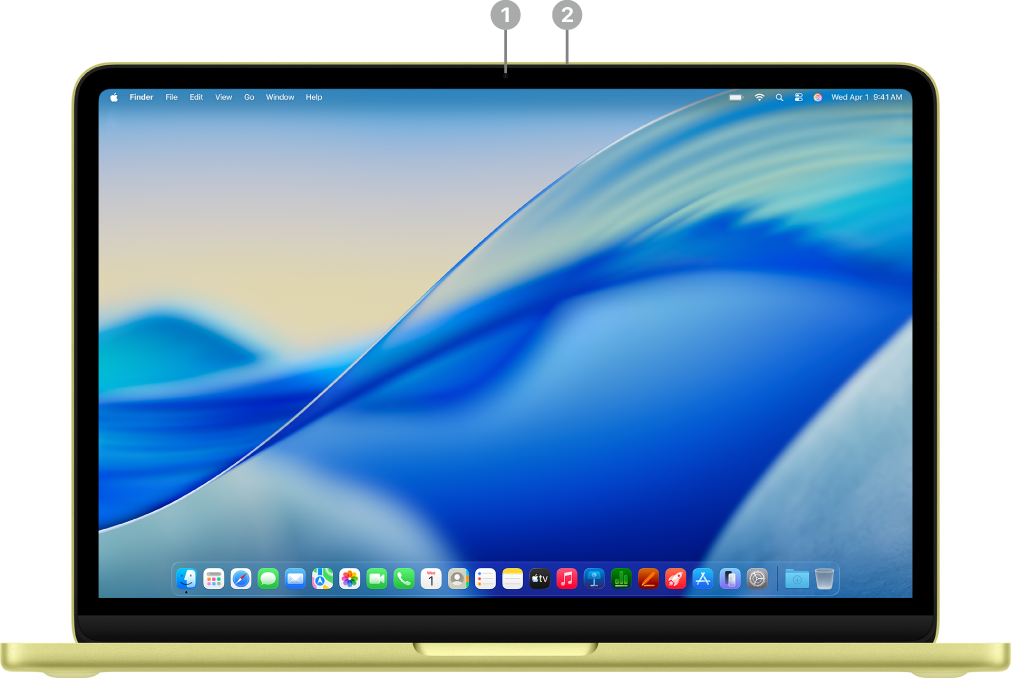 | Fai clic sulla funzionalità per scoprire di più. | ||||||||||
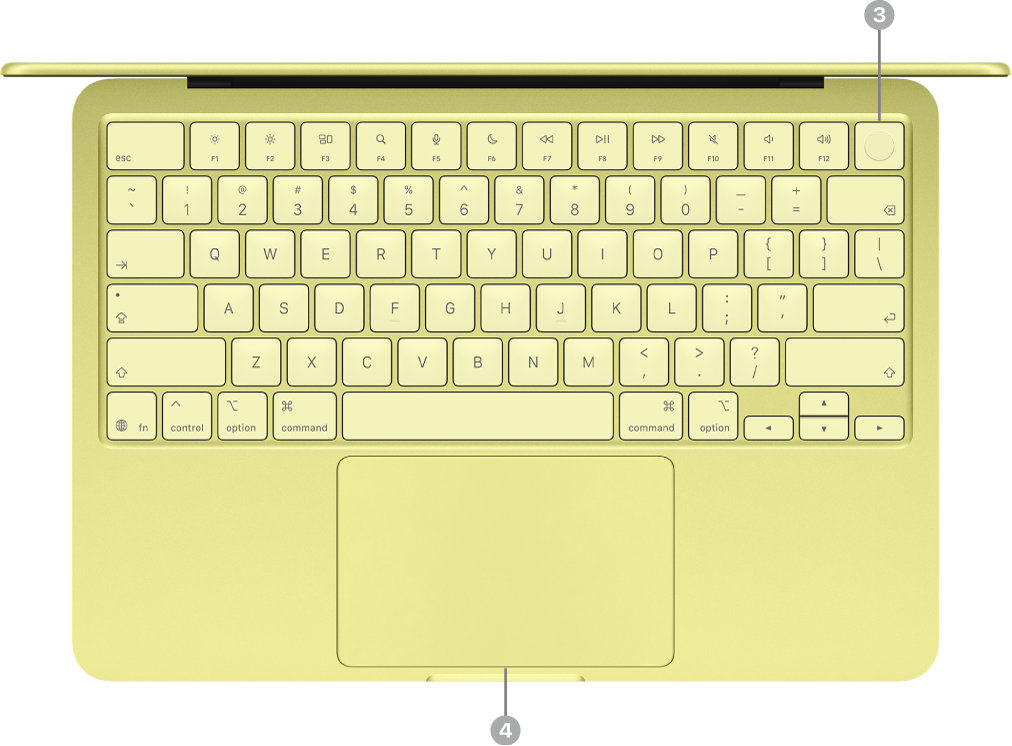 | |||||||||||
 | |||||||||||


Scopri le porte USB‑C
MacBook Neo è dotato di due porte USB‑C.

Porte USB 3 e USB 2. MacBook Neo è dotato di due porte USB‑C. La porta sinistra può supportare uno schermo esterno e trasferire dati a velocità USB 3, ossia fino a 10 GB/s. La porta destra trasferisce dati a velocità USB 2, ossia fino a 480 MB/s. Puoi ricaricare MacBook Neo e collegare gli accessori utilizzando entrambe le porte.
Ricaricare MacBook Neo. Puoi usare entrambe le porte per ricaricare il computer con un cavo di ricarica USB‑C e un alimentatore compatibile. Consulta Caricare la batteria di MacBook Neo.
Collegare un accessorio a MacBook Neo. Puoi usare entrambe le porte per collegare accessori e caricare dispositivi, come iPhone. Per trasferire dati a velocità superiori, usa la porta sinistra (USB 3). Consulta Collegare gli accessori a MacBook Neo.
Collegare uno schermo esterno a MacBook Neo. Puoi collegare uno schermo esterno, un proiettore o un’HDTV alla porta sinistra (USB 3). Consulta Collegare uno schermo esterno a MacBook Neo.
Suggerimento: è consigliabile ricaricare MacBook Neo usando la porta destra (USB 2) e usare quella sinistra (USB 3) per collegare uno schermo o gli accessori che possono sfruttare velocità superiori.
Se è necessario un adattatore per collegare un dispositivo. Se il connettore del dispositivo non è compatibile con la porta di MacBook Neo, puoi usare un adattatore. Consulta l’articolo del supporto Apple Adattatori per la porta Thunderbolt o USB-C del Mac.
Nota: i dispositivi che usano solo Thunderbolt non sono compatibili con MacBook Neo. Se il dispositivo Thunderbolt utilizza anche un altro standard, come USB 2 o USB 3, è compatibile con MacBook Neo. Se colleghi un dispositivo che usa solo Thunderbolt, verrà visualizzata una notifica.
Passaggi successivi
Ora che hai dato un’occhiata al nuovo MacBook Neo, consulta Configurare il Mac per iniziare a usarlo con Impostazione Assistita.
Se hai avuto altri Mac in passato, consulta Configurare gli account o Personalizzare l’aspetto del Mac.
Se il dispositivo che usavi in precedenza era un PC Windows, consulta Stai passando da Windows a Mac? per ottenere indicazioni sulle principali differenze tra Windows e Mac e sulle app simili. Quindi consulta Non hai mai utilizzato il Mac? per scoprire le funzionalità più importanti di macOS.