Petunjuk Pengguna Mac
- Selamat Datang
- Apa yang baru di macOS Tahoe
-
- Memperkenalkan Apple Intelligence
- Menerjemahkan pesan dan panggilan
- Membuat gambar asli dengan Image Playground
- Membuat emoji Anda sendiri dengan Genmoji
- Menggunakan Apple Intelligence dengan Siri
- Menemukan kata yang tepat dengan Alat Tulis
- Meringkas pemberitahuan dan mengurangi gangguan
-
- Menggunakan Apple Intelligence di Mail
- Menggunakan Apple Intelligence di Pesan
- Menggunakan Apple Intelligence di Catatan
- Menggunakan Apple Intelligence di Telepon
- Menggunakan Apple Intelligence di Foto
- Gunakan Apple Intelligence di Pengingat
- Menggunakan Apple Intelligence di Safari
- Menggunakan Apple Intelligence di Pintasan
- Menggunakan ChatGPT dengan Apple Intelligence
- Apple Intelligence dan privasi
- Memblokir akses ke fitur Apple Intelligence
-
- Mengatur Fokus agar dapat berkonsentrasi
- Memblokir pop-up di Safari
- Menggunakan Dikte
- Melakukan tindakan cepat dengan pojok aktif
- Mengirim email
- Mengirim pesan teks
- Melakukan panggilan video FaceTime
- Mengedit foto dan video
- Menggunakan Teks Langsung untuk berinteraksi dengan teks di foto
- Memulai Catatan Cepat
- Mendapatkan petunjuk arah
-
- Pengantar Berkelanjutan
- Menggunakan AirDrop untuk mengirimkan item ke perangkat di sekitar
- Meneruskan tugas antarperangkat
- Mengontrol iPhone dari Mac Anda
- Menyalin dan menempel di antara perangkat
- Melakukan streaming video dan audio dengan AirPlay
- Melakukan dan menerima panggilan serta pesan teks di Mac Anda
- Menggunakan koneksi internet iPhone dengan Mac Anda
- Membagikan kata sandi Wi-Fi Anda dengan perangkat lain
- Menggunakan iPhone sebagai webcam
- Menyisipkan sketsa, foto, dan pindaian dari iPhone atau iPad
- Membuka Mac Anda dengan Apple Watch
- Menggunakan iPad Anda sebagai layar kedua
- Menggunakan satu papan ketik dan tetikus untuk mengontrol Mac dan iPad
- Menyelaraskan musik, buku, dan lainnya antarperangkat
-
- Mengatur Keluarga Berbagi
- Mendapatkan rekomendasi Keluarga Berbagi
- Menambahkan anggota keluarga ke grup Keluarga Berbagi
- Menghapus anggota keluarga dari grup Keluarga Berbagi
- Mengelola pengaturan berbagi dan orang tua
- Berbagi Perpustakaan Foto
- Berkolaborasi di proyek
- Menemukan konten yang dibagikan dengan Anda
- Menemukan keluarga dan teman Anda
-
- Menyambungkan ke layar eksternal
- Menggunakan kamera
- Menghubungkan aksesori nirkabel
- Menghubungkan printer ke Mac Anda
- Menghubungkan AirPods ke Mac Anda
- Mengoptimalkan masa pakai baterai Mac Anda
- Mengoptimalkan ruang penyimpanan
- Membakar CD dan DVD
- Mengontrol aksesori di rumah Anda
- Menjalankan Windows di Mac Anda
-
- Memulai
-
- Fitur aksesibilitas untuk penglihatan
- Memulai dengan VoiceOver
- Memperbesar apa yang ada di sekitar Anda
- Memperbesar layar Mac Anda
- Meningkatkan ukuran font dan ikon
- Menyesuaikan warna layar
- Melayangkan untuk memperbesar teks dan warna
- Mendengarkan atau mengubah tampilan teks di app
- Sesuaikan gerakan di layar
- Meningkatkan ukuran hal yang ada di layar Anda
- Membuat penunjuk lebih mudah dilihat
- Mengatur agar Mac Anda mengucapkan teks yang ada di layar
-
- Mengontrol hal yang Anda bagikan
- Mengatur Mac Anda agar aman
- Mengizinkan app untuk melihat lokasi Mac Anda
- Menggunakan Penelusuran Pribadi
- Menjaga Mac Anda tetap aman
- Memahami kata sandi
- Mengubah kata sandi yang lemah atau diretas
- Melindungi privasi email di Mail
- Menggunakan Masuk dengan Apple untuk app dan situs web
- Menemukan perangkat yang hilang
- Sumber daya untuk Mac Anda
- Sumber untuk perangkat Apple Anda
- Hak cipta dan merek dagang

Menghapus Mac Anda
Jika komputer Anda adalah Mac dengan Apple silicon, atau Mac berbasis Intel dengan Keping Keamanan T2 Apple yang menggunakan macOS Monterey 12 atau lebih baru, Anda dapat menggunakan Asisten Penghapusan untuk mengatur ulang Mac Anda ke pengaturan pabrik sebelum Anda menukar, menjual, atau memberikannya.
Jika Anda memiliki jenis Mac yang berbeda, lihat Menghapus dan menginstal ulang macOS.
PERINGATAN: Menghapus Mac Anda akan menghapus semua informasi dari disk. Sebelum memulai, cadangkan Mac Anda dengan Time Machine.
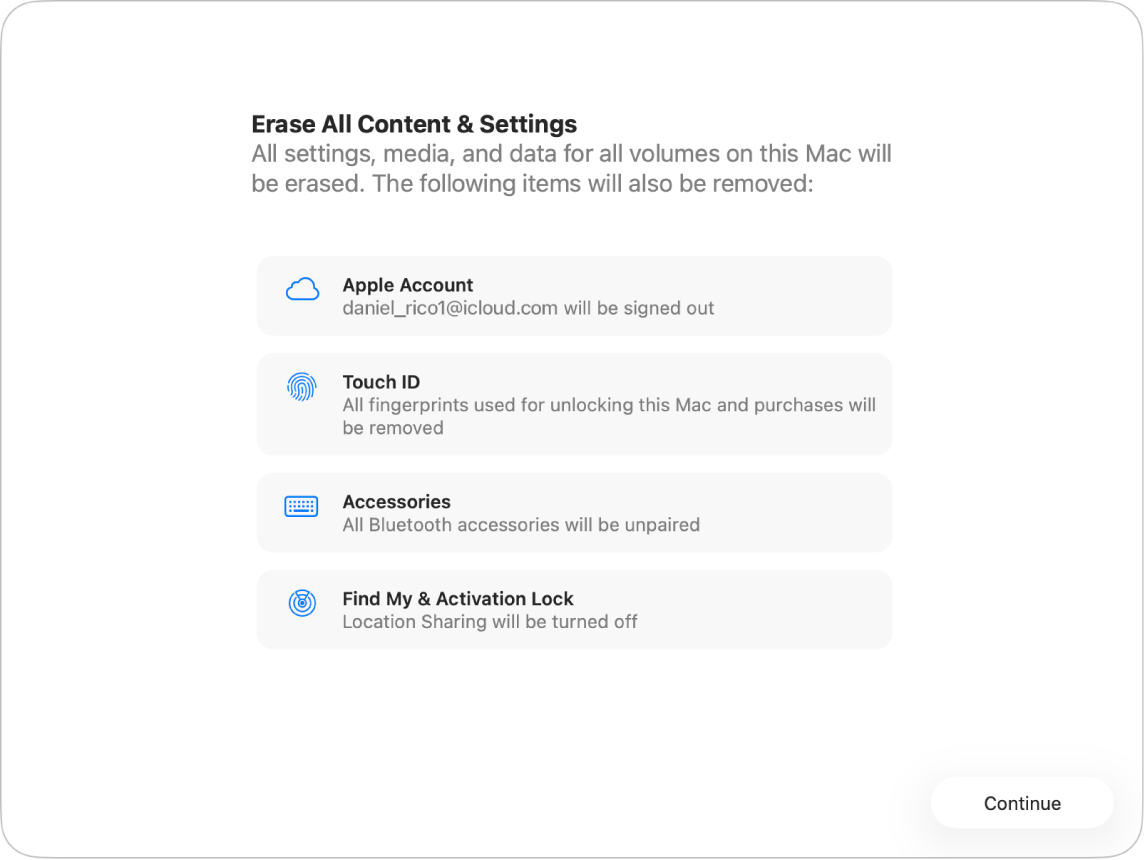
Apa fungsi Asisten Penghapusan?
Asisten Penghapusan melakukan hal berikut di Mac Anda:
Mengeluarkan Anda dari layanan Apple, seperti iCloud.
Mematikan Lacak dan Kunci Aktivasi, sehingga Mac yang Anda hapus tidak lagi terkait dengan Anda.
Menghapus konten dan pengaturan Anda, serta app yang Anda instal.
Menghapus semua volume (bukan hanya volume tempat Anda berada). Jika Anda menginstal Windows di Mac Anda menggunakan Asisten Boot Camp, volume BOOTCAMP juga dihapus.
Menghapus semua akun pengguna dan datanya (bukan hanya akun pengguna Anda).
Menggunakan Asisten Penghapusan untuk mengatur ulang Mac Anda ke pengaturan pabrik
Catatan: Jika Anda menggunakan macOS Monterey 12, lihat artikel Dukungan Apple Menghapus dan mengatur ulang Mac Anda ke pengaturan pabrik.
Buka app Pengaturan Sistem
 di Mac Anda.
Klik Umum
 di bar samping. (Anda mungkin harus menggulir ke bawah.)
Klik Transfer atau Atur Ulang.
Klik Hapus Semua Konten dan Pengaturan.
Di Asisten Penghapusan
, masukkan informasi administrator Anda, lalu klik Buka.Tinjau daftar item yang akan dihapus selain konten dan pengaturan Anda.
Jika Mac Anda memiliki beberapa akun pengguna, klik
 di samping nama pengguna Mac untuk meninjau item.
Klik Lanjutkan, lalu ikuti instruksi di layar.
Saat proses penghapusan selesai, Mac Anda menampilkan “Halo” di layar. Kini Mac dapat diatur untuk pengguna baru.
Catatan: Jika fitur ini tidak tersedia atau tidak berfungsi di Mac Anda, lihat bagian yang berjudul “Jika Anda tidak dapat menggunakan Hapus Semua Konten dan Pengaturan” di artikel Dukungan Apple Menghapus Mac Anda dan mengaturnya ulang ke pengaturan pabrik.