iPhone पर Pages का उपयोग शुरू करें
Pages की मदद से कस्टमाइज़ किए गए पेशेवर दस्तावेज़ बनाना आसान है। यहाँ जानें कि कैसे शुरू करते हैं।
टेम्पलेट के साथ शुरू करें
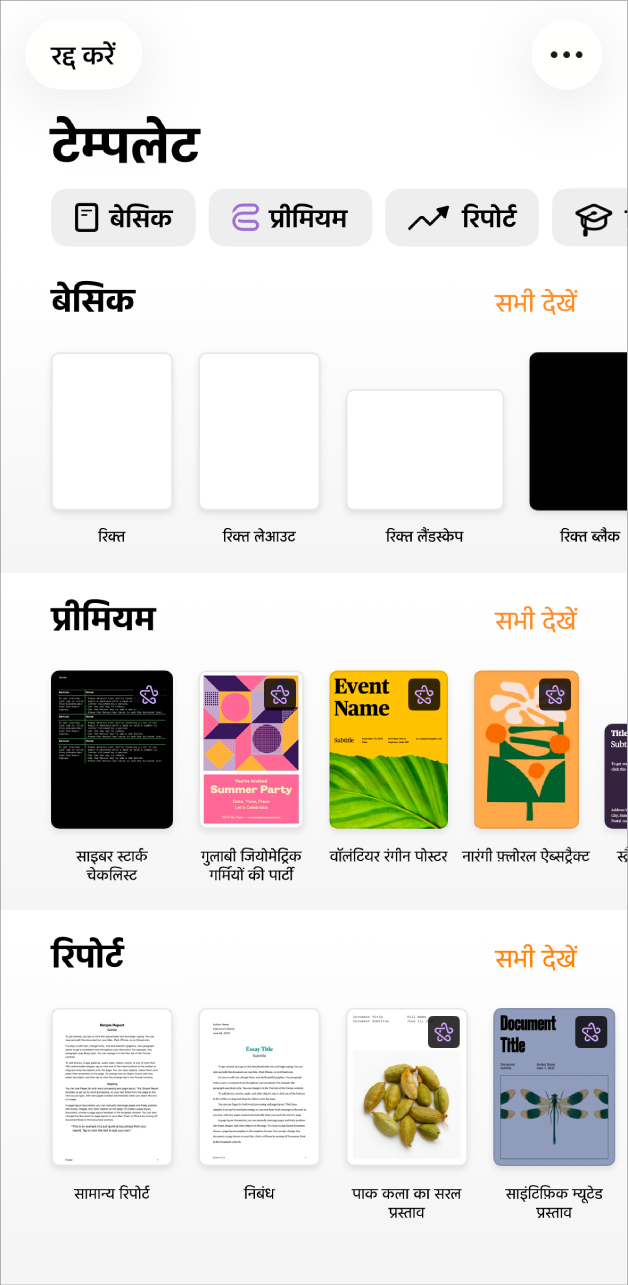
रिपोर्ट तैयार कर रहे हैं? फ़्लायर बना रहे हैं? अपना उपन्यास लिख रहे हैं? आप जैसा चाहें, वैसा दस्तावेज़ बनाने के लिए Pages का उपयोग कर सकते हैं, जिसमें मुख्य रूप से टेक्स्ट वाले साधारण वर्ड-प्रोसेसिंग दस्तावेज़ से लेकर ग्राफ़िक्स, दिलचस्प फ़ॉन्ट ट्रीटमेंट आदि चीज़ों वाले पृष्ठ लेआउट दस्तावेज़ शामिल हैं। शुरू करने के लिए अपने iPhone पर Pages ऐप  पर जाएँ, “टेम्पलेट चुनें” (या
  ) पर टैप करें, फिर टेम्पलेट पर टैप करें।
टेक्स्ट जोड़ें
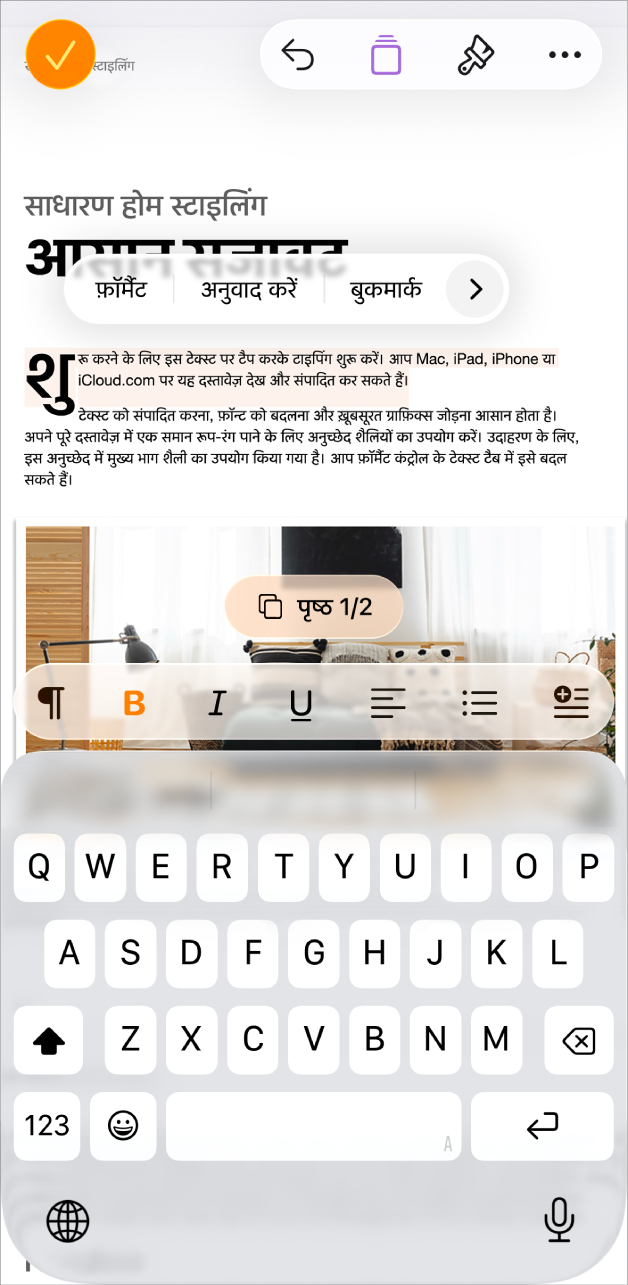
आप टेक्स्ट कैसे जोड़ें, यह इस बात पर निर्भर करता है कि आप वर्ड-प्रोसेसिंग और पृष्ठ लेआउट दस्तावेज़ में काम कर रहे हैं। वर्ड प्रोसेसिंग दस्तावेज़ में बस टाइप करना शुरू करें या प्लेसहोल्डर पर टैप करें, फिर टाइप करना शुरू करें। पृष्ठ लेआउट दस्तावेज़ में पूरा टेक्स्ट एक टेक्स्ट बॉक्स जैसे ऑब्जेक्ट या आकृति में रहता है। टेक्स्ट जोड़ने के लिए अपने दस्तावेज़ में ऑब्जेक्ट जोड़ें, ऑब्जेक्ट पर डबल-टैप करें, फिर टाइप करना शुरू करें।
टेक्स्ट फ़ॉर्मैट करें
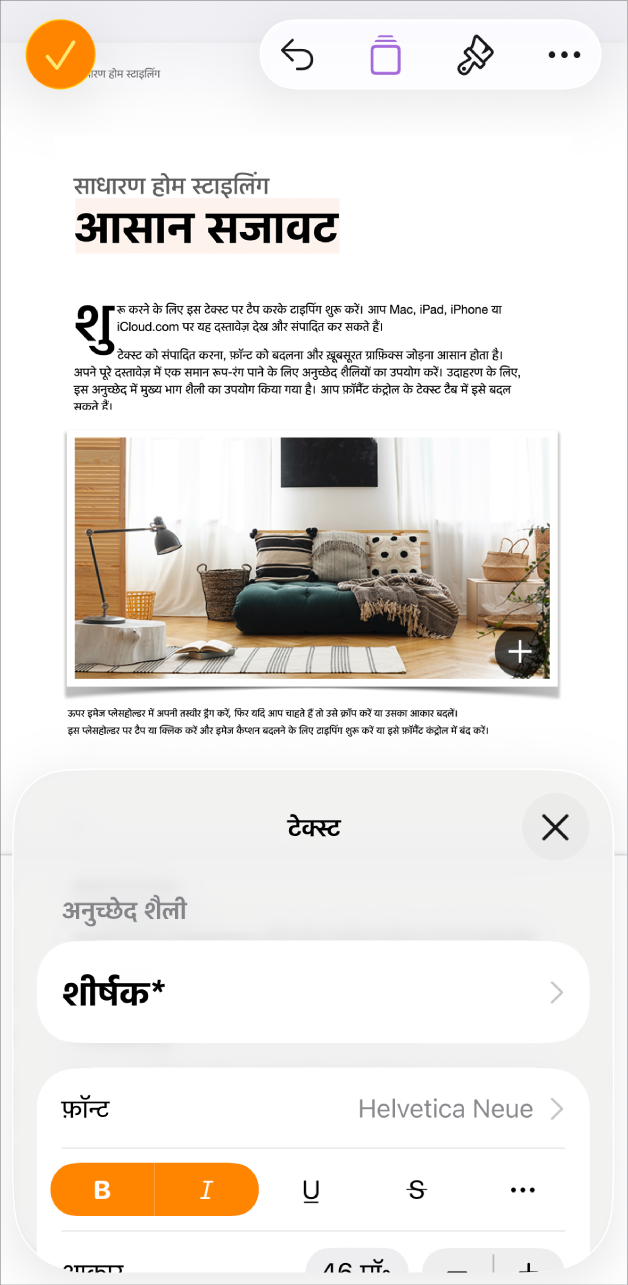
आप फ़ॉन्ट, रंग, अलाइनमेंट और स्पेसिंग बदलकर अपने टेक्स्ट का रूप कस्टमाइज़ कर सकते हैं। वर्ड-प्रोसेसिंग दस्तावेज़ के लिए वह टेक्स्ट चुनें जिसे आप कस्टमाइज़ करना चाहते हैं, फिर अपने विकल्प देखने के लिए टूलबार में  पर टैप करें। पृष्ठ लेआउट दस्तावेज़ के लिए टेक्स्ट चुनें, पर टैप करें, फिर टेक्स्ट टैब पर टैप करें।
ऑब्जेक्ट और मीडिया जोड़ें
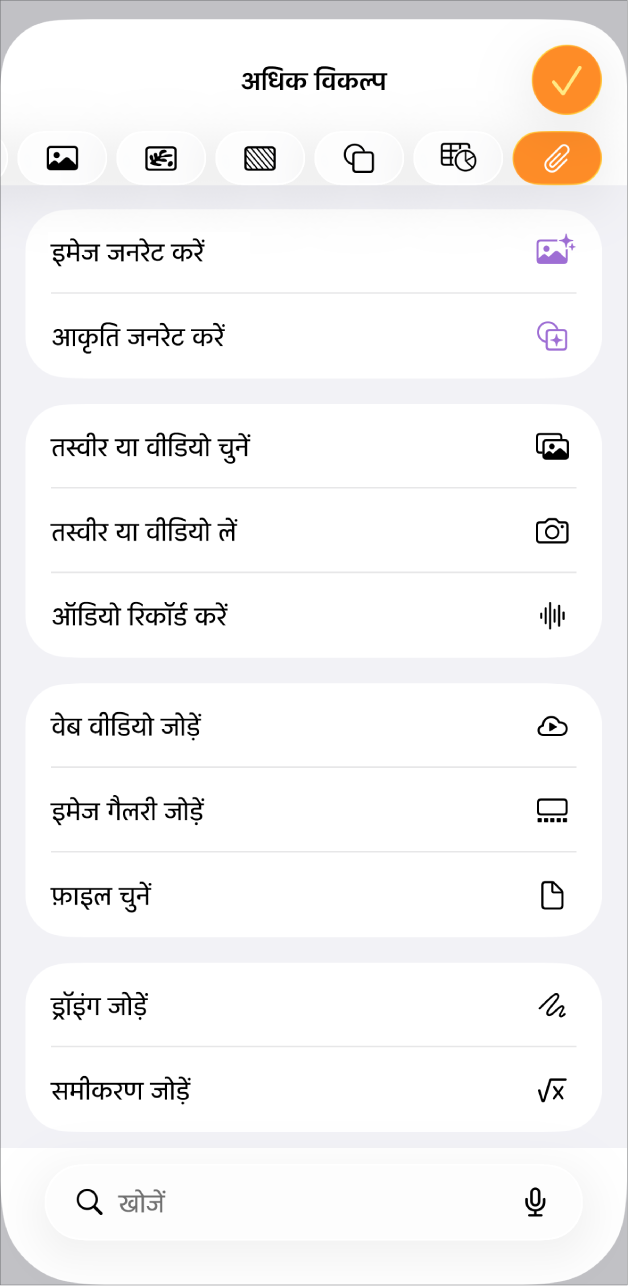
आप अपने दस्तावेज़ में टेक्स्ट बॉक्स, टेबल, तस्वीरें और ऐसे कई ऑब्जेक्ट जोड़ सकते हैं। ऑब्जेक्ट जोड़ने के लिए टूलबार में  पर टैप करें, मेन्यू के शीर्ष पर स्थित किसी एक ऑब्जेक्ट श्रेणी पर टैप करें, फिर कोई ऑब्जेक्ट चुनें।
अपना दस्तावेज़ एक्सपोर्ट करें
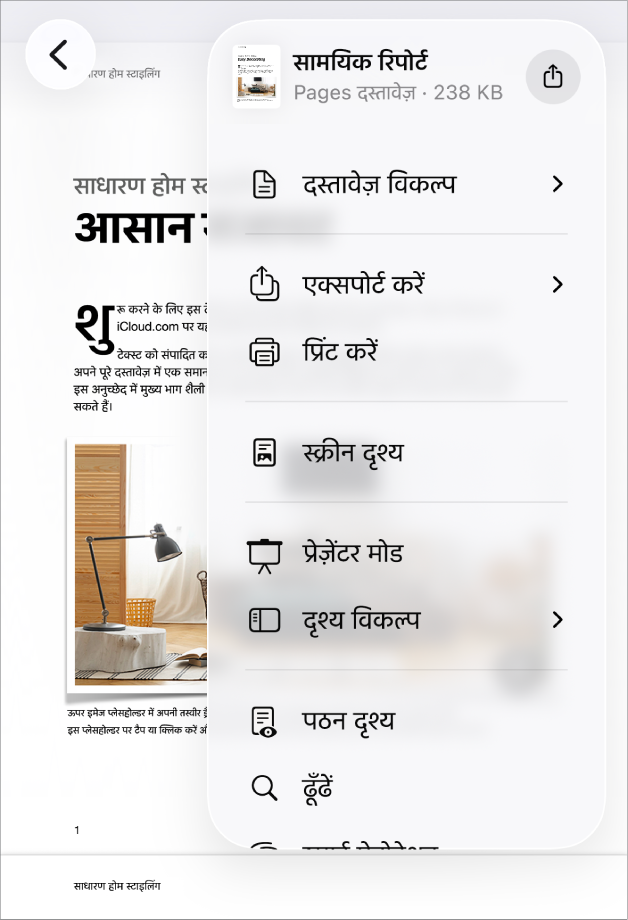
Pages दस्तावेज़ को अन्य फ़ॉर्मैट में बदलने के लिए आप इसे नए फ़ॉर्मैट में एक्सपोर्ट करते हैं। आप अपने दस्तावेज़ को PDF, Word दस्तावेज़, EPUB, इत्यादि में एक्सपोर्ट कर सकते हैं। दस्तावेज़ एक्सपोर्ट करने के लिए टूलबार में  पर टैप करें, “एक्सपोर्ट करें” पर टैप करें, फिर अपने दस्तावेज़ की कॉपी को नए फ़ॉर्मैट में सहेजने के लिए कोई एक विकल्प चुनें।
अधिक जानना चाहते हैं?
यह गाइड आपको अपने iPhone पर Pages 15.4 का उपयोग शुरू करने में मदद करती है। (यह देखने के लिए कि आपके पास Pages का कौन-सा संस्करण है, सेटिंग्ज़  > ऐप्स > Pages पर जाएँ।)
Pages यूज़र गाइड को एक्सप्लोर करने के लिए पृष्ठ के शीर्ष पर स्थित कॉन्टेंट टेबल बटन पर टैप करें या खोज फ़ील्ड में शब्द या वाक्यांश दर्ज करें।
iPhone पर Pages 15.4 के लिए iOS 26 या उसके बाद का संस्करण आवश्यक है। App Store में Pages उपलब्ध है और उसे डाउनलोड करने के लिए Apple खाता आवश्यक है। फ़ीचर परिवर्तन के अधीन हैं और हो सकता है कुछ फ़ीचर के लिए इंटरनेट ऐक्सेस आवश्यक हो। अतिरिक्त शुल्क और नियम लागू हो सकते हैं।