
iPhone पर Pages में इमेज संपादित करें
आप अपने दस्तावेज़ में तस्वीर या ग्राफ़िक जोड़ने के बाद इसे क्रॉप कर सकते हैं और अवांछित हिस्से हटा सकते हैं। आप किसी इमेज को समझदारी से संपादित करने के लिए इमेज जनरेशन का भी इस्तेमाल कर सकते हैं।
 | सब्सक्रिप्शन के साथ उपलब्ध है : कुछ फ़ीचर को Apple Creator Studio में सब्सक्रिप्शन चाहिए। अधिक जानने के लिए Apple Creator Studio वेबपृष्ठ देखें और Apple सहायता आलेख Apple Creator Studio का परिचय देखें। | ||||||||||
तस्वीर मास्क (क्रॉप) करें
आप इमेज फ़ाइल को संशोधित किए बिना उसके अवांछित भागों को छिपा सकते हैं।
अपने iPhone पर Pages ऐप
 पर जाएँ।
इमेज वाला दस्तावेज़ खोलें, फिर इमेज पर डबल-टैप करें।
मास्क नियंत्रण दिखाई देगा। डिफ़ॉल्ट मास्क का आकार आपकी इमेज जितना ही है।
इमेज के दृश्यमान भागों को बदलने के लिए नियंत्रणों का उपयोग करें :
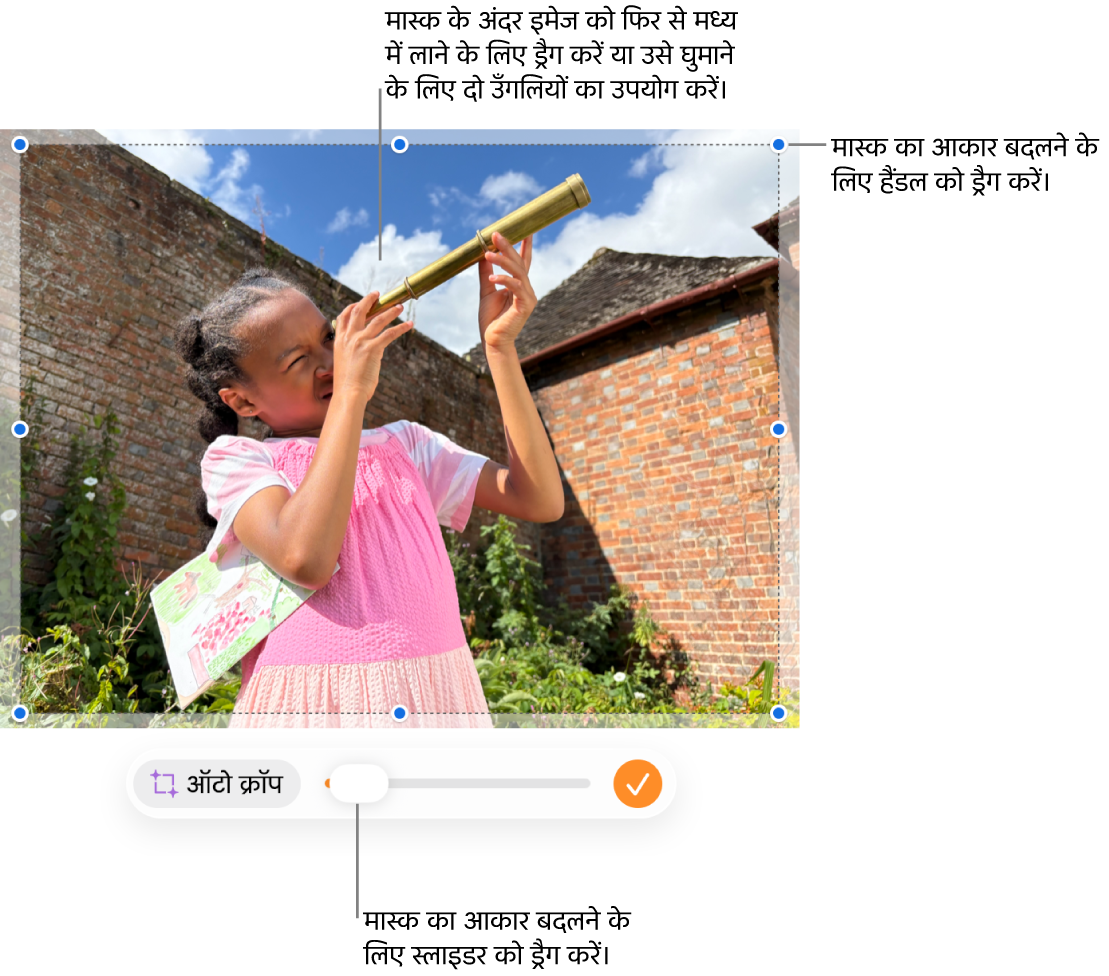
जब आप समाप्त कर लें तब
 पर टैप करें।
इमेज के मास्क को फिर ऐडजस्ट करने के लिए किसी भी समय इमेज पर डबल-टैप करें।
तस्वीर को ऑटो क्रॉप करें
अगर आपने Apple Creator Studio को सब्सक्राइब किया है, तो आप इमेज कम्पोज़िशन को बेहतर बनाने के लिए स्मार्ट तरीक़े से सुझाव जनरेट करना चाहते हैं, तो ऑटो क्रॉप का इस्तेमाल कर सकते हैं।
अपने iPhone पर Pages ऐप
पर जाएँ।इमेज वाला दस्तावेज़ खोलें, मास्क कंट्रोल्स देखने के लिए इमेज पर डबल-टैप करें, फिर इमेज सुझाव का प्रीव्यू देखने के लिए ऑटो क्रॉप पर टैप करें।
अपनी इमेज को अपडेट करने के लिए किसी सुझाव पर टैप करें, सुझावों को ख़ारिज के लिए कहीं भी टैप करें, फिर मास्क कंट्रोल से बाहर निकलने के लिए
पर टैप करें।
तस्वीर से बैकग्राउंड या रंग हटाएँ
आप “बैकग्रााउंड हटाएँ” टूल की मदद से किसी इमेज से बैकग्राउंड या रंग हटा सकते हैं।
अपने iPhone पर Pages ऐप
पर जाएँ।इमेज वाला दस्तावेज़ खोलें, इमेज को चुनने के लिए उस पर टैप करें, फिर “बैकग्राउंड हटाएँ” पर टैप करें (हो सकता है आपको पहले
 पर टैप करना पड़े।)
यदि संभव हो, तो बैकग्राउंड ऑटोमैटिकली हटाया जाता है।
निम्नलिखित में से कोई एक कार्य करें :
दूसरा रंग निकालें : उस रंग पर ड्रैग करें जिसे आप हटाना चाहते हैं।
जैसे ही आप ड्रैग करेंगे मास्क चयन उसी तरह के रंगों का उपयोग करने वाले क्षेत्रों में शामिल होने के लिए बढ़ता है।
सभी बदलावों को पहले जैसा करें : नियंत्रण में रीसेट करें पर टैप करें।
“पूर्ण” पर टैप करें।
Pixelmator Pro से इमेज संपादित करें
टेक्स्ट विवरण की मदद से इमेज संपादित करें
अगर आपने Apple Creator Studio को सब्सक्राइब किया है, तो आप इमेज को समझदारी से संपादित करने के लिए इमेज जनरेशन का इस्तेमाल कर सकते हैं।
इस फ़ीचर के लिए Apple Intelligence-सक्षम डिवाइस आवश्यक है और यह सभी देशों और क्षेत्रों में उपलब्ध नहीं है। अधिक जानने के लिए Apple Creator Studio का परिचय देखें।
अपने iPhone पर Pages ऐप
पर जाएँ।दस्तावेज़ खोलें,
 पर टैप करें, नीचे की ओर स्क्रोल करें, फिर “इमेज जनरेट करें” पर टैप करें।
नोट : यदि आप Pages में पहली बार इमेज जनरेशन का इस्तेमाल कर रहे हैं, तो ऐप के साथ अपनी उम्र सीमा शेयर करने के लिए ऑनस्क्रीन निर्देशों का पालन करें। इमेज जनरेशन हर आयु वर्ग के लिए उपलब्ध नहीं है, इसलिए माता-पिता या अभिभावक को अपने पारिवारिक समूह के बच्चों या किशोरों के लिए इस फ़ीचर को सक्षम करना होगा। अधिक जानने के लिए, Apple सहायता आलेख अपने iPhone, iPad या Mac पर फ़ैमिली शेयरिंग कैसे सेटअप करें देखें।
एक इमेज विंडो जनरेट करें,
 पर टैप करें, फिर वह इमेज चुनें जिसे आप संपादित करना चाहते हैं।
अगर आपसे डेटा भेजने के लिए कहा जाए, तो "एक बार अनुमति दें" या "हमेशा अनुमति दें" चुनें।
टेक्स्ट फ़ील्ड में, वे बदलावों का विवरण दें जिन्हें आप करना चाहते हैं, फिर
 पर टैप करें।
आपके टेक्स्ट विवरण के आधार पर एक इमेज जनरेट की जाती है।
इमेज को संपादित करने के लिए, टेक्स्ट फ़ील्ड का इस्तेमाल करके अपने बदलावों के बारे में बताएँ या मूड, शसिली या मैश-अप जैसा कोई वेरिएबल चुनें, फिर
पर टैप करें।फिर से शुरू करने के लिए
 पर टैप करें।
निम्नलिखित में से कोई एक कार्य करें :
इमेज सहेजें :
 पर टैप करें, फिर चुनें कि आप इमेज को कहाँ सहेजना चाहते हैं।
इमेज को दस्तावेज़ में जोड़ें : "डालें" बटन पर टैप करें।
महत्वपूर्ण : इमेज जनरेशन इस्तेमाल की सीमाओं के अधीन है। अपनी इस्तेमाल की स्थिति के लिए पर टैप करें, इंटेलिजेंस फ़ीचर पर टैप करें, फिर "इस्तेमाल की स्थिति दिखाएँ" पर टैप करें।
सुपर रिज़ोल्यूशन के साथ रिज़ोल्यूशन बढ़ाएँ
अगर आपने Apple Creator Studio को सब्सक्राइब किया है, तो आप तस्वीरों का रिज़ोल्यूशन बढ़ाने और उन्हें ज़्यादा साफ़ बनाने के लिए सुपर रिज़ोल्यूशन का इस्तेमाल कर सकते हैं।
इस फ़ीचर के लिए Apple Intelligence-सक्षम डिवाइस आवश्यक है और यह सभी देशों और क्षेत्रों में उपलब्ध नहीं है। अधिक जानने के लिए Apple Creator Studio का परिचय देखें।
अपने iPhone पर Pages ऐप
पर जाएँ।इमेज वाला दस्तावेज़ खोलें, इमेज चुनने के लिए उस पर टैप करें,
पर टैप करें, फिर सुपर रिज़ोल्यूशन पर टैप करें।
अनेक इमेज के साथ एक साथ काम करने के लिए किसी एक इमेज को टच और होल्ड करें, फिर दूसरी उँगली से अन्य इमेज पर टैप करें।