
עריכת תמונה ב-Numbers ב-iPad
לאחר שהוספת תמונה או גרפיקה לגיליון העבודה, תוכל/י לחתוך ולהסיר חלקים שאינך רוצה שיישארו. ניתן להשתמש במאפיין ״יצירת תמונה״ גם כדי לערוך תמונה בצורה חכמה, או לפתוח תמונה ב-Pixelmator Pro לצורך עריכה מתקדמת.
 | זמין ברכישת מינוי: עבור חלק מהמאפיינים נדרש מינוי ל-Apple Creator Studio. ניתן למצוא מידע נוסף בעמוד האינטרנט של Apple Creator Studio ובמאמר התמיכה של Apple שנקרא מידע על Apple Creator Studio. | ||||||||||
מיסוך (חיתוך) של תמונה
ניתן להסתיר חלקי תמונה שאינך רוצה שיוצגו, מבלי לשנות את קובץ התמונה.
לעבור אל היישום Numbers
 ב-iPad.
לפתוח גיליון עבודה שמכיל תמונה, ואז להקיש פעמיים על התמונה.
כלי הבקרה של מיסוך מופיעים. הגודל של מסיכת ברירת-המחדל זהה לזה של התמונה.
השתמש/י בכלי הבקרה על‑מנת לשנות את חלקי התמונה שיהיו גלויים:
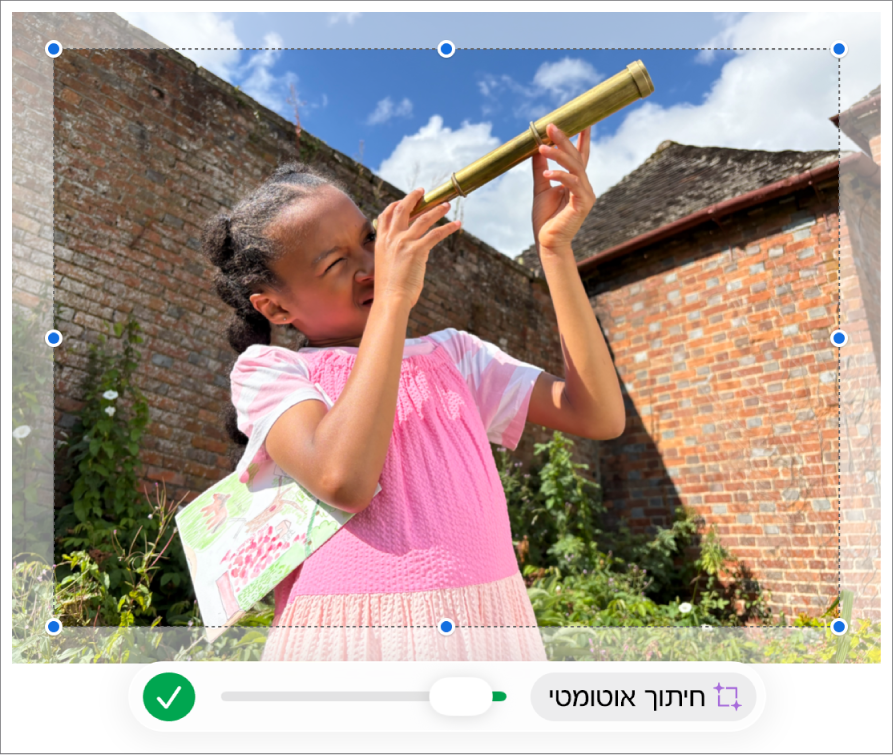
לסיום, יש להקיש על
 .
.הקש/י פעמיים על התמונה בכל עת כדי להתאים שוב את המסכה שלה.
חיתוך אוטומטי של תמונה
אם יש לך מינוי ל‑Apple Creator Studio, תהיה לך אפשרות להשתמש ב״חיתוך אוטומטי״ ליצירת הצעות חכמות לשיפור הקומפוזיציה של התמונה.
לעבור אל היישום Numbers
ב-iPad.לפתוח גיליון עבודה עם תמונה, להקיש פעמיים על התמונה כדי לראות את פקדי השליטה של מסכת החיתוך, ואז להקיש על ״חיתוך אוטומטי״ לקבלת תצוגה מקדימה של הצעות החיתוך לתמונה.
להקיש על הצעה כדי לשדרג את התמונה, להקיש בכל מקום אחר כדי לסגור את הצעות, ואז להקיש על
כדי לצאת מפקדי השליטה של המסכה.
הסרת רקע ורכיבים אחרים מתמונה
ניתן להסיר מתמונה את הרקע או צבע בעזרת הכלי ״הסרת הרקע״.
לעבור אל היישום Numbers
ב-iPad.לפתוח גיליון עבודה שמכיל תמונה, להקיש על התמונה כדי לבחור בה ואז להקיש על ״הסר את הרקע״ (יתכן שיהיה צורך להקיש קודם על
 ).
).אם יש אפשרות לעשות זאת, הרקע יוסר אוטומטית.
בצע/י פעולה כלשהי מהפעולות הבאות:
הסרה של צבע אחר: גרור/י את האצבע באיטיות מעל לצבע שברצונך להסיר.
במהלך הגרירה, הקטע הנבחר הממוסך גדל כי הכלי מוסיף אזורים נוספים שנעשה בהם שימוש בצבעים דומים.
ביטול כל השינויים: הקש/י על ״איפוס״ בכלי הבקרה.
הקש/י על ״סיום״.
עריכת תמונה עם Pixelmator Pro
אם Pixelmator Pro מותקן ב-iPad שלך, תהיה לך אפשרות לפתוח תמונה ב-Pixelmator Pro לצורך עריכה מתקדמת. כששומרים את השינויים, התמונה מתעדכנת בגיליון העבודה.
לעבור אל היישום Numbers
ב-iPad.יש לפתוח גיליון עבודה עם תמונה ואז להקיש פעמיים על התמונה כדי לבחור אותה.
יש להקיש על
 בסרגל הכלים, להקיש על ״תמונה״ ואז להקיש על ״עריכה ב-Pixelmator Pro״.
התמונה נפתחת ב-Pixelmator Pro.
ניתן לערוך את התמונה בעזרת הכלים של Pixelmator Pro, להקיש על הכפתור ״שמירה ב-Numbers״ בסרגל הכלים ואז לחזור אל Numbers.
התמונה הערוכה מ-Pixelmator מתעדכנת בגיליון העבודה.
הערה: חלק מפעולות העריכה ב-Numbers (כגון ״רזולוציה גבוהה במיוחד״) דורשות המרה של תמונה מ-Pixelmator לתמונה רגילה, דבר שמשטח את נתוני השכבות מ-Pixelmator.
עריכת תמונה באמצעות תיאור מילולי
אם יש לך מינוי ל‑Apple Creator Studio, תהיה לך אפשרות להשתמש ב״יצירת תמונה״ לעריכה של תמונות בעזרת בינה מלאכותית.
מאפיין זה אינו זמין בכל המדינות והאזורים. לפרטים נוספים, ניתן לעיין ב‑Apple Creator Studio.
לעבור אל היישום Numbers
ב-iPad.לפתוח גיליון עבודה ואז להקיש על
 בסרגל הכלים.
הערה: אם זו הפעם הראשונה שבה נעשה שימוש ב״יצירת תמונה״ ב-Numbers, יש לפעול לפי ההוראות שעל המסך כדי לשתף את טווח הגילאים עם היישום. ״יצירת תמונה״ אינה זמינה לכל הגילאים, ולכן על הורה או אפוטרופוס להפעיל מאפיין זה עבור ילדים ונוער בקבוצת המשפחה שלהם. למידע נוסף, ניתן לעיין במאמר התמיכה של Apple בשם How to set up Family Sharing on your iPhone, iPad, or Mac.
בחלון של ״יצירת תמונה״, יש להקיש על
 , ואז לבחור את התמונה שברצונך לערוך.
אם מופיעה בקשה לשלוח את הנתונים, יש לבחור ״פעם אחת״ או ״הרשאה קבועה״.
בשדה המלל, יש לתאר את השינויים הרצויים ואז להקיש על
 .
.על סמך התיאור שלך נוצרת תמונה.
לעריכת התמונה, ניתן להשתמש בשדה המלל לתיאור השינויים הרצויים, או לבחור משתנה כמו ״מצב רוח״, ״סגנון״ או ״איחוד״, ואז להקיש על
.כדי להתחיל מחדש, יש להקיש על
 .
.יש לבצע אחת מהפעולות הבאות:
שמירת התמונה: יש להקיש על
 , ואז לבחור איפה ברצונך לשמור את התמונה.
הוספת התמונה לגיליון: יש להקיש על הכפתור ״הוספה״.
חשוב: מאפיין יצירת התמונה כפוף למגבלות שימוש. כדי לבדוק את מצב השימוש שלך, ניתן להקיש על  , להקיש על ״מאפייני בינה מלאכותית״ ואז להקיש על ״הצגת מצב השימוש״.
הגדלת הרזולוציה עם ״רזולוציה גבוהה במיוחד״
אם יש לך מינוי ל‑Apple Creator Studio, תהיה לך אפשרות להשתמש ב״רזולוציה גבוהה במיוחד״ כדי להגדיל את הרזולוציה של התמונות, דבר שיהפוך אותן לברורות יותר.
מאפיין זה דורש מכשיר התומך ב-Apple Intelligence, ואינו זמין בכל המדינות והאזורים. לפרטים נוספים, ניתן לעיין ב‑Apple Creator Studio.
לעבור אל היישום Numbers
ב-iPad.לפתוח גיליון עבודה שמכיל תמונה, להקיש על התמונה כדי לבחור אותה ואז להקיש על
 בסרגל הכלים.
כדי לעבוד עם כמה תמונות בו‑זמנית, גע/י והחזק/י תמונה אחת ולאחר מכן הקש/י על התמונות האחרות באצבע אחרת.