המדריך למשתמש ב-Numbers ל-iPad
- ברוכים הבאים
- מה חדש
-
- תחילת העבודה עם Numbers
- מבוא לתמונות, תרשימים ואובייקטים אחרים
- יצירת גיליון עבודה
- פתיחת גליונות עבודה
- מניעת עריכה בשוגג
- התאמה אישית של תבניות
- שימוש בגליונות
- ביטול או ביצוע מחדש של שינויים
- שמירת גיליון עבודה
- חיפוש גיליון עבודה
- מחיקת גיליון עבודה
- הדפסת גיליון עבודה
- שינוי הרקע של גיליון
- העתקת מלל ואובייקטים בין יישומים
- התאמה אישית של סרגל הכלים
- שימוש ב-Apple Pencil עם Numbers
- שינוי הגדרות הפרטיות וניתוח הנתונים של Numbers
- זכויות יוצרים
מניעת עריכה בשוגג ב-Numbers ב-iPad
כדי להימנע מהזזה של אובייקטים או העלאת המקלדת בשוגג במהלך עיון, גלילה ואינטראקציה עם מלל ואובייקטים, ניתן להשתמש בתצוגת ״קורא״. תצוגת ״קורא״ ממזערת את כלי הבקרה רק לדברים הנחוצים לך כדי להציג את התוכן ולבצע משימות בסיסיות. ניתן לעבור במהירות למצב עריכה כדי לערוך שינויים, ואז לחזור לתצוגת ״קורא״.
אם תשלח/י גיליון עבודה של Numbers למישהו אחר או שמישהו אחר ישלח לך גיליון עבודה, גיליון העבודה ייפתח ב-iPhone וב-iPad בתצוגת ״קורא״. כשפותחים גיליון עבודה שוב, הוא נפתח כפי שהושאר בפעם הקודמת – בתצוגת ״קורא״ או בתצוגת עריכה.
אם רוצים שגיליונות עבודה ייפתחו תמיד בתצוגת עריכה, ניתן לשנות הגדרה זו.
לעבור אל היישום Numbers
 ב-iPad.
לפתוח גיליון עבודה, ואז לבצע אחת מהפעולות הבאות כדי לעבור בין תצוגת ״קורא״ ותצוגת עריכה:
מעבר לתצוגת עריכה: יש להקיש על ״עריכה״ בראש המסך.
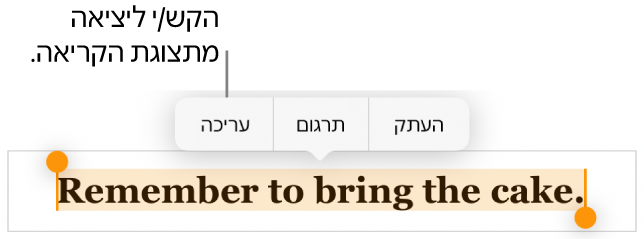
מעבר לתצוגת עריכה כשמלל נבחר: הקש/י על ״עריכה״ בתפריט שמופיע.
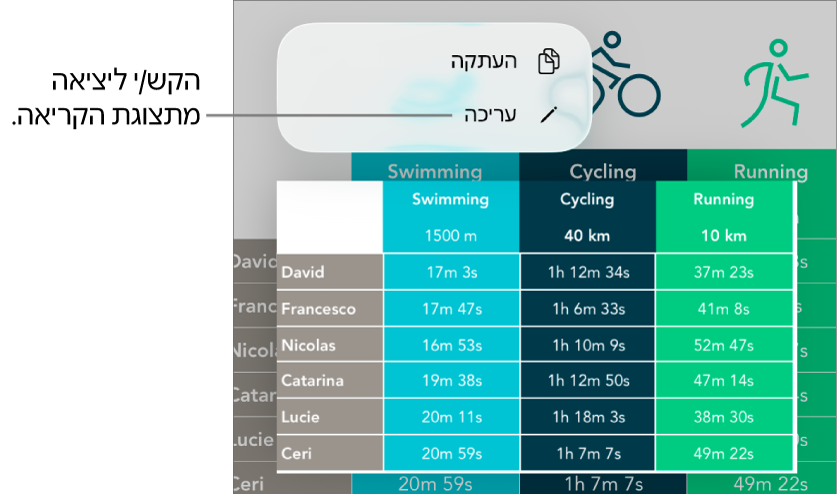
מעבר לתצוגת עריכה כשתמונה או תא בטבלה נבחרו: גע/י והחזק/י את התמונה או התא, ואז הקש/י על ״עריכה״ בתפריט שמופיע.
מעבר מעריכה לתצוגת קריאה: יש להקיש על
 בראש המסך, ואז להקיש על ״תצוגת קריאה״.
הגדרת גיליונות עבודה שנשלחים אליך להיפתח תמיד בתצוגת עריכה: הקש/י על
, הקש/י על ״הגדרות״ ולאחר מכן הפעל/י את האפשרות ״פתח בתצוגת עריכה״. אם ההעברה של המצגת לתצוגת קריאה מתבצעת מאוחר יותר, המצגת תיפתח בתצוגת קריאה בפעם הבאה שהיא תיפתח.
בתצוגת ״קורא״, האפשרויות ״תפריט ׳פעולות בתא׳״ ו״מקלדת Numbers ״ אינן זמינות.