המדריך למשתמש ב-Numbers ל-iPad
- ברוכים הבאים
- מה חדש
-
- תחילת העבודה עם Numbers
- מבוא לתמונות, תרשימים ואובייקטים אחרים
- יצירת גיליון עבודה
- פתיחת גליונות עבודה
- מניעת עריכה בשוגג
- התאמה אישית של תבניות
- שימוש בגליונות
- ביטול או ביצוע מחדש של שינויים
- שמירת גיליון עבודה
- חיפוש גיליון עבודה
- מחיקת גיליון עבודה
- הדפסת גיליון עבודה
- שינוי הרקע של גיליון
- העתקת מלל ואובייקטים בין יישומים
- התאמה אישית של סרגל הכלים
- מסכי מגע ‑ יסודות
- שימוש ב-Apple Pencil עם Numbers
- שינוי הגדרות הפרטיות וניתוח הנתונים של Numbers
- זכויות יוצרים

שימוש ב״מילוי קסם״ ב-Numbers ב-iPad
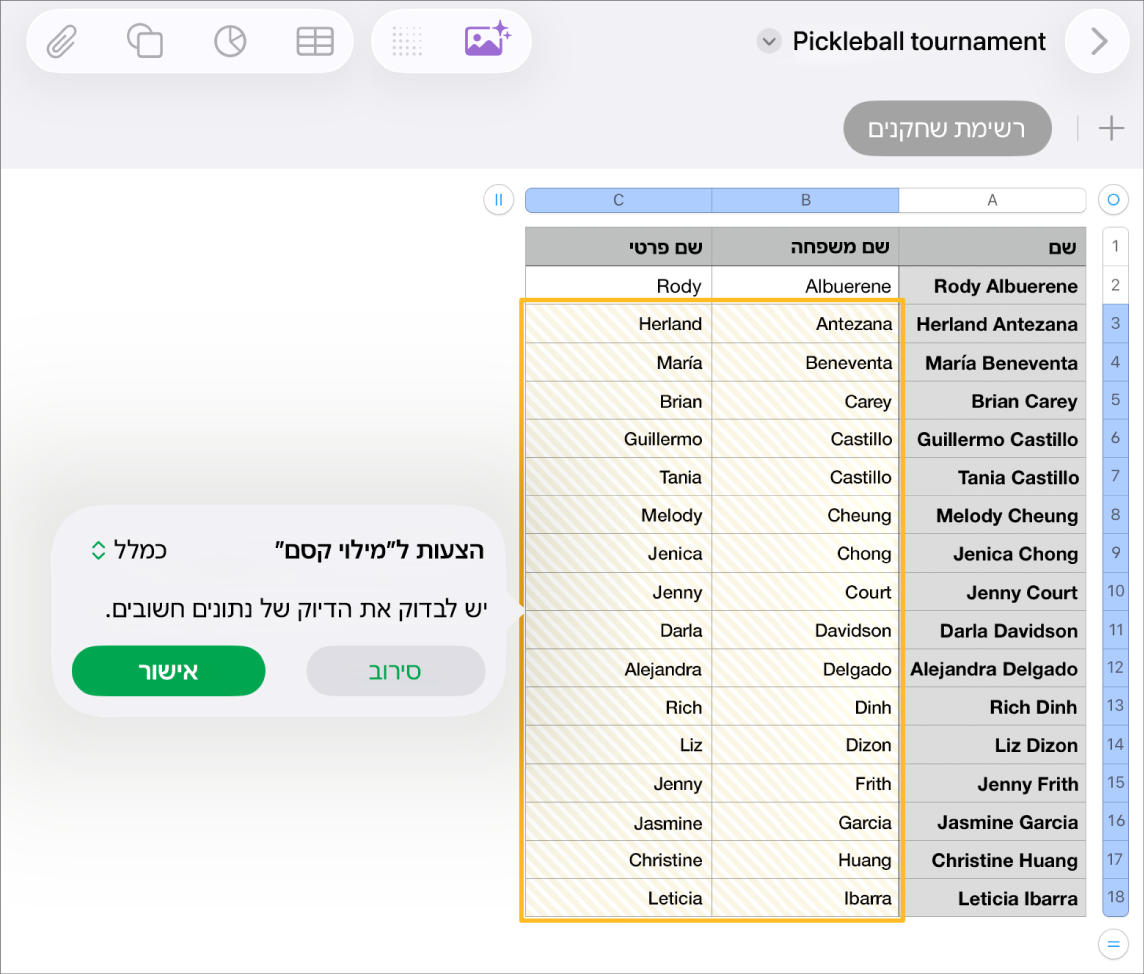
אם יש לך מינוי ל-Apple Creator Studio, ״מילוי קסם״ יכול לזהות עבורך תבניות ולמלא עמודות שלמות ברגע. לדוגמה (example), אם יש לך שמות מלאים בעמודה, אבל ברצונך גם שם פרטי ושם משפחה בעמודות נפרדות, יש להתחיל למלא את עמודות השם הפרטי ושם המשפחה עד ש-Numbers מזהה את התבנית, ולאחר מכן להשתמש ב״מילוי קסם״ כדי להשלים אותן.
 | זמין ברכישת מינוי: עבור מאפיין זה נדרש מינוי ל-Apple Creator Studio. ניתן למצוא מידע נוסף בעמוד האינטרנט של Apple Creator Studio ובמאמר התמיכה של Apple שנקרא מידע על Apple Creator Studio. | ||||||||||
מילוי תאים בעזרת ״מילוי קסם״
לעבור אל היישום Numbers
 ב-iPad.
לפתוח גיליון עבודה שמכיל טבלה, להוסיף תוכן לשני תאים לפחות בעמודה שברצונך למלא (מה שיספיק לצורך זיהוי הדפוס הרצוי), ואז לבצע אחת מהפעולות הבאות כדי לראות את ״הצעות ל׳מילוי קסם׳״ וכדי למלא תאים נוספים באותה עמודה.
בחירת תאים: יש לבחור תאים עם דפוס מוגדר יחד עם התאים שברצונך למלא, להקיש על
 , ואז להקיש על ״מילוי קסם של תאים״.
תפריט ״הצעות ל׳מילוי קסם׳״: אם Numbers מזהה דפוסים בזמן הזנת הנתונים, הוא יפתח תפריט של ״הצעות ל׳מילוי קסם׳״. יש להקיש על ״מילוי קסם של עמודות״ כדי למלא את התאים בעמודה עם התוצאות המוצעות.
לבדוק את התוצאות שהוזנו לתאים. כדי לשמור ולהמשיך עם ההצעות, ניתן לבחור בתפריט הקופצני בין האפשרויות ״כמלל״ או ״כנוסחאות״ לקביעת הפורמט של התאים, ואז להקיש על ״אישור״. להסרת ההצעות יש להקיש על ״דחייה״.