המדריך למשתמש ב-Numbers ל-iPad
- ברוכים הבאים
- מה חדש
-
- תחילת העבודה עם Numbers
- מבוא לתמונות, תרשימים ואובייקטים אחרים
- יצירת גיליון עבודה
- פתיחת גליונות עבודה
- מניעת עריכה בשוגג
- התאמה אישית של תבניות
- שימוש בגליונות
- ביטול או ביצוע מחדש של שינויים
- שמירת גיליון עבודה
- חיפוש גיליון עבודה
- מחיקת גיליון עבודה
- הדפסת גיליון עבודה
- שינוי הרקע של גיליון
- העתקת מלל ואובייקטים בין יישומים
- התאמה אישית של סרגל הכלים
- שימוש ב-Apple Pencil עם Numbers
- שינוי הגדרות הפרטיות וניתוח הנתונים של Numbers
- זכויות יוצרים
תחילת העבודה עם Numbers ב-iPad
Numbers מאפשר ליצור בקלות גיליונות עבודה מאורגנים בעלי מראה מקצועי. כאן נסביר כיצד להתחיל.
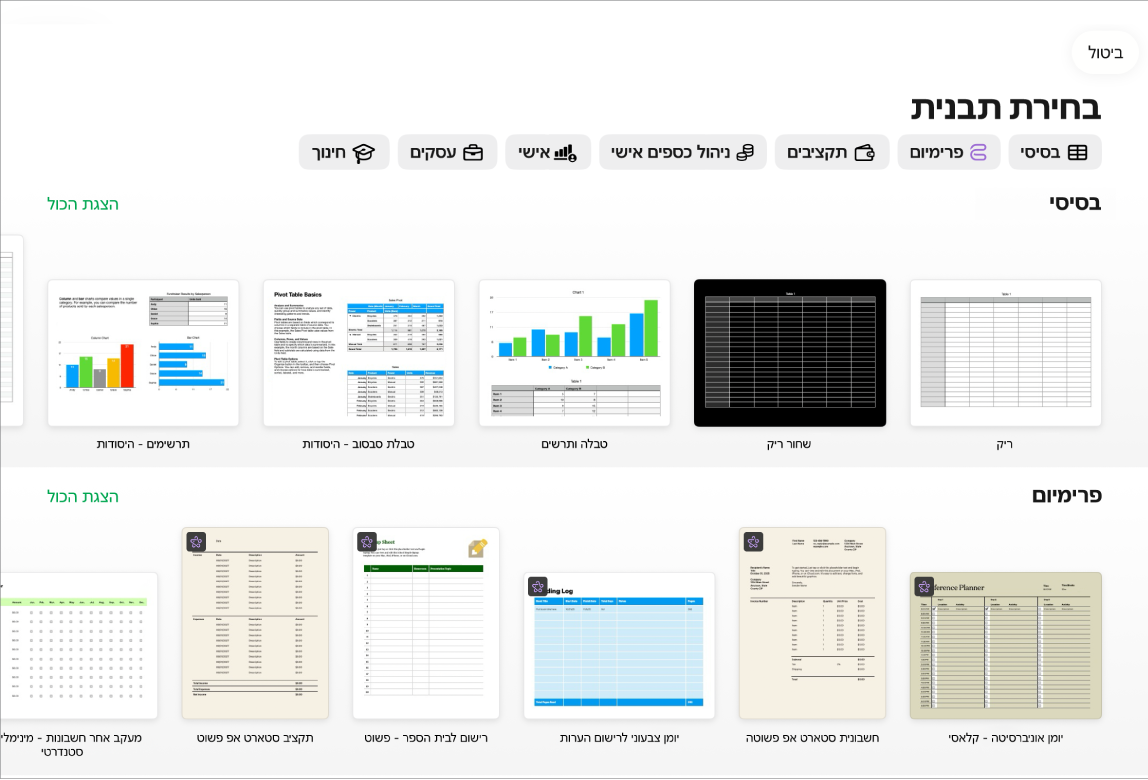
להתחיל עם תבנית
רוצה להכין תקציב? לעקוב אחר חסכונותיך? לכתוב חשבונית? ב-Numbers אפשר למצוא תבניות עם טבלאות, תרשימים ונוסחאות שיעזרו לך להתחיל. יש לעבור אל היישום Numbers  אצלך ב‑iPad, להקיש על ״בחירת תבנית״ (או על
  ), ואז להקיש על תבנית.
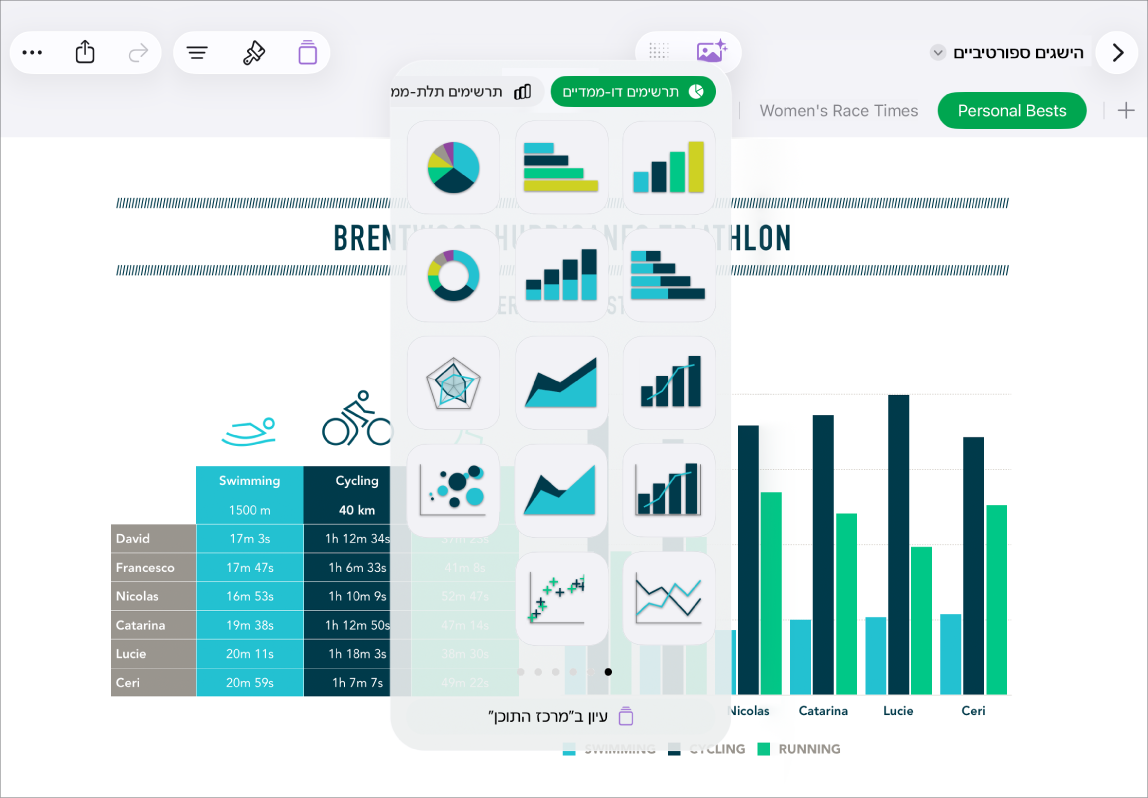
הוספת טבלאות, תרשימים ועוד
ניתן להוסיף לגיליון העבודה אובייקטים כמו תיבות מלל, תמונות ותרשימים. כדי להוסיף אובייקט, יש להקיש על אחד מכפתורי האובייקטים במרכז סרגל הכלים בראש המסך ולבחור אובייקט מהתפריט. ניתן גם להקיש על  כדי להוסיף אובייקטים מתוך מרכז התוכן.
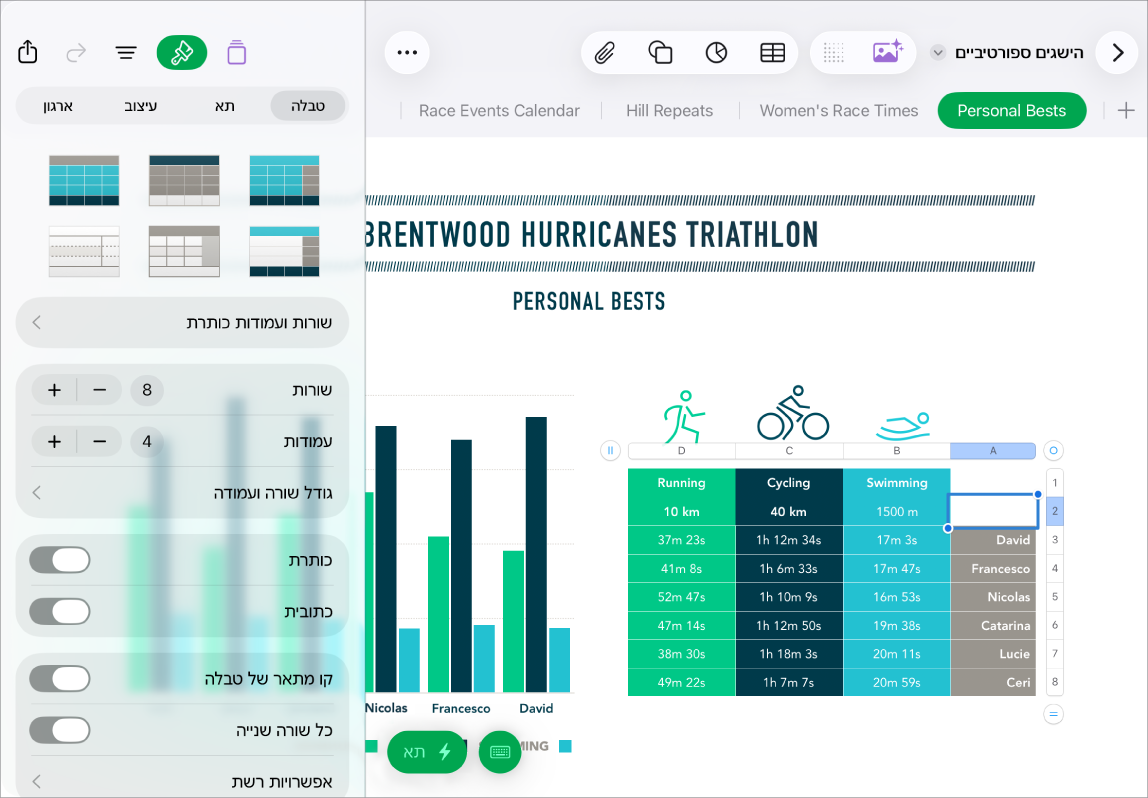
שינוי המראה של הגיליון
ניתן לשנות את המראה של אובייקט, למשל את צבע המילוי שלו, את הגבולות, את ההצללה ועוד. הקש/י על אובייקט על‑מנת לבחור אותו ולאחר מכן הקש/י על  כדי לפתוח את פקדי העיצוב. לכל אובייקט יש אפשרויות עיצוב משלו. אם תבחר/י תמונה, למשל, תראה/י רק את כלי הבקרה לעיצוב תמונות.
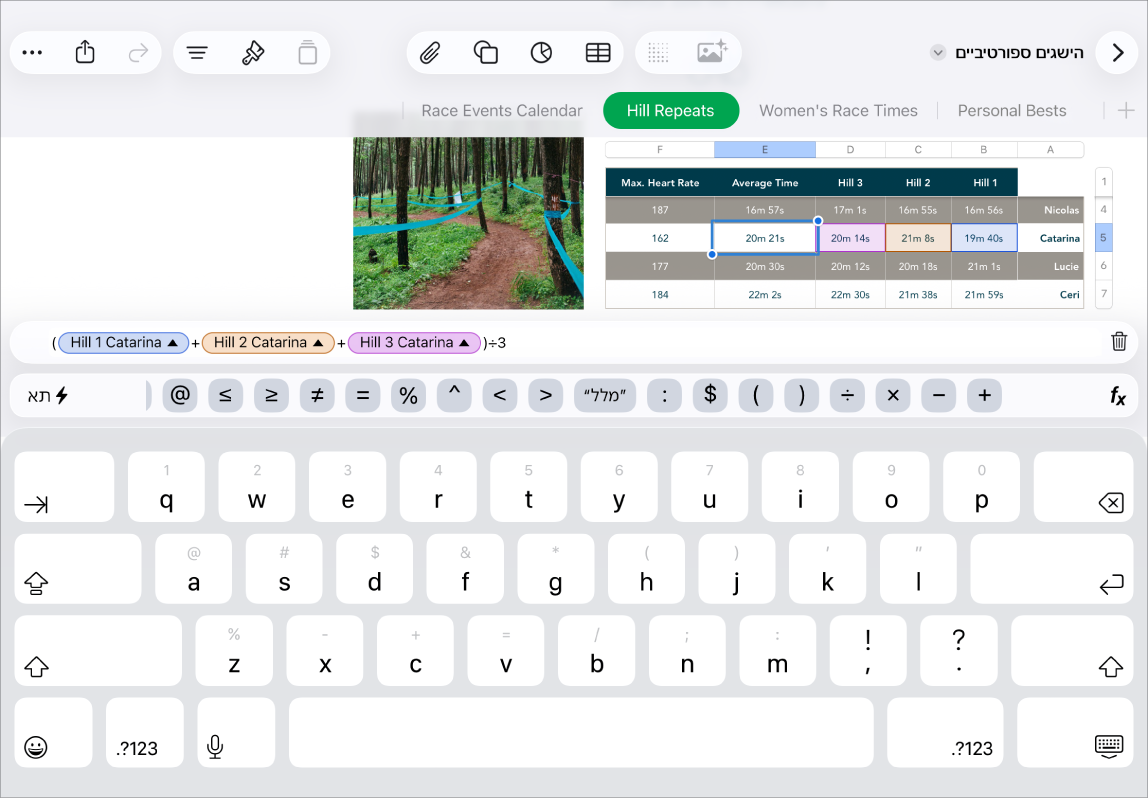
עבודה עם נוסחאות ופונקציות
ניתן ליצור נוסחאות אריתמטיות פשוטות או מורכבות לביצוע חישובים בערכים בטבלאות. לפתיחת מקלדת הנוסחאות, הקש/י על תא, הקש/י על  בתחתית המסך ולאחר מכן הקש/י על
  מעל למקלדת בצד ימין.
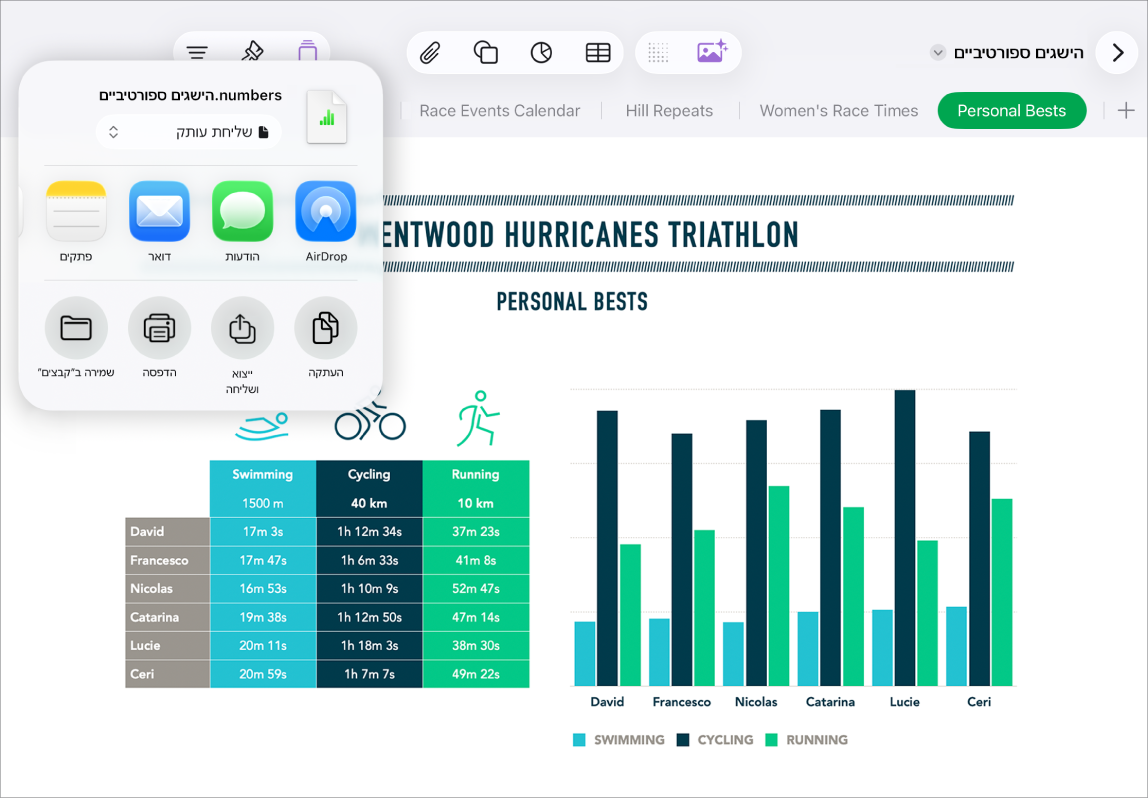
ייצוא גיליון העבודה
ניתן לשלוח עותק של גיליון העבודה כקובץ של Numbers או בפורמט אחר, כמו PDF, Excel או CSV. יש להקיש על  בסרגל הכלים ואז ללחוץ על ״ייצוא ושליחה״.
רוצה ללמוד עוד?
מדריך זה יסייע לך בתחילת השימוש ב-Numbers 15.4 ל‑iPad. (כדי לבדוק איזו גירסה של Numbers מותקנת אצלך, יש לעבור אל ״הגדרות״  > ״יישומים״ > Numbers.)
כדי לעיין במדריך למשתמש ב‑Numbers, יש להקיש על הכפתור ״תוכן עניינים״ שבחלקו העליון של העמוד, או להזין מילה או ביטוי בשדה החיפוש.
לשימוש ב‑Numbers 15.4 ב-iPad נדרשת גירסת iPadOS 26 ואילך. Numbers זמין ב-App Store ויש צורך ב-חשבון Apple כדי להוריד אותו. התכונות כפופות לשינויים ועבור חלק מהן עשויה להידרש גישה לאינטרנט. עשויים לחול תנאים ותשלומים נוספים.