
הוספת תרשים עמודות, מקלות, קווים, שטח, עוגה, טבעת ורדאר ב-iPad
ליצירת כל סוג של תרשים, ניתן להוסיף תחילה תרשים לגיליון ולאחר מכן לבחור את תאי הטבלה הכוללים את הנתונים שבהם ברצונך להשתמש. לחלופין, ניתן לבחור תחילה את הנתונים ואז ליצור תרשים המציג אותם. כך או כך, כאשר תשנה/י את הנתונים בטבלה, התרשים יתעדכן אוטומטית.
ניתן לייבא גיליון עבודה עם תרשימים מ-Microsoft Excel או מ-Numbers עבור Mac. ייתכן שגיליון העבודה המיובא יהיה מעט שונה מזה המקורי. למשל, אם גיליון עבודה מיובא כולל תרשים עם קווי מגמה או קווי שגיאה, לא תוכל/י לערוך אותם או להוסיף חדשים.
טיפ: תוכל/י ללמוד על הסוגים השונים של תרשימים בתבנית ״היסודות של תרשימים״. יש לוודא שמנהל המסמכים מופיע בתצוגת עיון, להקיש על הכפתור ״בחירת תבנית״, להקיש על ״בסיסי״ ואז להקיש על ״היסודות של התרשימים״. הקש/י על הכרטיסיות בסמוך לראש התבנית (״תרשימי עמודות ומקלות״, ״תרשים אינטראקטיבי״ וכדומה) כדי לראות את הגיליונות השונים - כל גיליון מסביר סוג שונה של תרשים.
יצירת תרשים עמודות, מקלות, קווים, שטח, עוגה, טבעת או רדאר
לעבור אל היישום Numbers
 ב-iPad.
יש לפתוח גיליון עבודה ואז להקיש על
 בסרגל הכלים.
להקיש על ״תרשימים דו-ממדיים״, ״תרשימים תלת-ממדיים״ או ״אינטראקטיבי״ כדי לראות את סוגי התרשימים שבאפשרותך להוסיף, ולאחר מכן להחליק שמאלה או ימינה כדי לראות אפשרויות נוספות עבור כל סוג של תרשים.
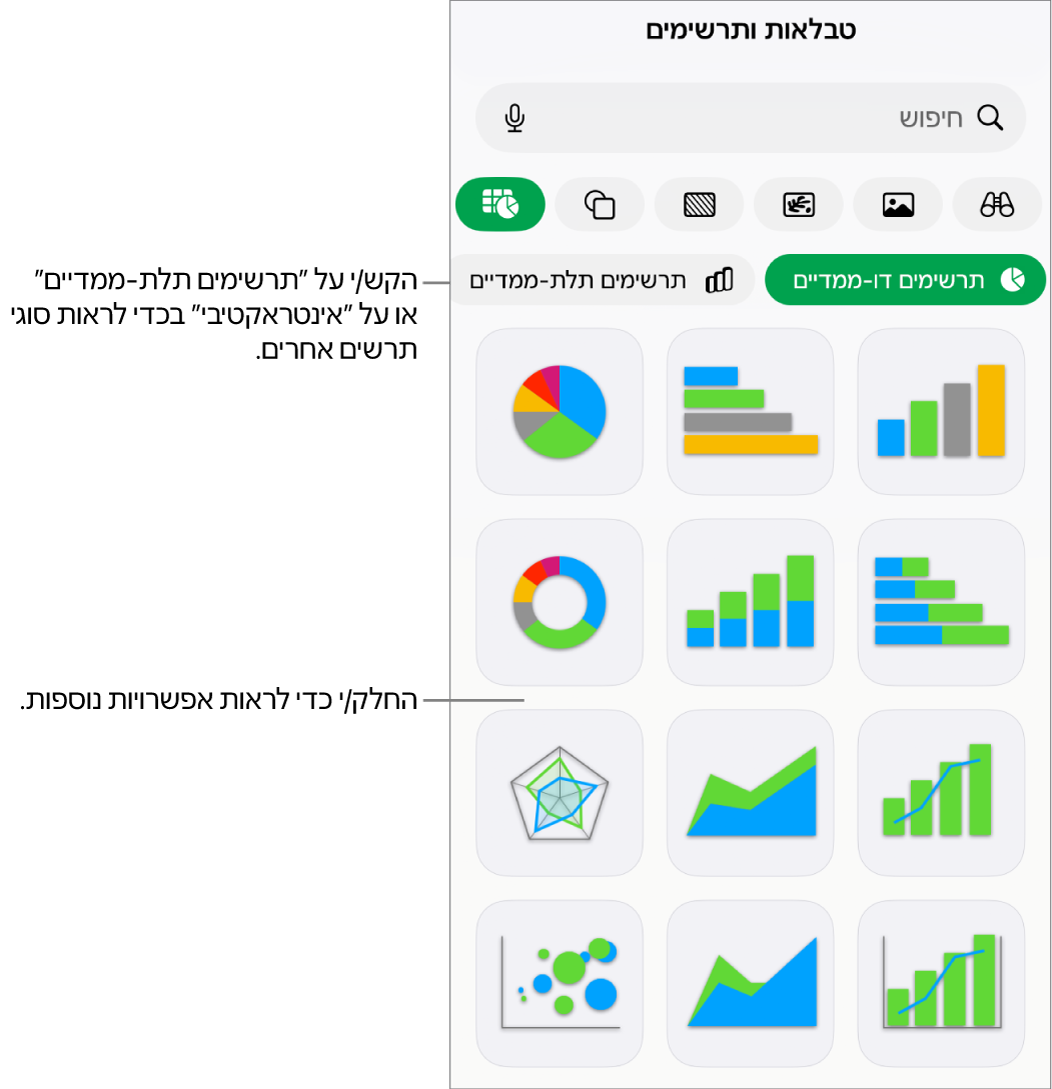
הערה: תרשימי מקלות, עמודות ושטח בערימה מציגים שתי סדרות נתונים או יותר המוערמות יחד.
הקש/י על תרשים כדי להוסיף אותו לגיליון ולאחר מכן גרור/י אותו למיקום הרצוי.
לבחור ״הקש/י להוספת נתונים״, ולאחר מכן לבחור את תאי הטבלה הכוללים את הנתונים שבהם ברצונך להשתמש.
ניתן לבחור תאים מטבלה אחת או יותר, כולל טבלאות בגיליונות שונים. בעת עריכת ההפניות לנתוני תרשים, מוצגת צלמית על הלשונית של כל גיליון שמכיל נתונים המשמשים בתרשים.
כדי לקבוע אם שורות או עמודות יוצגו בתרשים כסדרות נתונים, יש להקיש על התרשים, להקיש על
 , להקיש על ״ערוך הפניות״, להקיש על
  בסרגל הכלים ולאחר מכן להקיש על אחת מהאפשרויות ואז על
  .
.אם תוסיף/י תרשים תלת-ממדי, תראה/י את
 במרכזו. גרור/י פקד זה על‑מנת לשנות את כיוון התרשים.
ניתן לשנות את הנתונים המשתקפים בתרשים בכל עת. כדי ללמוד כיצד, יש לעיין בשינוי נתוני תרשים.