Guide d’utilisation de Logic Pro pour iPad
- Bienvenue
- Nouveautés de Logic Pro pour iPad
-
- Qu’est-ce que Logic Pro ?
- Zones de travail
- Travail avec la barre des menus
- Travail avec des boutons de fonction
- Travail avec des valeurs numériques
- Annulation et rétablissement d’éditions dans Logic Pro pour iPad
-
- Introduction aux pistes
- Création de pistes
- Création de pistes à l’aide de la fonction glisser-déposer
- Choix du type de région par défaut pour une piste d’instrument logiciel
- Sélection de pistes
- Duplication de pistes
- Réorganisation des pistes
- Changement du nom de pistes
- Changement d’icônes de pistes
- Changement des couleurs des pistes
- Utilisation de l’accordeur sur une piste audio
- Affichage de la piste de sortie dans la zone Pistes
- Suppression de pistes
-
- Introduction aux en-têtes de pistes
- Désactivation du son et activation de la lecture solo de pistes
- Réglage du volume des pistes
- Préparation des pistes pour l’enregistrement
- Utilisation du monitoring de l’entrée sur les pistes
- Désactivation de pistes
- Gel de pistes
- Personnalisation des en-têtes de piste
- Modification des paramètres de piste
- Comment obtenir de l’aide
-
- Présentation du navigateur
- Recherche de sons dans le navigateur
- Utilisation d’échantillons dans le navigateur
- Gestion des préréglages de modules dans le navigateur
- Gestion des motifs et des modèles du séquenceur pas à pas dans le navigateur
- Ajout de vos propres dossiers d’échantillons au navigateur
- Téléchargement de paquets de sons supplémentaires
-
- Introduction aux surfaces de lecture
- Utilisation des commandes latérales avec les surfaces de lecture
- Utilisation de la surface de lecture Clavier
- Utilisation de la surface de lecture Pads de batterie
- Utilisation de la surface de lecture Touche
- Utilisation de la surface de lecture Bandes d’accord
- Utilisation de la surface de lecture Bandes de guitare
-
- Introduction à l’enregistrement
-
- Avant d’enregistrer des instruments logiciels
- Enregistrement d’instruments logiciels
- Enregistrement de prises d’instrument logiciel supplémentaires
- Enregistrement sur plusieurs pistes d’instruments logiciels
- Enregistrement de plusieurs appareils MIDI sur plusieurs pistes
- Enregistrement simultané d’instruments logiciels et audio
- Fusion d’enregistrements d’instruments logiciels
- Retouche d’enregistrements d’instruments logiciels
- Remplacement d’enregistrements d’instruments logiciels
- Acheminement en interne de la sortie MIDI vers des pistes d’instruments logiciels
- Enregistrement avec le mode Monitoring de faible latence
- Usage du métronome
- Utilisation du décompte
-
- Introduction aux prises et aux composites
- Comping de vos enregistrements audio
- Modification de vos composites avec Comping rapide par glissement
- Sélection de prises et de composites
- Renommage de prises et de composites
- Attribution d’une couleur à des prises lors de l’enregistrement
- Suppression de prises et de composites
-
- Introduction à l’arrangement
-
- Introduction aux régions
- Sélection de régions
- Couper, copier et coller des régions
- Déplacement de régions
- Suppression des blancs entre les régions
- Retard de lecture de régions
- Élagage de régions
- Mise de régions en boucle
- Répétition de régions
- Désactivation du son de régions
- Scission et fusion de régions
- Étirement de régions
- Séparation d’une région MIDI par tonalité de note
- Bounce des régions à leur place
- Modification du gain de régions audio
- Normalisation de régions audio dans la zone Pistes dans Logic Pro pour iPad
- Création de régions dans la zone Pistes
- Conversion d’une région MIDI en région Session Player ou en région de motif
- Conversion d’une région MIDI en région Session Player dans Logic Pro pour iPad
- Renommage de régions
- Changement de la couleur des régions
- Suppression de régions
-
- Introduction aux accords
- Ajout et suppression d’accords
- Sélection d’accords
- Coupe, copie et collage de régions
- Déplacement et redimensionnement d’accords
- Mise en boucle d’accords sur la piste d’accords
- Colorisation d’accords sur la piste d’accords
- Modification d’accords
- Travail avec des groupes d’accords
- Utilisation de progressions des accords
- Changement du rythme d’accord
- Choix des accords suivis par une région Session Player
- Analyse de l’armature d’une plage d’accords
- Analyser les accords dans une région audio ou MIDI avec l’identifiant d’accord
- Création de fondus sur des régions audio
- Extraction de stems vocaux et instrumentaux avec Séparateur de stem
- Accès aux fonctions de mixage avec le curseur
-
- Introduction à Live Loops
- Lancement et arrêt de cellules Live Loops
- Utilisation de cellules Live Loops
- Modification des réglages de boucle pour des cellules
- Mode d’interaction de la grille des Live Loops et de la zone Pistes
- Modification de cellules
- Modification de scènes
- Utilisation de l’éditeur de cellule
- Bounce des cellules
- Enregistrement d’une performance Live Loops
-
- Introduction à la modification de régions et de cellules
-
- Introduction à l’éditeur audio
- Inversion de régions audio
- Modification de la vitesse de lecture
- Tempo d’origine
- Lecture de boucles Apple Loops à leur tempo d’origine
- Lecture de boucles Apple Loops dans leur tonalité d’origine
- Transposition et réglage précis
- Application du traitement de lecture spatiale à des fichiers QTA
-
-
- Vue d’ensemble de l’éditeur de partition défilante
- Sélection de notes
- Ajout de notes
- Suppression de notes
- Désactivation du son de notes
- Élagage de notes
- Déplacement de notes
- Copie de notes
- Répéter des notes
- Raccourcissement de superpositions
- Forcer le legato
- Verrouillage de la position des notes
- Transposition de notes
- Modification de la vélocité des notes
- Modification de la vélocité de relâchement
- Changement du canal MIDI
- Définition des identifiants d’articulation
- Quantification de la synchronisation
- Quantification de la tonalité
- Modification de Live Loops dans l’éditeur de cellule
-
- Introduction aux joueurs Session Player
- L’éditeur de Session Player
- Choix d’un style Session Player
- Accords et joueurs Session Player
- Choix de préréglages Session Player
- Recréation d’une performance Session Player
- Suivi du rythme d’accords et d’autres pistes
- Conversion de régions Session Player en régions MIDI ou de motif
-
- Introduction au séquenceur pas à pas
- Utilisation du séquenceur pas à pas avec Drum Machine Designer
- Accords et tonalité dans le séquenceur pas à pas
- Enregistrement de motifs dans le séquenceur pas à pas en live
- Motifs d’enregistrement de pas dans le séquenceur pas à pas
- Chargement et enregistrement de motifs
- Modification de la lecture de motif
- Modification de pas
- Modification de rangées
- Modification des réglages de motif, rangée et pas dans le séquenceur pas à pas dans l’inspecteur
- Personnalisation du séquenceur pas à pas
-
- Introduction aux modules
-
- Introduction à la zone Modules
- Présentation Piste
- Présentation Envois
- Présentation Sortie
- Ajout, remplacement, réorganisation et suppression de modules dans la zone Modules
- Réorganisation des modules dans la zone Modules
- Copie et collage de modules dans la zone Modules
- Options supplémentaires de la zone Modules
- Utilisation d’Extensions Audio Unit
-
- Introduction au mixage
-
- Types de tranches de console
- Commandes de tranches de console
- Affichage du niveau de crête et écrêtage
- Réglage du volume de tranche de console
- Réglage du format d’entrée des tranches de console
- Réglage de la sortie d’une tranche de console
- Réglage de la position de panoramique des tranches de console
- Désactivation ou lecture en solo du son des tranches de console
- Réorganisation des tranches de console
- Remplacement d’un patch sur une tranche de console par glisser-déposer
- Utilisation de modules dans la table de mixage
- Recherche de modules dans la table de mixage
-
- Introduction à l’automation
- Affichage d’automation
- Écriture d’automation en temps réel
- Utilisation de l’automation avec des groupes de table de mixage
- Automation de cellule dans les Live Loops
- Annulation, désactivation ou suppression d’automation
- Lecture d’automation
- Création d’une automation avec le séquenceur pas à pas
-
- Introduction à l’exportation et au partage
- Partage d’un projet
- Travail avec des mémos vocaux.
- Travail sur des projets dans Logic Pro pour Mac
-
-
- Présentation de Learn MIDI
- Création d’une assignation avec Learn MIDI
- Suppression d’une assignation Learn MIDI
-
- Introduction à la modification d’une assignation dans Learn MIDI
- Définition d’une assignation Learn MIDI comme épinglée ou active
- Modification des réglages de commande MIDI avec Learn MIDI
-
- Introduction à la modification des comportements des valeurs dans Learn MIDI
- Modification du comportement d’assignations absolues (potentiomètre/curseur)
- Modification du comportement d’assignations d’encodeurs infinis
- Modification du comportement d’assignations de boutons et de commutateurs
- Résolution pour les commandes relatives
- Retour visuel pour les contrôleurs MIDI
-
- Introduction à VoiceOver
- Utilisation de VoiceOver avec des surfaces de lecture
- Navigation dans la présentation Pistes avec VoiceOver
- Utilisation de VoiceOver pour organiser et modifier des régions
- Utilisation de VoiceOver dans le navigateur
- Utilisation de VoiceOver pour modifier des notes dans l’éditeur de partition défilante
-
- Vue d’ensemble des modules d’effets
-
- Vue d’ensemble des amplificateurs et des pédales
-
- Vue d’ensemble des effets de filtre
-
- Vue d’ensemble de l’EVOC 20 TrackOscillator
- Vue d’ensemble du vocoder
- Interface
- Commandes d’entrée
- Commandes de l’oscillateur de suivi
- Commandes de quantification de la tonalité
- Commandes de la banque de filtres
- Commandes de LFO
- Commandes de détection de signaux vocaux et non vocaux
- Commandes de sortie
-
- Vue d’ensemble des effets multiples
-
- Vue d’ensemble de Beat Breaker
- Éditeur principal
- Création d'un motif
- Modes d’édition
- Mode Time
- Mode Repeat
- Mode Cutoff
- Mode Resonance
- Mode Volume
- Mode Pan
- Utilisation de tranches
- Aperçu de rendu aléatoire
- Utiliser le bouton Rendre aléatoire
- Rendre aléatoires plusieurs modes d’édition
- Configurer les réglages de rendu aléatoire
- Utilisation de motifs
- Conseils pour Beat Breaker
- Remix FX
-
- Vue d’ensemble des modules d’instruments
-
- Vue d’ensemble de l’ES2
-
- Vue d’ensemble de la modulation
- Utilisation du Mod Pad
-
- Vue d’ensemble de l’enveloppe Vector
- Utilisation des points de l’enveloppe Vector
- Utilisation des points Solo et Sustain de l’enveloppe Vector
- Définition des durées de segment d’enveloppe Vector
- Commandes du pad X/Y de l’enveloppe Vector
- Menu Vector Envelope Actions
- Contrôles de boucle de l’enveloppe Vector
- Formes de transition entre les points de l’enveloppe Vector
- Comportement de la phase de relâchement de l’enveloppe Vector
- Utilisation du redimensionnement temporel de l’enveloppe Vector
- Référence des sources de modulation
- Référence des sources de modulation Via
- Utilisation des commandes de macro
-
- Vue d’ensemble de Sample Alchemy
- Vue d’ensemble de l’interface
- Ajout de données source
- Enregistrement d’un préréglage
- Mode d’édition
- Modes Play
- Vue d’ensemble des sources
- Modes de synthèse
- Commandes granulaires
- Effets additifs
- Commandes d’effet additif
- Effets spectraux
- Commandes d’effet spectral
- Module Filter
- Filtres passe-bas, passe-bande et passe-haut
- Filtre Comb PM
- Filtre Downsampler
- Filtre FM
- Générateurs d’enveloppe
- Mod Matrix
- Routage de modulation
- Mode Motion
- Mode Trim
- Menu More
- Sampler
- Studio Piano
-
- Vue d’ensemble de l’orgue Vintage B3
-
- Vue d’ensemble des paramètres Preset et Morph
- Utilisation des touches de présélection
- Utilisation des commandes de morphing
- Définition du mode de contrôle MIDI
- Vue d’ensemble de la configuration MIDI
- Utilisation de plusieurs contrôleurs ou de contrôleurs multicanaux
- Utilisation d’un contrôleur à canal unique
- Commandes globales
-
- Introduction aux synthétiseurs
- Principes fondamentaux des synthétiseurs
-
- Vue d’ensemble des autres méthodes de synthèse
- Synthèse par échantillonnage
- Synthèse par modulation de fréquence (FM)
- Synthèse par modélisation des composantes
- Synthèse par table d’ondes, vectorielle et arithmétique linéaire (LA)
- Synthèse additive
- Synthèse spectrale
- Resynthesis
- Synthèse par distorsion de phase
- Synthèse granulaire
- Droits d’auteur et marques commerciales
Commandes de YardStick dans Logic Pro pour iPad
Le modèle YardStick s’appuie sur le modèle QRS avec des algorithmes mis à jour pour améliorer la précision des simulations acoustiques et offrir un contrôle plus exact sur les caractéristiques de la réverbération. Il inclut des commandes améliorées pour les réflexions précoces, la diffusion et la modulation. Sa conception prend en charge des effets de réverbération plus dynamiques et évolutifs, ce qui permet de créer des queues de réverbération complexes et aussi profondes que riches.
La présentation principale du modèle YardStick contient les paramètres les plus fréquemment utilisés.
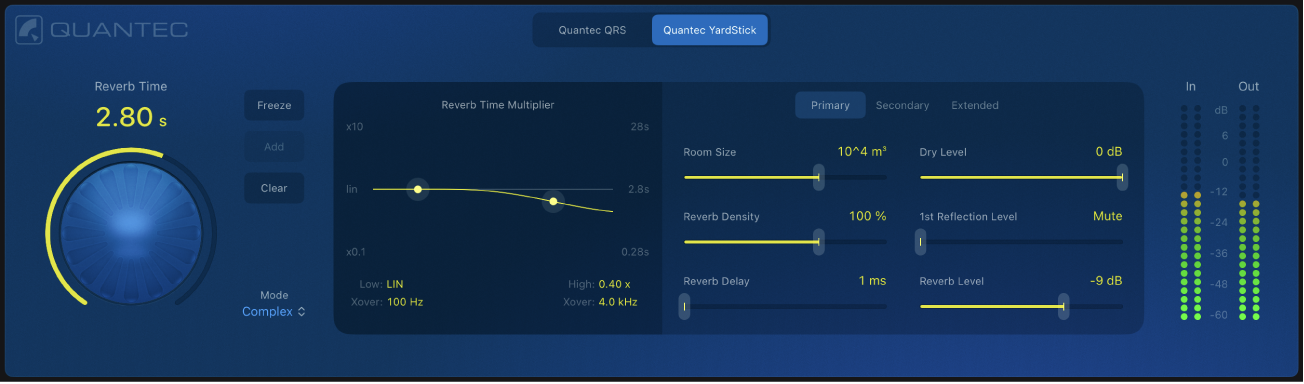
Paramètres principaux de YardStick
Logo Quantec : touchez le logo pour ouvrir la zone de dialogue d’informations de Quantec Room Simulator, qui fournit des détails sur l’inventeur et le développement des réverbérations QRS et YardStick.
 Boutons du modèle de réverbération : sélectionnez un modèle de réverbération, à savoir QRS ou YardStick. Le QRS est l’unité classique vintage d’origine, tandis que le YardStick représente l’évolution et la version moderne de la technologie de réverbération de Quantec.
- Potentiomètre et champ « Reverb Time » : permettent d’ajuster la durée de la réverbération conjointement à la commande « Room Size ». L’anneau autour du potentiomètre affiche la plage de temps de réverbération en fonction de la taille de la pièce choisie.
- Bouton Freeze : cliquez sur le bouton Freeze pour capturer et maintenir la queue de réverbération, un moyen idéal de créer des paysages sonores naturels. Une fois capturé, l’audio est acheminé uniquement à travers la fonction Freeze, en ignorant la réverbération principale.
Bouton Ajouter : touchez sans relâcher pour capturer une autre partie de la queue de réverbération. Le temps que vous maintenez appuyé détermine la quantité d’audio capturée et ajoutée à l’effet Freeze existant. Répétez l’opération pour créer des couches de sons.
Bouton Clear : touchez pour effacer l’audio capturé dans l’effet Geler.
Menu local Mode : choisissez entre trois niveaux de complexité de réverbération : Complexe pour des réflexions riches et détaillées et un son immersif, Moyenne pour une réverbération naturelle et équilibrée, et Simple pour un effet subtil.
Indicateur In : affiche le niveau du signal audio entrant envoyé à l’effet de réverbération. Cela permet de surveiller la force du signal et d’éviter toute distorsion dans le signal source alimentant la réverbération.
Indicateur Out : affiche le niveau de sortie combiné de tous les signaux dans le module.
Paramètres de multiplicateur de la durée de la réverbération de YardStick
Utilisez la courbe du multiplicateur pour ajuster et visualiser la réponse de réverbération de la pièce à travers le spectre de fréquences. Par ailleurs, le modèle YardStick offre un contrôle précis des points de coupure entre les basses et les hautes fréquences, ce qui vous laisse plus de flexibilité pour modeler le son d’ensemble. Cette fonction vous permet de créer des réverbérations plus claires ou plus sombres en simulant des pièces avec des murs plus réfléchissants ou plus absorbants.
Le graphique montre la fréquence sur l’axe x et la durée de la réverbération sur l’axe y. L’échelle de droite illustre la durée de la réverbération, que vous changez en réglant le potentiomètre Reverb Time. Deux points de contrôle règlent la durée de la réverbération pour les basses fréquences (en dessous de 1 kHz) et les hautes fréquences (au-dessus de 1 kHz) par rapport à la durée de la réverbération définie. L’échelle de gauche indique ce facteur compris entre une augmentation maximale de 10 x et une réduction de 0,1 x.
Grâce à ces multiplicateurs, vous avez un contrôle précis sur la réponse de fréquence de la queue de la réverbération et obtenez ainsi un effet de réverbération naturel qu’une égalisation seule ne peut pas reproduire.
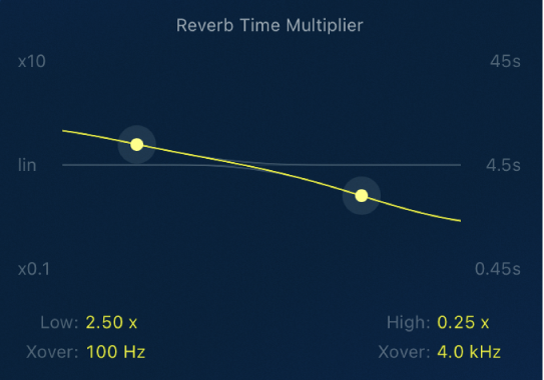
Point de contrôle et champs Low and Xover : faites glisser le point de contrôle verticalement pour ajuster le multiplicateur de la durée de la réverbération pour les basses fréquences, et horizontalement pour définir la fréquence de coupure.
Point de contrôle et champs High and Xover : faites glisser le point de contrôle verticalement pour ajuster le multiplicateur de la durée de la réverbération pour les hautes fréquences, et horizontalement pour définir la fréquence de coupure.
Paramètres principaux de YardStick
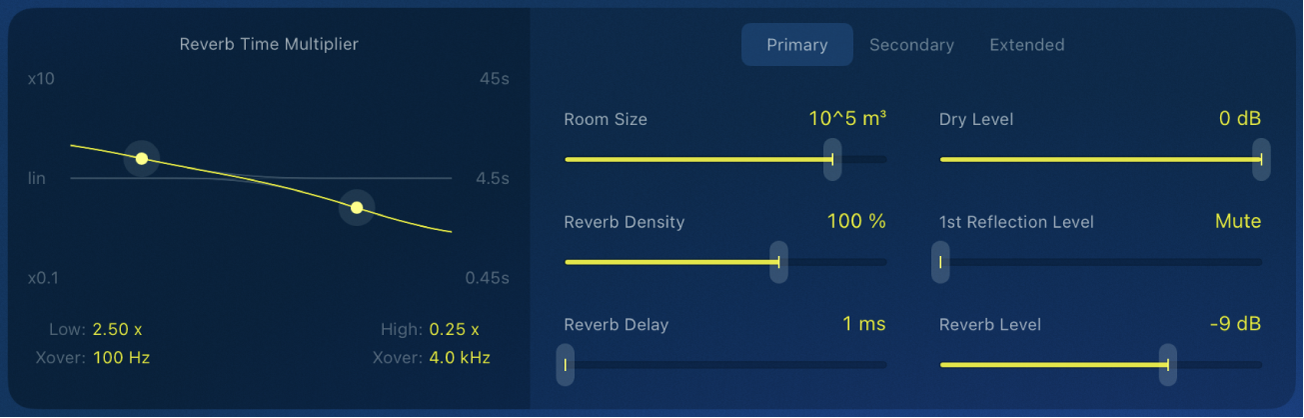
Bouton principal : accédez aux réglages de réverbération les plus souvent utilisés.
Potentiomètre et champ Room Size : déterminent les dimensions de la pièce en mètres cubes, de 1 m³ à 1 000 000 m³. La modification de ce paramètre ajuste également la plage du potentiomètre « Reverb Time ».
Curseur et champ Reverb Density : ajustez l’énergie reflétée des résonances naturelles de la pièce. Les valeurs de densité au-dessus de 100 % équilibrent une réflexion initiale élevée avec un léger risque de queue de réverbération au son métallique.
Curseur et champ Reverb Delay : l’augmentation de la valeur Reverb Delay ajoute un retard entre le signal source et le déclenchement de la réverbération. Utilisez ce paramètre pour ajouter jusqu’à 200 ms de retard, affectant la perception spatiale et la synchronisation dans le mixage.
Curseur et champ Dry Level : réglez le niveau du signal sec à la sortie du module, indépendamment de la première réflexion et de la queue de la réverbération.
Curseur et champ 1st Reflection Level : réglez le niveau de la première réflexion à la sortie du module, indépendamment du signal sec et de la queue de la réverbération. L’augmentation du niveau ajoute plus d’intimité et de présence, alors que sa baisse crée une sensation plus ouverte et spacieuse qui détermine la profondeur de la réverbération.
- Curseur et champ « Reverb Level » : réglez le niveau de la queue de la réverbération à la sortie du module, indépendamment du signal sec et de la première réflexion.
Paramètres secondaires de YardStick
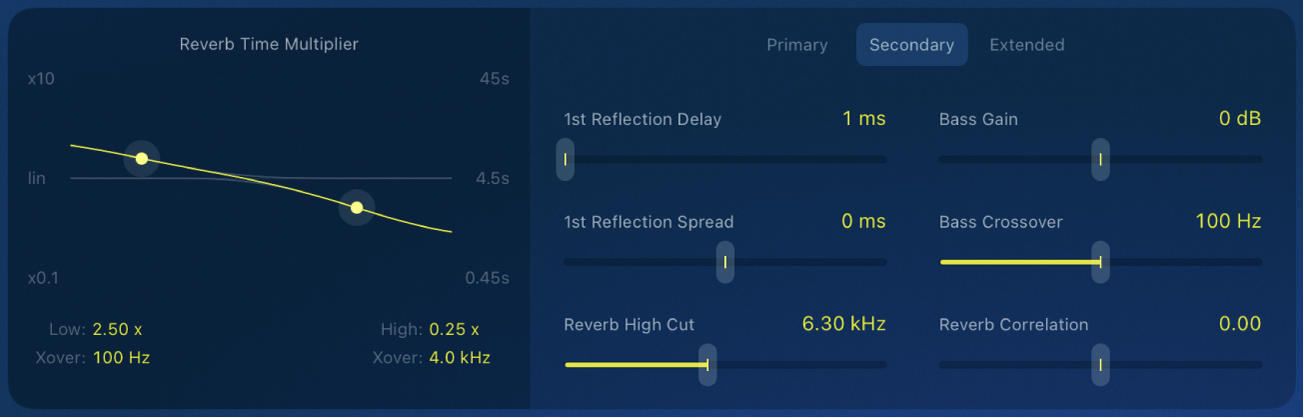
Bouton secondaire : accédez à d’autres réglages pour des ajustements plus détaillés et des options de précision. À noter que certaines options ne sont pas disponibles lorsque vous utilisez Quantec Room Simulator sur une tranche de console mono.
Curseur et champ 1st Reflection Delay : ajustez le temps entre le son direct et la première réflexion pour altérer la perception spatiale de la pièce.
Curseur et champ 1st Reflection Spread : ajustez la différence temporelle de la première réflexion entre les canaux stéréo gauche et droit afin d’altérer la largeur stéréo de la réflexion.
Curseur et champ Reverb High Cut : réglez la fréquence de coupure du filtre coupe-haut appliqué à la sortie de la queue de la réverbération. Ce paramètre limite le contenu à haute fréquence, ce qui a pour effet de réduire la brillance et de créer un effet plus atténué ou plus chaud.
Curseur et champ Bass Gain : permettent d’ajuster le contenu à basse fréquence dans le signal de réverbération. Utilisez ce paramètre pour augmenter ou diminuer les basses fréquences. Combiné avec le paramètre Bass Crossover, il façonne le niveau des basses fréquences.
Curseur et champ Bass Crossover : ce paramètre détermine la fréquence de coupure pour contrôler quelles sont les basses fréquences affectées par le gain de basses. Vous pouvez ainsi façonner de manière précise le contenu de basses dans la réverbération.
Curseur et champ Reverb Correlation : permettent d’ajuster le champ stéréo de l’effet de réverbération. La modification de ce paramètre change la manière dont la réverbération est répartie à travers le champ stéréo dans une gamme allant d’un effet étroit et concentré à un son immersif et large.
Paramètres étendus de YardStick
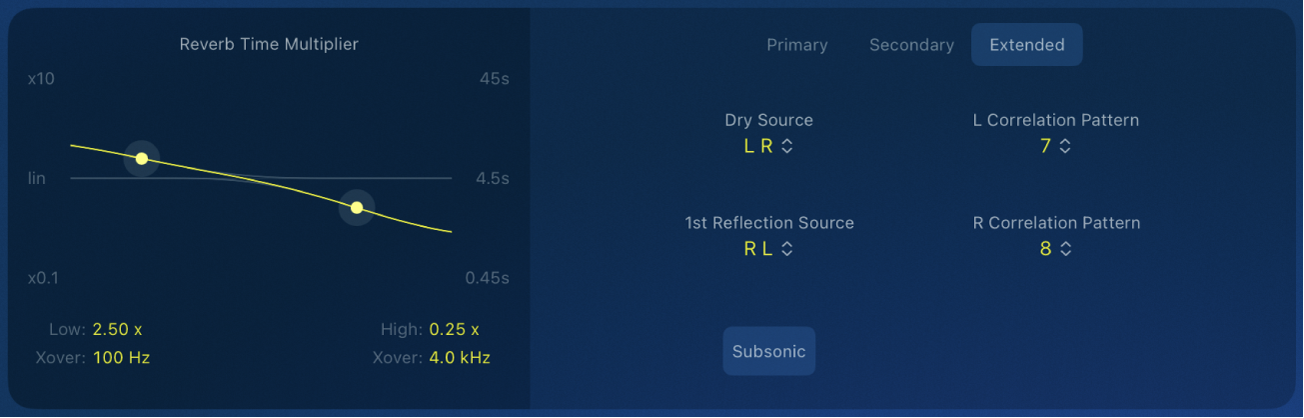
Bouton Extended : accédez à des réglages avancés pour une mise au point précise et une personnalisation en profondeur. Veuillez noter que certaines options ne sont pas disponibles lorsque le « Quantec Room Simulator » est utilisé sur une tranche de console mono.
Menu local Dry Source : définissez l’assignation de canal pour la sortie du signal sec. Conservez l’ordre des canaux d’origine (L R) ou permutez les canaux gauche et droit (R L). ce réglage n’a pas d’incidence sur l’acheminement du signal stéréo vers l’entrée de l’effet de réverbération et il n’est pas disponible quand le module fonctionne en mono.
Menu local 1st Reflection Source : définissez l’assignation de canal pour la sortie de la première réflexion. Conservez l’ordre des canaux d’origine (L R) ou permutez les canaux gauche et droit (R L).
Menu local L Correlation Pattern : choisissez des positions de micros virtuels prédéfinies dans la chambre de réverbération pour le canal de gauche. Si vous utilisez le même numéro pour les deux canaux, la sortie sera en mono. Le nombre de modèles de corrélation dépend du mode choisi (Simple, Medium ou Complex). Choisissez Off pour désactiver le son du canal de sortie de réverbération, indépendamment de la sortie sèche et de première réflexion.
Menu local R Correlation Pattern : choisissez des positions de micros virtuels prédéfinies dans la chambre de réverbération pour le canal de droite. Si vous utilisez le même numéro pour les deux canaux, la sortie sera en mono. Le nombre de modèles de corrélation dépend du mode choisi (Simple, Medium ou Complex). Choisissez Off pour désactiver le son du canal de sortie de réverbération, indépendamment de la sortie sèche et de première réflexion.
Bouton Subsonic : désactivez Subsonic pour filtrer les basses fréquences inaudibles dans l’entrée de la réverbération qui entraînent une accumulation de grondements non désirée. Activez Subsonic pour traiter le signal d’entrée non filtré.