Manual de uso de Logic Pro para iPad
- Te damos la bienvenida
- Novedades de Logic Pro para iPad
-
- ¿Qué es Logic Pro?
- Áreas de trabajo
- Trabajar con la barra de menús
- Trabajar con botones de función
- Trabajar con valores numéricos
- Deshacer y rehacer cambios en Logic Pro para iPad
-
- Introducción a las pistas
- Crear pistas
- Crear pistas con arrastrar y soltar
- Seleccionar el tipo de pasaje por omisión para una pista de instrumento de software
- Seleccionar pistas
- Duplicar pistas
- Reordenar las pistas
- Cambiar el nombre de las pistas
- Cambiar los iconos de pista
- Cambiar los colores de las pistas
- Usar el afinador en pistas de audio
- Mostrar la pista de salida en el área de pistas
- Eliminar pistas
- Editar parámetros de pista
- Cómo obtener ayuda
-
- Introducción al explorador
- Buscar sonidos en el explorador
- Trabajar con samples en el explorador
- Gestionar preajustes de módulo en el explorador
- Gestionar los patrones y plantillas del secuenciador de pasos en el explorador
- Añade tus propias carpetas de samples al explorador
- Descargar paquetes de sonidos adicionales
-
- Introducción a las superficies de interpretación
- Utilizar los controles laterales con las superficies de interpretación
- Usar la superficie de interpretación Teclado
- Usar la superficie de interpretación “Pads de percusión”
- Usar la superficie de interpretación Diapasón
- Usar la superficie de interpretación “Tiras de acordes”
- Usar la superficie de interpretación “Tiras de guitarra”
-
- Introducción a la grabación
-
- Antes de grabar instrumentos de software
- Grabar instrumentos de software
- Grabar tomas adicionales de instrumentos de software
- Grabar en varias pistas de instrumentos de software
- Grabar varios dispositivos MIDI en diversas pistas
- Grabar audio e instrumentos de software simultáneamente
- Fusionar grabaciones de instrumentos de software
- Borrar espacios en blanco en las grabaciones de instrumentos de software
- Reemplazar grabaciones de instrumentos de software
- Direccionar MIDI internamente a pistas de instrumento de software
- Grabar con el modo de monitorización de baja latencia
- Utilizar el metrónomo
- Utilizar el compás de entrada
-
- Introducción a los arreglos
-
- Introducción a los pasajes
- Seleccionar pasajes
- Cortar, copiar y pegar pasajes
- Trasladar pasajes
- Eliminar vacíos entre pasajes
- Retardar la reproducción de pasajes
- Acortar pasajes
- Reproducir pasajes en loop
- Repetir pasajes
- Silenciar pasajes
- Dividir y unir pasajes
- Expandir/comprimir pasajes
- Separar un pasaje MIDI por tono de nota
- Bounce de pasajes in situ
- Cambiar la ganancia de pasajes de audio
- Normalizar los pasajes de audio en el área de pistas en Logic Pro para iPad
- Crear pasajes en el área de pistas
- Convertir un pasaje MIDI en un pasaje de Session Player o en un pasaje de patrón
- Reemplazar un pasaje MIDI por un pasaje Session Player en Logic Pro para iPad
- Renombrar pasajes
- Cambiar el color de los pasajes
- Eliminar pasajes
-
- Introducción a los acordes
- Añadir y eliminar acordes
- Seleccionar acordes
- Cortar, copiar y pegar acordes
- Trasladar y redimensionar acordes
- Reproducir acordes en bucle en la pista de acordes
- Colorear acordes en la pista de acordes
- Editar acordes
- Trabajar con grupos de acordes
- Usar progresiones de acordes
- Cambiar el ritmo del acorde
- Seleccionar qué acordes sigue un pasaje de Session Player
- Analizar la armadura de un intervalo de acordes
- Analizar los acordes de un pasaje de audio o MIDI con el ID de acorde
- Crear fundidos en los pasajes de audio
- Extraer los stems de las partes vocales e instrumentales con “Divisor de stems”
- Acceder a las funciones de mezcla con el fader
-
- Introducción a Live Loops
- Iniciar y detener celdas de Live Loops
- Trabajar con celdas de Live Loops
- Cambiar ajustes de loop para celdas
- Cómo interactúan la parrilla de Live Loops y el área de pistas
- Editar celdas
- Editar escenas
- Trabajar en el editor de celdas
- Bounce de celdas
- Grabar una interpretación de Live Loops
-
- Introducción a la edición de pasajes y celdas
-
- Introducción al editor de audio
- Invertir pasajes de audio
- Cambiar la velocidad de reproducción
- Tempo original
- Reproducir Apple Loops en su tempo original
- Reproducir Apple Loops en su tonalidad original
- Transponer y afinar con precisión
- Aplicar el procesamiento de la reproducción espacial a archivos QTA
-
-
- Introducción al editor de teclado
- Seleccionar notas
- Añadir notas
- Eliminar notas
- Silenciar notas
- Acortar notas
- Desplazar notas
- Copiar notas
- Repetir notas
- Acortar superposiciones
- Forzar legato
- Bloquear la posición de nota
- Transponer notas
- Cambiar la velocidad de nota
- Cambiar la velocidad de liberación
- Cambiar el canal MIDI
- Configurar los ID de articulación
- Cuantizar la temporización
- Cuantizar tono
- Editar Live Loops en el editor de celdas
-
- Introducción a los Session Players
- El editor de Session Player
- Seleccionar un estilo de Session Player
- Acordes y Session Players
- Seleccionar los preajustes de Session Player
- Regenerar una interpretación de Session Player
- Seguir el ritmo de los acordes y de otras pistas
- Convertir pasajes de Session Player en pasajes de patrón o MIDI
-
- Introducción al secuenciador de pasos
- Utilizar el secuenciador de pasos con Drum Machine Designer
- Acordes y tono en el secuenciador de pasos
- Grabar patrones del secuenciador de pasos en directo
- Grabar por pasos patrones del secuenciador de pasos
- Cargar y guardar patrones
- Modificar la reproducción del patrón
- Editar pasos
- Editar filas
- Editar ajustes de patrón, fila y paso del secuenciador de pasos en el inspector
- Personalizar el secuenciador de pasos
-
- Introducción a las mezclas
-
- Tipos de canal
- controles de canal
- Visualización del nivel de pico y saturación
- Ajustar el volumen del canal
- Ajustar el formato de entrada del canal
- Ajustar la salida para un canal
- Ajustar la posición panorámica de los canales
- Silenciar y aislar canales
- Reordenar los canales
- Reemplazar un patch en un canal con la función de arrastrar y soltar
- Trabajar con módulos en el mezclador
- Buscar módulos en el mezclador
-
- Introducción a la automatización
- Mostrar la automatización
- Escribir automatización en tiempo real
- Utilizar la automatización con grupos del mezclador
- Automatización de celdas en Live Loops
- Deshacer, desactivar o eliminar automatizaciones
- Reproducir la automatización
- Crear automatización con el secuenciador de pasos
-
-
- Introducción a “Recordar MIDI”
- Crear una asignación con “Recordar MIDI”
- Eliminar una asignación de “Recordar MIDI”
-
- Introducción a la edición de asignaciones en “Recordar MIDI”
- Configurar una asignación de “Recordar MIDI” como fija o resaltada
- Editar los ajustes de control MIDI con “Recordar MIDI”
-
- Introducción a la edición de los comportamientos de los valores en “Recordar MIDI”
- Editar el comportamiento de las asignaciones absolutas (potenciómetro/fader)
- Editar el comportamiento de las asignaciones de codificadores relativos
- Editar el comportamiento de las asignaciones de botones y conmutadores
- Resolución para los controles relativos
- Información visual para dispositivos MIDI
-
- Introducción a los módulos de efectos
-
- Introducción a los multiefectos
-
- Introducción a Beat Breaker
- Editor principal
- Crear un patrón
- Modos de edición
- Modo Time
- Modo de repetición
- Modo de corte
- Modo de resonancia
- Modo de volumen
- Modo de panorámica
- Trabajar con fragmentos
- Introducción a la aleatorización
- Usar el botón Randomize
- Aleatorizar varios modos de edición
- Configurar los ajustes de aleatorización
- Trabajar con patrones
- Consejos de Beat Breaker
- Remix FX
-
- Visión general de los módulos de instrumentos
-
- Introducción a ES2
-
- Introducción a la modulación
- Utilizar el Pad de modulación
-
- Introducción a la envolvente vectorial
- Utilizar puntos de la envolvente vectorial
- Utilizar los puntos de solo y sostenimiento de la envolvente vectorial
- Ajustar los tiempos de los segmentos de la envolvente vectorial
- Controles de la superficie XY de la envolvente vectorial
- Menú “Vector Envelope Actions”
- Controles de loops de la envolvente vectorial
- Formas de transición de puntos en la envolvente vectorial
- Comportamiento de la fase de liberación en la envolvente vectorial
- Utilizar el escalado de tiempo en la envolvente vectorial
- Referencia de fuentes de modulación
- Referencia de fuentes de modulación de vía
- Utilizar controles de macro
-
- Introducción a Sample Alchemy
- Visión general de la interfaz
- Añadir material original
- Guardar un preajuste
- Modo de edición
- Modos de reproducción
- Introducción a Fuente
- Modos de síntesis
- Controles del efecto granular
- Efectos aditivos
- Controles del efecto aditivo
- Efecto espectral
- Controles del efecto espectral
- Módulo de filtro
- Filtros de paso bajo, alto y de bloqueo de banda
- Filtro “Comb PM”
- Filtro Downsampler
- Filtro FM
- Generadores de envolvente
- Mod Matrix
- Direccionamiento de modulación
- Modo de movimiento
- Modo de acortamiento
- Menú Más
- Sampler
- Studio Piano
-
- Introducción a los sintetizadores
- Aspectos básicos de los sintetizadores
-
- Introducción a otros métodos de síntesis
- Síntesis basada en samples
- Síntesis de la modulación de frecuencia (FM)
- Síntesis del modelado de componentes
- Síntesis de tabla de ondas, vectores y LA (aritmética lineal)
- Síntesis aditiva
- Síntesis espectral
- Resíntesis
- Síntesis de distorsión de fase
- Síntesis granular
- Copyright y marcas comerciales
Editor principal de Beat Breaker en Logic Pro para iPad.
El editor principal es el área de trabajo de Beat Breaker y es donde puedes interactuar con sus efectos. En el extremo izquierdo, el audio entrante va al búfer de entrada. En el centro se muestra la forma de onda de salida y los fragmentos representan dónde puedes añadir efectos al audio. Estos fragmentos son flexibles; puedes añadirlos, eliminarlos y moverlos en relación con el valor de Snap usando marcadores de fragmento en la tira “Slice Editor” situada encima de la forma de onda de salida.
Beat Breaker ofrece seis modos de edición: Time es naranja, Repeat es magenta, Cutoff es cian, Resonance es morado, Volume es amarillo y Pan es verde. Usa los botones del modo de edición para alternar entre los modos.
Cuando seleccionas un modo de edición y tocas un fragmento, los parámetros del fragmento seleccionado aparecen en la parte superior del editor principal. Puedes ajustar el valor de un parámetro mediante un gesto o arrastrando los reguladores directamente.
En el modo de tiempo, una línea de asignación muestra qué parte del búfer de entrada se reproduce para el fragmento seleccionado, lo que permite reposicionar el audio y cambiar su velocidad. El modo de repetición añade hasta ocho repeticiones de un fragmento para crear efectos de repetición rápida. Los modos de corte y resonancia permiten dar forma al filtro aplicado a un fragmento. El modo de volumen te permite cambiar el volumen a lo largo de la duración de un fragmento para crear crescendos y cambios de dinámica. El modo de panorámica te permite establecer la posición estéreo de un fragmento. Cada fragmento almacena sus ajustes de forma independiente, de modo que puedes aplicar diferentes configuraciones de modo a diferentes fragmentos dentro del mismo patrón. Por ejemplo, un fragmento podría usar el modo Time para invertir la reproducción, mientras que otro fragmento podría usar el modo Repeat para crear un efecto de tartamudeo.
Por último, puedes usar el menú de ranura de patrón para guardar y organizar tus patrones. Consulta Trabajar con ranuras de patrón en Logic Pro para iPad.
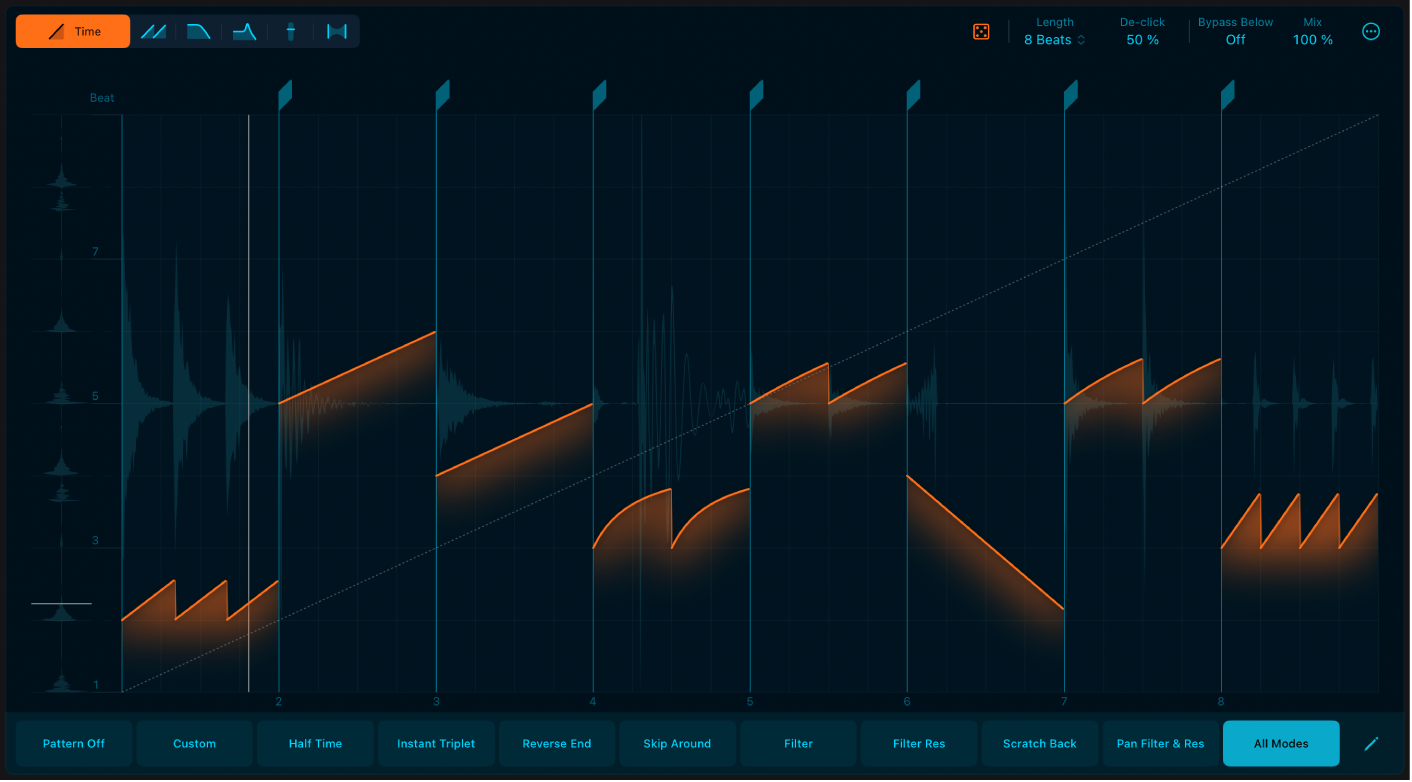
Parámetros del editor principal
Botón “Modo de edición”: Selecciona un modo de edición para personalizar la reproducción de fragmentos. Consulta Modos de edición.
Botón Time: Selecciona el modo de tiempo para ajustar la posición y la velocidad de un fragmento. Consulta Modo de tiempo.
Botón Repeat: Selecciona el modo de repetición para ajustar el número de repeticiones de un fragmento. Consulta Modo de repetición.
Botón Cutoff: Selecciona el modo de corte para ajustar la frecuencia de corte de un fragmento. Consulta Modo de corte.
Botón Resonance: Selecciona el modo de resonancia para ajustar la resonancia del filtro de un fragmento. Consulta Modo de resonancia.
Botón Volume: Selecciona el modo de volumen para ajustar el volumen de un fragmento. Consulta Modo de volumen.
Botón Pan: Selecciona el modo de panorámica para ajustar la posición estéreo de un fragmento. Consulta Modo de panorámica.
Input buffer: Durante la reproducción, el búfer de entrada de la izquierda muestra el audio entrante, y su cursor de reproducción muestra qué parte del búfer de entrada se está reproduciendo en ese momento.
Tira “Slice Editor”: Esta área contiene marcadores de fragmento. Aquí puedes añadir, mover y eliminar marcadores de fragmento para el patrón seleccionado. Consulta Trabajar con fragmentos de Beat Breaker.
Output Beat: Ajusta la posición del marcador de fragmento seleccionado. Esto define el ritmo al que se reproduce el tiempo de entrada. Consulta Mover un fragmento.
Botón Randomize: Genera valores de efecto aleatorios para el modo actual o para todos los modos. Un dado aleatoriza el modo actual y dos dados aleatorizan todos los modos. Mantenlo pulsado para cambiar los modos y los ajustes de aleatorización. Consulta Usar el botón Randomize.
Controles de Global: Usa los controles globales, como Length, De-click y Mix, para pulir tu patrón.
Menú desplegable Longitud: Establece la longitud del patrón actual en tiempos.
Valor De-click: Reduce los clics en las ubicaciones en las que salta el cursor de reproducción mediante un fundido rápido de salida y entrada. Disminuye el valor para oír transitorios más contundentes. Aumenta el valor para eliminar los clics de audio. Los clics se producen cuando los fragmentos saltan entre partes no contiguas del audio, lo que crea una discontinuidad repentina en la onda.
Campo “Bypass Below”: Define el umbral de frecuencia por debajo del cual se desactivará el efecto. El efecto no se aplica a las frecuencias por debajo de este umbral, solo a las frecuencias situadas por encima de él. Esto resulta útil cuando se aplica Beat Breaker a una mezcla completa, ya que permite mantener las frecuencias bajas, como el bombo y el bajo, sin alterar mientras el efecto procesa el resto de la señal.
 Valor Mix: Controla el equilibrio entre las señales de audio originales y las procesadas. Ajústalo al 100 % para oír únicamente la señal procesada.
Botón Más: Toca el botón Más
 para elegir cómo se usan los valores cuantizados al establecer los parámetros en la tira “Slice Editor”.
Snap Output Beat: Establece el valor de ajuste del parámetro “Output Beat”, lo que permite ajustar los parámetros con precisión a los valores cuantizados al editar segmentos en el editor principal.
Snap Input Beat: Establece el valor de ajuste del parámetro “Input Beat”, lo que permite ajustar los parámetros con precisión a los valores cuantizados al editar segmentos en el editor principal.
Snap Speed: Establece los valores cuantizados para el parámetro Speed en el editor principal, con Time para las divisiones musicales, Pitch para los incrementos de semitonos y Off para desactivar el ajuste.
Snap Cutoff: Establece la resolución de ajuste del parámetro Cutoff. Elige Off para que el ajuste sea libre o Fine, Medium o Coarse para que los incrementos de ajuste sean cada vez mayores.
Snap Resonance: Establece la resolución de ajuste del parámetro Resonance. Elige Off para que el ajuste sea libre o Fine, Medium o Coarse para que los incrementos de ajuste sean cada vez mayores.
Snap Volume: Establece la resolución de ajuste del parámetro Volume. Elige Off para que el ajuste sea libre o Fine, Medium o Coarse para que los incrementos de ajuste sean cada vez mayores.
Snap Pan: Establece la resolución de ajuste del parámetro Pan. Elige Off para que el ajuste sea libre o Fine, Medium o Coarse para que los incrementos de ajuste sean cada vez mayores.
- Botones Pattern: Selecciona un nuevo patrón predefinido, o usa “Pattern Off” para desactivar todos los efectos de patrón. Cada botón Pattern contiene ajustes para los modos Time, Repeat, Cutoff, Resonance, Volume y Pan, y Length. Usa los botones Pattern para cambiar rápidamente los ajustes de Beat Breaker durante una interpretación o grabación.
Botón “Pattern Off”: Desactiva todos los efectos de patrón. Utiliza este botón para oír el audio de Beat Breaker sin ningún procesamiento.
Botón “Pattern Slot Edit”: Toca el botón “Pattern Slot Edit”
 para activar el modo “Pattern Slot Edit”. En este modo, puedes usar el menú desplegable Pattern para cargar, guardar y renombrar patrones en cada ranura de patrón. Consulta Trabajar con patrones de Beat Breaker.