
Configurar iCloud Drive en todos los dispositivos
Puedes utilizar iCloud Drive en tu iPhone, iPad, Mac y dispositivo Windows, además de en iCloud.com. Si quieres obtener información general acerca de lo que puedes hacer con iCloud Drive, consulta Mantener archivos actualizados y compartirlos con iCloud Drive.
Nota: Asegúrate de iniciar sesión en la misma cuenta de Apple en todos los dispositivos. Si no has iniciado sesión en tu cuenta de Apple en un dispositivo, o si el dispositivo tiene desactivado iCloud Drive, no podrás acceder en él a tus archivos.
Configurar iCloud Drive en el iPhone o iPad
En el iPhone o iPad, ve a Ajustes > [tu nombre] > iCloud.
Toca Drive (o iCloud Drive) y, luego, activa “Sincronizar este [dispositivo]”.
Debajo de iCloud Drive, verás una lista de apps. Cuando activas una app, la autorizas a almacenar datos en iCloud.
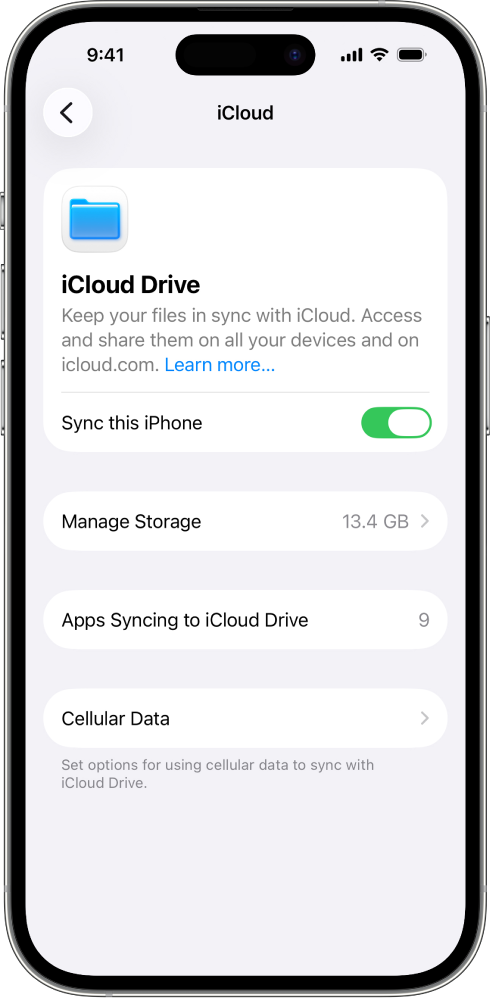
Para ver tus archivos y carpetas de iCloud Drive, abre la app Archivos y ve a la sección iCloud Drive.
Para obtener más información sobre cómo usar iCloud Drive en tu iPhone o iPad, consulta lo siguiente:
Manual de uso del iPhone: Compartir archivos y carpetas en iCloud Drive en el iPhone
Manual de uso del iPad: Compartir archivos y carpetas en iCloud Drive en el iPad
Configurar iCloud Drive en el Mac
En el Mac, selecciona el menú Apple
 > Ajustes del Sistema y, luego, haz clic en tu nombre en la parte superior de la barra lateral.
Si no ves tu nombre, haz clic en “Iniciar sesión”, introduce la dirección de correo electrónico o el número de teléfono de tu cuenta de Apple y, luego, introduce tu contraseña.
Haz clic en iCloud, luego, en Drive (o iCloud Drive) y, por último, realiza una de estas acciones:
macOS 13.3 o versiones posteriores: activa “Sincronizar este Mac”.
macOS 13 a 13.2: haz clic en Activar y, luego, en Opciones.
Selecciona o activa cualquiera de las siguientes opciones:
Carpetas Escritorio y Documentos: si seleccionas o activas esta opción, podrás acceder a los archivos del escritorio y la carpeta Documentos desde cualquier dispositivo que tenga iCloud Drive activado. Consulta el artículo del Soporte técnico de Apple Añadir archivos de Escritorio y de Documentos a iCloud Drive.
Una app: Cuando seleccionas o activas una app, la autorizas a almacenar datos en iCloud. (Si las apps no se muestran, haz clic en “Apps sincronizadas con iCloud Drive”).
Para ver tus archivos y carpetas de iCloud Drive, abre el Finder y haz clic en iCloud Drive en la barra lateral.
Nota: Si tu carpeta Casa no se encuentra en tu disco duro interno o en un volumen que no es APFS, debes trasladarla a un disco duro interno o a un volumen APFS para poder configurar iCloud Drive.
Para obtener más información sobre cómo usar iCloud Drive en el Mac y cómo reparar los permisos de los archivos que no se están sincronizando, consulta Trabajar con carpetas y archivos en iCloud Drive y Cambiar los permisos de archivos, carpetas o discos en el Mac en el Manual de uso del Mac.
Configurar iCloud Drive en el Apple Vision Pro
En el Apple Vision Pro, ve a Ajustes > [tu nombre] > iCloud.
Toca iCloud Drive y, a continuación, activa “Sincronizar este Apple Vision Pro”.
Debajo de iCloud Drive, verás una lista de apps. Cuando activas una app, la autorizas a almacenar datos en iCloud.
Para ver tus archivos y carpetas de iCloud Drive, abre el Finder y haz clic en iCloud Drive en la barra lateral.
Para obtener más información sobre cómo usar iCloud Drive en el Apple Vision Pro, consulta Ver, modificar y organizar archivos y carpetas en Archivos en el Manual de uso del Apple Vision Pro.
Configurar iCloud Drive en tu dispositivo Windows
Si todavía no lo tienes, descarga iCloud para Windows. Consulta el artículo de soporte de Apple Descargar iCloud para Windows.
En un dispositivo Windows, abre iCloud para Windows.
A la derecha de iCloud Drive, haz clic en
 y activa iCloud Drive.
Haz clic en Aceptar.
Para ver tus archivos y carpetas de iCloud Drive, abre el Explorador de archivos y, a continuación, haz clic en iCloud Drive en el panel de navegación.
Para obtener más información sobre cómo usar iCloud Drive en un dispositivo Windows, consulta Ver, añadir o eliminar archivos de iCloud Drive en iCloud para Windows y Compartir archivos y carpetas de iCloud Drive en iCloud para Windows en el Manual de uso de iCloud para Windows.
Usar iCloud Drive en iCloud.com
Puedes acceder a tus archivos de iCloud Drive desde un navegador web en un teléfono, tableta u ordenador.
Ve a icloud.com/iclouddrive e inicia sesión en tu cuenta de Apple.
Para obtener más información sobre cómo utilizar iCloud Drive en icloud.com, consulta Usar iCloud Drive en iCloud.com.
También puedes configurar y utilizar las apps Pages, Numbers y Keynote con iCloud.