
Limpiar automáticamente la bandeja de entrada de iCloud Mail en iCloud.com
Para mantener la bandeja de entrada limpia automáticamente y liberar espacio, Mail permite eliminar promociones antiguas, anular la suscripción a listados de envío de correo y mucho más. Cuando configuras recomendaciones de limpieza para iCloud Mail, funcionan en todos los dispositivos que tengan iCloud Mail activado.
Nota: Es posible que Limpieza de iCloud Mail no esté disponible en todos los idiomas.
Activar la limpieza de iCloud Mail
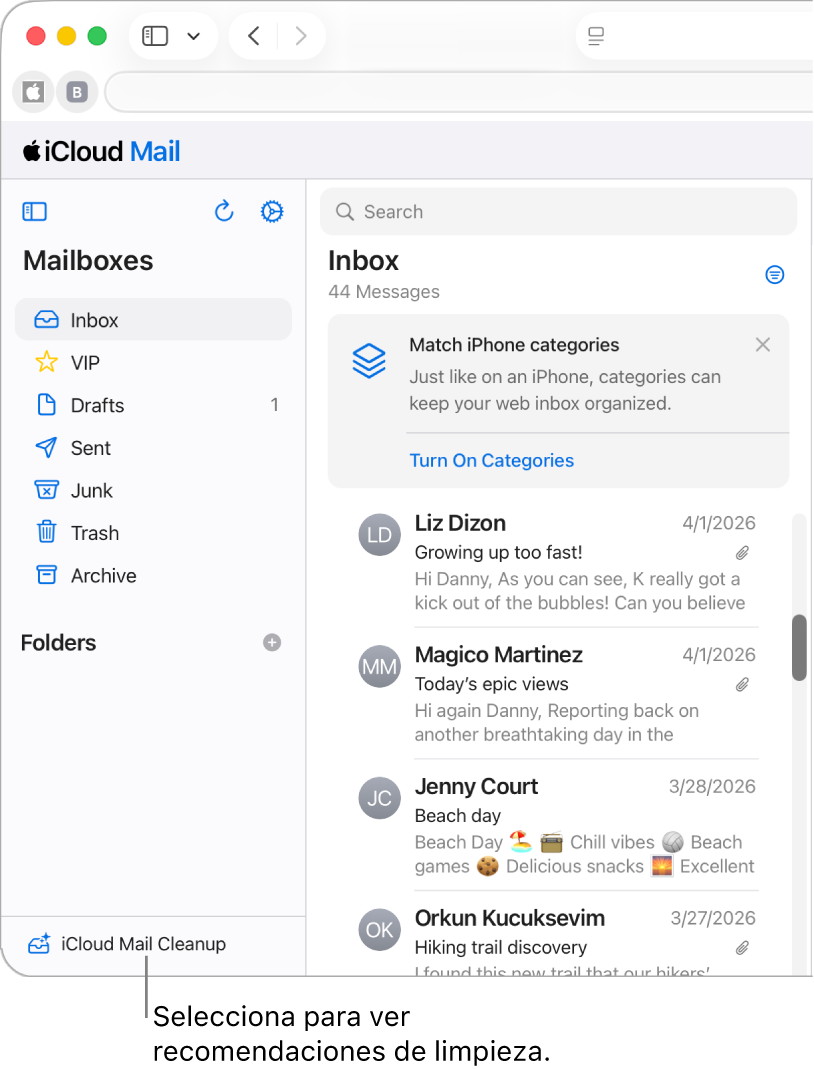
Ve a icloud.com/mail y, luego, inicia sesión en tu cuenta de Apple (si es necesario).
Selecciona Recomendaciones de limpieza al final de la lista de buzones de correo.
Selecciona Obtener recomendaciones y luego Aceptar.
La bandeja de entrada no se verá afectada hasta que actives una recomendación de limpieza. Consulta Activar una recomendación de limpieza.
También puedes activar Limpieza de iCloud Mail en el iPhone o iPad. Consulta Limpiar automáticamente la bandeja de entrada de iCloud Mail en el iPhone o Limpiar automáticamente la bandeja de entrada de iCloud Mail en el iPad.
Activar una recomendación de limpieza
Ve a icloud.com/mail y, luego, inicia sesión en tu cuenta de Apple (si es necesario).
Selecciona Limpieza de iCloud en la parte inferior de la lista de buzones y, a continuación, selecciona
 .
.Nota: También es posible que veas recomendaciones de anulación de suscripciones después de haber recibido suficientes mensajes en las categorías Promociones y Novedades.
Selecciona una de las recomendaciones. Por ejemplo, puedes seleccionar Eliminar promociones antiguas o Archivar transacciones antiguas.
Si es necesario, selecciona el menú emergente de una regla y, a continuación, elige otra opción.
Acción: lo que sucede con el correo electrónico
Estado: indica si la acción se aplica a los correos electrónicos no leídos, a los leídos o a todos
Antigüedad: cuánto tiempo deben tener los correos electrónicos para que se aplique la acción
Consejo: Puedes editar las reglas cuando quieras. Para ello, selecciona la recomendación, realiza los cambios pertinentes y selecciona Guardar.
Selecciona Activar.
Eliminar una recomendación de limpieza
Ve a icloud.com/mail y, luego, inicia sesión en tu cuenta de Apple (si es necesario).
Selecciona Limpieza de iCloud en la parte inferior de la lista de buzones y, a continuación, selecciona
.Selecciona la recomendación que desees desactivar, elige Eliminar regla y, a continuación, Eliminar.
Anular la suscripción de un remitente en Novedades y Promociones
Usa Limpieza de iCloud Mail para anular la suscripción a un remitente de las categorías Novedades y Promociones y sus futuros mensajes se trasladarán automáticamente a la Papelera.
Ve a icloud.com/mail y, luego, inicia sesión en tu cuenta de Apple (si es necesario).
Selecciona un correo electrónico de las categorías Novedades o Promociones.
Selecciona
 en la esquina inferior derecha del correo electrónico y, a continuación, selecciona Anular la suscripción.
Selecciona Anular la suscripción de nuevo.
Aprovecha las recomendaciones de Limpieza de iCloud Mail para anular una suscripción
Limpieza de iCloud Mail puede recomendar remitentes de las categorías Novedades y Promociones para que anules sus suscripciones en bloque y que sus futuros mensajes se envíen automáticamente a la Papelera.
Ve a icloud.com/mail y, luego, inicia sesión en tu cuenta de Apple (si es necesario).
Selecciona Limpieza de iCloud en la parte inferior de la lista de buzones y, a continuación, selecciona
.Selecciona Suscripciones anuladas y luego “Recomendaciones para anular suscripciones”.
Selecciona los remitentes cuya suscripción quieras anular y elige Anular la suscripción de [X] remitentes.
Nota: Si no ves ninguna recomendación, eso significa que Limpieza de iCloud Mail no tiene recomendaciones por el momento.
Eliminar un remitente de la lista Suscripciones anuladas
Si cambias de opinión y deseas recibir correos electrónicos de un remitente cuya suscripción has cancelado, puedes eliminarlo de la lista Suscripciones anuladas.
Ve a icloud.com/mail y, luego, inicia sesión en tu cuenta de Apple (si es necesario).
Selecciona Limpieza de iCloud en la parte inferior de la lista de buzones y, a continuación, selecciona
.Elige Suscripciones anuladas y luego Editar, junto a Remitentes.
Escoge
 junto a los remitentes que quieras eliminar de la lista Suscripciones anuladas y, a continuación, selecciona Listo.
Para volver a recibir correos electrónicos de un remitente cuya suscripción has anulado previamente, puedes suscribirte de nuevo a través de su sitio web para recibir novedades y promociones. Una vez que vuelvas a suscribirte, los futuros mensajes de ese remitente irán a tu bandeja de entrada.
Desactivar la limpieza de iCloud Mail
Si desactivas Limpieza de iCloud Mail, esta función dejará de gestionar los mensajes antiguos. Además, se eliminará la lista de remitentes cuya suscripción hayas anulado y ya no se eliminarán sus mensajes.
Ve a icloud.com/mail y, luego, inicia sesión en tu cuenta de Apple (si es necesario).
Selecciona Limpieza de iCloud en la parte inferior de la lista de buzones y, a continuación, selecciona
.Selecciona “Desactivar Limpieza de iCloud Mail” y, a continuación, selecciona de nuevo “Desactivar Limpieza de iCloud Mail”.
Si quieres crear tus propias reglas para gestionar la bandeja de entrada, consulta Configurar reglas para filtrar el correo electrónico.