
Gestionar el acceso a iCloud.com
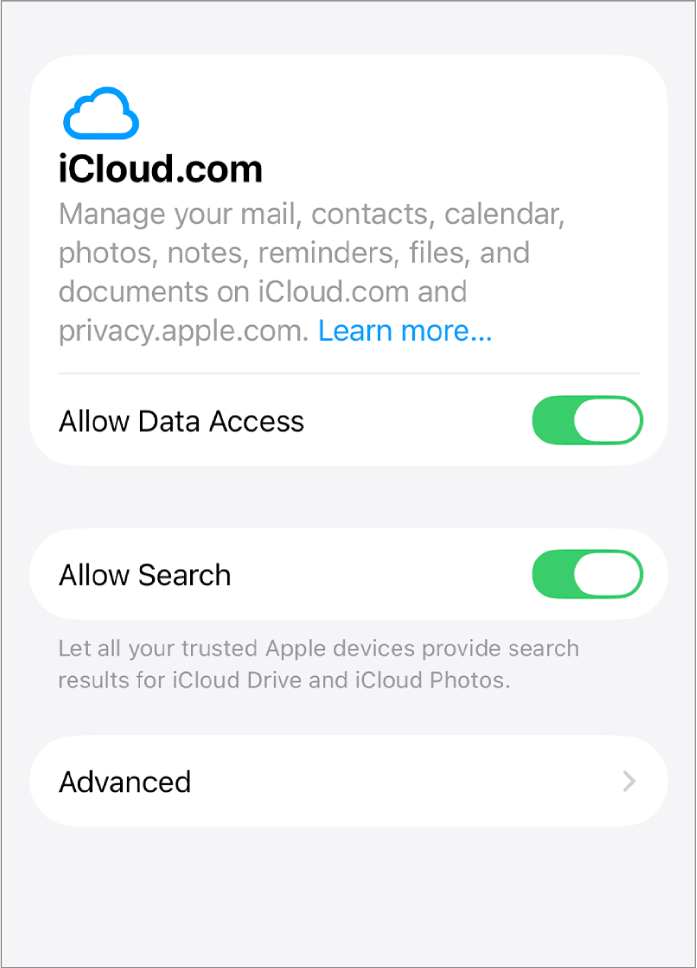
Puedes controlar el acceso a tus datos de iCloud en la web en los ajustes de iCloud del iPhone, iPad o Mac. Cuando permites el acceso a tus datos de iCloud en la web, puedes gestionar el correo, los contactos, los calendarios, las fotos, los recordatorios, los archivos y los documentos en iCloud.com y privacy.apple.com. También puedes permitir que tus dispositivos de confianza proporcionen resultados de búsqueda locales a Fotos en iCloud y iCloud Drive en iCloud.com.
Protección de datos avanzada
Para mantener tus datos seguros, iCloud encripta tus datos por omisión durante la transferencia y los almacena en un formato encriptado. Las claves de encriptación se guardan protegidas en los centros de datos de Apple, de modo que Apple pueda ayudarte a recuperar tus datos si pierdes el acceso a tu cuenta. El sistema de encriptación punto a punto se usa en 15 categorías de datos, como los datos de la app Salud y las contraseñas del llavero de iCloud.
La protección de datos avanzada es un ajuste opcional que garantiza el mayor nivel de seguridad de datos en la nube que Apple es capaz de ofrecer. Con la protección de datos avanzada, los datos protegidos solo se pueden desencriptar en tus dispositivos de confianza donde hayas iniciado sesión en tu cuenta de Apple. Tu información se mantendrá segura incluso en el caso de una filtración de datos en la nube, ya que ni siquiera Apple podrá acceder a tus datos encriptados. La protección de datos avanzada también usa el sistema de encriptación punto a punto en 10 categorías de datos adicionales, como la copia de seguridad de iCloud y los datos de las apps Fotos y Notas, entre otras.
Nota: Cuando activas la protección de datos avanzada, se desactiva el acceso a tus datos de iCloud en la web en iCloud.com para asegurar que solo estén disponibles en tus dispositivos de confianza. Puedes volver a activar el acceso a la web y usar uno de tus dispositivos de confianza para permitir el acceso temporal a tus datos en la web.
Para obtener información detallada sobre la protección de datos avanzada, consulta el artículo de soporte de Apple Cómo activar la protección de datos avanzada para iCloud.
Permitir el acceso a los datos y las búsquedas en iCloud.com
Realiza una de las siguientes acciones:
En el iPhone o iPad: Ve a la app Ajustes
 y toca tu nombre. Si no ves tu nombre, toca “Cuenta de Apple” e inicia sesión en ella. Toca iCloud y, a continuación, toca iCloud.com.
En el Mac: Selecciona el menú Apple
 > “Ajustes del Sistema” y, a continuación, haz clic en tu nombre en la parte superior de la barra lateral. Si no ves tu nombre, haz clic en “Iniciar sesión” e inicia sesión en tu cuenta de Apple. Haz clic en iCloud y, después, haz clic en “Acceso a los datos en iCloud.com”.
Realiza cualquiera de estas acciones:
Activa “Permitir el acceso a los datos”.
Activa “Permitir búsqueda”.
Descargar y eliminar el informe de búsquedas de iCloud.com
Cuando usas un dispositivo de confianza para proporcionar resultados de búsqueda de Fotos en iCloud y iCloud Drive en iCloud.com, el dispositivo guarda un informe de búsquedas con las consultas de búsqueda de los últimos 28 días. Puedes exportar o borrar el informe de búsquedas en los ajustes de iCloud.
Nota: Esta función está disponible en iOS 26.4, iPadOS 26.4, macOS 26.4 o versiones posteriores.
Realiza una de las siguientes acciones:
En el iPhone o iPad: Ve a la app Ajustes
y toca tu nombre. Si no ves tu nombre, toca “Cuenta de Apple” e inicia sesión en ella. Toca iCloud y, a continuación, toca iCloud.com.En el Mac: Selecciona el menú Apple
> Ajustes del Sistema y, a continuación, haz clic en [tu nombre] en la parte superior de la barra lateral. Si no ves tu nombre, haz clic en “Iniciar sesión” e inicia sesión en tu cuenta de Apple. Haz clic en iCloud y, después, haz clic en “Acceso a los datos en iCloud.com”.
Selecciona Avanzado y, a continuación, realiza una de las siguientes operaciones:
Exportar un archivo CSV con las consultas de búsqueda recientes: Selecciona “Exportar búsquedas recientes” y, a continuación, selecciona cómo quieres exportar el archivo.
Borrar las búsquedas recientes proporcionadas por el dispositivo para iCloud.com: Selecciona “Vaciar búsquedas recientes” y, a continuación, selecciona Borrar.