Mac – Benutzerhandbuch
- Willkommen
- Neue Funktionen in macOS Tahoe
-
- Internetverbindung herstellen
- Bei Apple Account anmelden
- Einrichten von iCloud
- Surfen im Internet
- Anzeigen einer Dateivorschau
- Bildschirmfoto aufnehmen
- Bildschirmhelligkeit ändern
- Lautstärke anpassen
- Verwenden von Trackpad- und Mausgesten
- Touch ID verwenden
- Drucken von Dokumenten
- Tastaturkurzbefehle
-
- Systemeinstellungen ändern
- Schreibtischhintergrund auswählen
- Widgets hinzufügen und anpassen
- Bildschirmschoner verwenden
- Benutzer:in oder Gruppe hinzufügen
- Hinzufügen von E-Mail- und anderen Accounts
- Aufgaben mit „Kurzbefehle“ automatisieren
- Memojis erstellen
- Dein Anmeldebild ändern
- Systemsprache ändern
-
- Einführung in Apple Intelligence
- Nachrichten und Anrufe übersetzen
- Originalbilder mit Image Playground erstellen
- Eigenes Emoji mit Genmoji erstellen
- Apple Intelligence mit Siri verwenden
- Mit „Schreibtools“ immer die richtigen Worte finden
- Zusammenfassen von Mitteilungen und Reduzieren von Unterbrechungen
-
- Apple Intelligence in Mail verwenden
- Apple Intelligence in „Nachrichten“ verwenden
- Apple Intelligence in „Notizen“ verwenden
- Apple Intelligence in „Telefon“ verwenden
- Apple Intelligence in „Fotos“ verwenden
- Apple Intelligence in „Erinnerungen“ verwenden
- Apple Intelligence in Safari verwenden
- Apple Intelligence in „Kurzbefehle“ verwenden
- ChatGPT mit Apple Intelligence verwenden
- Apple Intelligence und Datenschutz
- Zugriff auf Funktionen von Apple Intelligence blockieren
-
- Fokus zum Konzentrieren auf eine Aufgabe einrichten
- Pop-ups in Safari blockieren
- Diktierfunktion verwenden
- Ausführen von Schnellaktionen mit aktiven Ecken
- E-Mails senden
- Textnachrichten senden
- FaceTime-Anruf tätigen
- Fotos und Videos bearbeiten
- Live Text verwenden, um mit Text in einem Foto zu interagieren
- Schnellnotiz starten
- Route abrufen
-
- Einführung in die Integrationsfunktion
- Verwenden von AirDrop zum Senden von Objekten an Geräte in der Nähe
- Weitergabe von Aufgaben zwischen Geräten per Handoff
- Steuern deines iPhone vom Mac aus
- Kopieren und Einsetzen zwischen Geräten
- Streamen von Audio und Video über AirPlay
- Tätigen und Empfangen von Anrufen und Textnachrichten deinem Mac
- Verwenden der Internetverbindung deines iPhone mit dem Mac
- Dein WLAN-Passwort mit einem anderen Gerät teilen
- Verwenden des iPhone als Webcam
- Einfügen von Zeichnungen, Fotos und Scans vom iPhone oder iPad
- Mac mit der Apple Watch entsperren
- Verwenden des iPad als zweiten Bildschirm
- Verwenden einer Tastatur und einer Maus, um Mac und iPad zu steuern
- Synchronisieren von Musik, Büchern und mehr zwischen Geräten
-
- Familienfreigabe einrichten
- Empfehlungen für die Familienfreigabe erhalten
- Familienmitglieder zu einer Familienfreigabegruppe hinzufügen
- Familienmitglieder aus einer Familienfreigabegruppe entfernen
- Freigabe- und Kindersicherungseinstellungen verwalten
- Teilen einer Fotomediathek
- Projekte gemeinsam bearbeiten
- Mit dir geteilte Inhalte suchen
- Suchen von Familienmitgliedern und Freund:innen
-
- Einen externen Bildschirm anschließen
- Kamera verwenden
- Verbinden von drahtlosem Zubehör
- Drucker mit deinem Mac verbinden
- AirPods mit dem Mac verbinden
- Lebensdauer der Batterie im Mac optimieren
- Optimieren des Speicherplatzes
- Brennen von CDs und DVDs
- Geräte in deinem Zuhause steuern
- Windows auf deinem Mac ausführen
-
- Erste Schritte
-
- Bedienungshilfen für das Sehen
- Erste Schritte mit VoiceOver
- Deine Umgebung vergrößern
- Mac-Bildschirm vergrößern
- Schrift und Symbole vergrößern
- Monitorfarben anpassen
- Mit der Maus zum Zoomen über Text und Farben fahren
- Text in Apps anhören oder Textdarstellung ändern
- Bewegungen auf dem Bildschirm anpassen
- Vergrößern von Bildschirminhalten
- Verbessern der Zeigersichtbarkeit
- Mac den auf dem Bildschirm angezeigten Text sprechen lassen
-
- Bedienungshilfen für das Hören
- Untertitel von gesprochenem und Computer-Audio anzeigen
- Verwenden von Untertiteln und erweiterten Untertiteln
- Einrichten und Verwenden von RTT-Anrufen
- Bei Erwähnung deines Namens benachrichtigen
- Verwenden von Hörhilfen mit deinem Mac
- Wiedergeben von Hintergrundgeräuschen
-
- Steuern, was du teilst
- Einrichten der Sicherheitsfunktionen für deinen Mac
- Erlaubnis für Apps zum Anzeigen des Standorts deines Mac
- „Privates Surfen“ verwenden
- Schutz für deine Daten
- Informationen zu Passwörtern
- Schwache oder kompromittierte Passwörter ändern
- E-Mail-Datenschutz in „Mail“ schützen
- Verwenden von „Mit Apple anmelden“ für Apps und Websites
- Nach einem verlorenen Gerät suchen
- Ressourcen für deinen Mac
- Ressourcen für deine Apple-Geräte
- Urheberrechte und Marken

Erstellen eines Apple Accounts auf dem Mac
Mit deinem Apple Account kannst du auf alle Apple-Dienste wie den App Store, Apple Music, iCloud, iMessage, FaceTime und mehr zugreifen. Du kannst dich bei deinem Apple Account mit einer E-Mail-Adresse (z. B. daniel_rico1@icloud.com) und einem Passwort anmelden. Es wird empfohlen, denselben Apple Account für sämtliche Apple-Dienste zu verwenden. Weitere Informationen zum Apple Account findest du auf der Apple Support-Website zum Apple Account.
Du kannst einen Apple Account auf einem Mac, iPhone oder iPad sowie auf der Apple Account-Seite erstellen.
Wichtig: Wenn du die in deinem Apple Account hinterlegte E-Mail-Adresse oder dein Passwort vergessen hast oder zurücksetzen musst, findest du weitere Informationen in den Apple Support-Artikeln Bei vergessener Haupt-E-Mail-Adresse oder Telefonnummer für Apple Account und Bei vergessenem Apple Account-Passwort.
Du kannst zum Erstellen eines Apple Accounts auf deinem Mac deine aktuelle E-Mail-Adresse verwenden oder eine kostenlose iCloud-E-Mail-Adresse erstellen.
In einigen Ländern und Regionen kannst du eine Telefonnummer anstelle einer E-Mail-Adresse verwenden, um einen Apple Account zu erstellen. Weitere Informationen findest du im Apple Support-Artikel Telefonnummer anstelle einer E-Mail-Adresse für den Apple Account verwenden.
Öffne die App „Systemeinstellungen“
 auf dem Mac.
Klicke oben in der Seitenleiste auf „Anmelden“.
Klicke auf „Du hast keinen Account?“ und folge dann den Anleitungen auf dem Bildschirm.
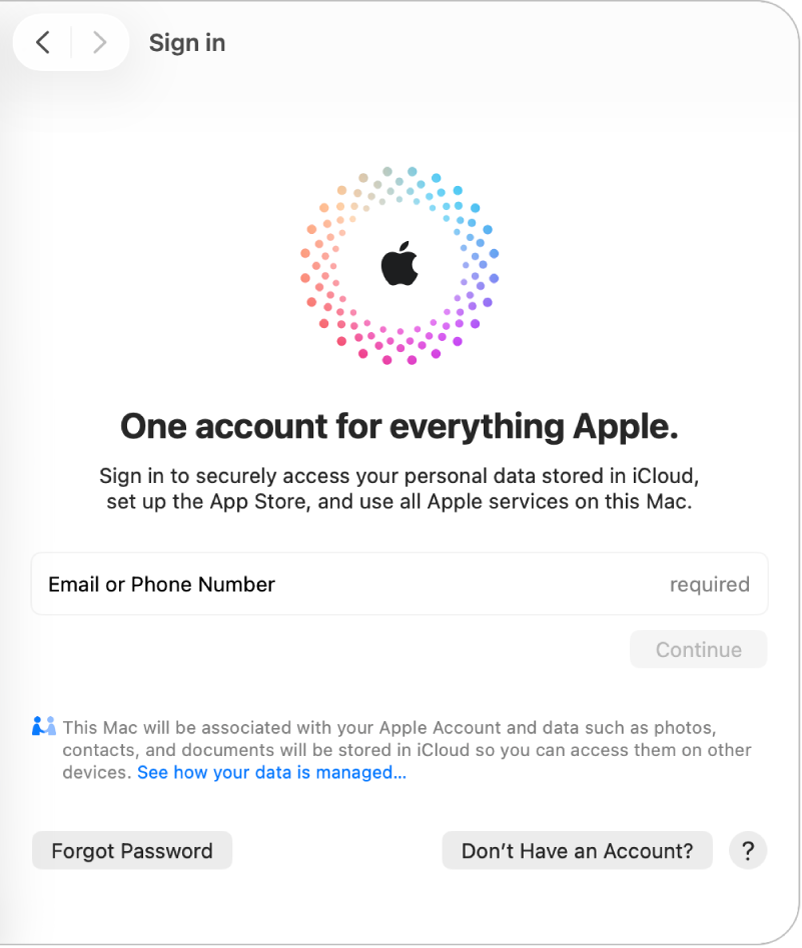
Nachdem du einen Apple Account erstellt und dich angemeldet hast, kannst du deine Einstellungen für den Apple Account auf deinem Mac verwalten. Weitere Informationen findest du unter Einstellungen für den Apple Account verwalten.
Um deine Käufe und den Zugriff auf Apple-Dienste sicher zu schützen, solltest du dein Apple Account-Passwort nicht mit anderen teilen. Zum Teilen der Käufe mit Familienmitgliedern kannst du eine Familiengruppe mit bis zu fünf weiteren Familienmitgliedern einrichten. Weitere Informationen findest du unter Was ist die Familienfreigabe?
Weitere Informationen zum Ändern der Einstellungen für den Apple Account mit dem iPhone oder iPad findest du unter Mit Apple Account beim iPhone anmelden und diesen verwalten im iPhone – Benutzerhandbuch oder Mit Apple Account beim iPad anmelden und diesen verwalten im iPad – Benutzerhandbuch.