MainStage– Benutzerhandbuch
- Willkommen
-
- Übersicht über den Bearbeitungsmodus
-
- Patches und Sets in der Patch-Liste auswählen
- Patches kopieren, einsetzen und löschen
- Patches innerhalb der Patch-Liste organisieren und bewegen
- Patches hinzufügen und umbenennen
- Patch aus mehreren Patches erzeugen
-
- Übersicht über das Informationsfenster „Patch-Einstellungen“
- Patch-Einstellungen in der Patch-Bibliothek auswählen
- Taktart für Patches festlegen
- Tempo beim Auswählen eines Patches ändern
- Program Change- und Banknummern einstellen
- Patch-Wechsel hinauszögern
- Sofortige Stille für vorheriges Patch
- Patch-Symbole ändern
- Tonhöhe der eingehenden Noten für ein Patch transponieren
- Stimmung für ein Patch ändern
- Textnotizen zu einem Patch hinzufügen
-
- Übersicht über Channel-Strips
- Channel-Strip hinzufügen
- Channel-Strip-Setting ändern
- Channel-Strip-Komponenten konfigurieren
- Signalfluss-Channel-Strips anzeigen
- Metronom-Channel-Strip ausblenden
- Alias für einen Channel-Strip erzeugen
- Patch-Bus hinzufügen
- Pan-/Balance-Position eines Channel-Strips einstellen
- Channel-Strip-Lautstärkepegel festlegen
- Channel-Strips stumm- oder solo schalten
- Output mehrerer Instrumente verwenden
- Externe MIDI-Instrumente verwenden
- Channel-Strips neu organisieren
- Channel-Strips löschen
-
- Übersicht über das Informationsfenster „Channel-Strips“
- Channel-Strip-Settings auswählen
- Channel-Strips umbenennen
- Farben von Channel-Strips ändern
- Symbole von Channel-Strips ändern
- Schutz vor Feedback/Rückkopplungen bei Channel-Strips
- Keyboard-Input bei Channel-Strips für Software-Instruments festlegen
- Einzelne Software-Instruments transponieren
- MIDI-Befehle filtern
- Velocity für einen Channel-Strip skalieren
- Channel-Strips zum Ignorieren von „Hermode Tuning“ einstellen
- Die auf der Concert- und Set-Ebene festgelegten Tonumfänge ignorieren
- Textnotizen zu einem Channel-Strip in den Channel-Strip-Informationen hinzufügen
- Audio über Send-Effekte routen
-
- Bildschirmsteuerung-Infos – Übersicht
- Parameterbeschriftungen ersetzen
- Eigene Farben für Bildschirmsteuerungen auswählen
- Erscheinungsbild einer Hintergrund-Bildschirmsteuerung oder einer gruppierten Steuerung ändern
- Bildschirmsteuerungen zum Anzeigen des Hardware-Werts einstellen
- Verhalten bei Parameteränderungen für Bildschirmsteuerungen einstellen
- Hardware-Matching-Verhalten für Bildschirmsteuerungen einstellen
- Änderungen an einem Patch zurücksetzen und vergleichen
- Mappings auf der Concert- und Set-Ebene ignorieren
-
- Übersicht über das Mapping für Bildschirmsteuerungen
- Auf Channel-Strip- und Plug-in-Parameter mappen
- Zwischen Bildschirmsteuerungen und Aktionen mappen
- Zwischen einer Bildschirmsteuerung und mehreren Parametern mappen
- Bildschirmsteuerungen zum Anzeigen von PDF-Seiten verwenden
- Gesicherten Wert für einen gemappten Parameter bearbeiten
- Drum-Pads oder Schalter/Tasten zum Verwenden des Noten-Anschlags einstellen
- Zwischen Bildschirmsteuerungen und allen Channel-Strips in einem Patch mappen
- Mappings zwischen Bildschirmsteuerungen und Parametern aufheben
- Mappings für Bildschirmsteuerungen entfernen
- Mit Kurven arbeiten
- Controller-Transforms erzeugen
- Patches und Sets zwischen Concerts teilen
- Audio-Output eines Concerts aufnehmen
-
- Übersicht über Concerts
- Concerts erstellen
- Concerts öffnen und schließen
- Concerts sichern
- Auswirkungen des Sicherns auf Parameterwerte
- Concerts aufräumen
- Medien in einem Concert zusammenlegen
- Aktuelles Concert umbenennen
-
- Übersicht über das Informationsfenster „Concert-Einstellungen“
- MIDI-Routing für Channel-Strips festlegen
- Tonhöhe eingehender Noten für ein Concert transponieren
- Quelle für Program Change-Befehle festlegen
- Nicht verwendete Program Changes an Channel-Strips senden
- Taktart für ein Concert festlegen
- Stimmung für ein Concert ändern
- Pan Law für ein Concert bestimmen
- Textnotizen zu einem Concert hinzufügen
- Metronom steuern
- MIDI-Noten ausschalten
- Audio-Output stummschalten
-
- Layout-Modus – Übersicht
-
- Bildschirmsteuerungen – Übersicht
- Kopieren und Einsetzen von Bildschirmsteuerungen
- Bewegen von Bildschirmsteuerungen
- Ändern der Größe von Bildschirmsteuerungen
- Ausrichten und Verteilen von Bildschirmsteuerungen
- Anpassen des Sockels einer Shelf-Steuerung
- Gruppieren von Bildschirmsteuerungen
- Löschen von Bildschirmsteuerungen
-
- Bearbeiten der Parameter für Bildschirmsteuerungen – Übersicht
- Extrahieren und Übernehmen von Parametern für Bildschirmsteuerungen
- Zurücksetzen der Parameter für Bildschirmsteuerungen
- Gemeinsame Parameter für Bildschirmsteuerungen
- Parameter für Keyboard-Bildschirmsteuerungen
- Parameter für MIDI-Aktivität-Bildschirmsteuerungen
- Parameter für Drum-Pad-Bildschirmsteuerungen
- Parameter für Wellenform-Bildschirmsteuerungen
- Parameter für Auswahl-Bildschirmsteuerungen
- Parameter für Text-Bildschirmsteuerungen
- Parameter für Hintergrund-Bildschirmsteuerungen
- So schleift MainStage MIDI-Befehle durch
- Exportieren und Importieren von Layouts
- Ändern des Seitenverhältnisses eines Layouts
-
- Vor der Live-Performance
- Perform-Modus verwenden
- Bildschirmsteuerungen während der Performance
- Tempo-Änderungen während der Performance
- Tipps für die Performance mit Keyboard-Controllern
- Tipps für die Performance mit Gitarren und anderen Instrumenten
- Gitarren und andere Instrumente mit dem Stimmgerät stimmen
- Das Playback-Plug-in während der Performance
- Performances aufnehmen
- Nach der Performance
- Tipps für komplexe Hardware-Setups
-
- Übersicht über die Tastaturkurzbefehle und Befehlskonfigurationen
-
- Tastaturkurzbefehle für Concerts und Layouts
- Tastaturkurzbefehle für Patches und Sets (Bearbeitungsmodus)
- Tastaturkurzbefehle für die Bearbeitung
- Tastaturkurzbefehle für Aktionen
- Tastaturkurzbefehle für Parameter-Mapping (Bearbeitungsmodus)
- Tastaturkurzbefehle für Channel-Strips (Bearbeitungsmodus)
- Tastaturkurzbefehle für Bildschirmsteuerungen (Layout-Modus)
- Tastaturkurzbefehle für „Im Vollbildmodus ausführen“
- Tastaturkurzbefehle für Fenster und Ansicht
- Tastaturkurzbefehle für Hilfe und Support
-
-
- Verzögerungseffekte (Delay) – Übersicht
- Echo-Steuerelemente
-
- Loopback – Übersicht
- Loopback-Instanz hinzufügen
- Loopback-Oberfläche
- Wellenformanzeige von Loopback
- Transportsteuerung und Funktionssteuerelemente von Loopback
- Informationsanzeige von Loopback
- Loopback-Parameter „Sync“, „Snap“ und „Play From“
- Loopback-Gruppenfunktionen verwenden
- Aktionsmenü „Loopback“
- Sample Delay-Steuerung
- Stereo Delay-Steuerung
- Tape Delay-Steuerung
-
- Filtereffekte – Übersicht
-
- EVOC 20 TrackOscillator – Übersicht
- Vocoder – Übersicht
- Bedienungsoberfläche des EVOC 20 TrackOscillator
- Steuerungen für „Analysis In“
- Steuerungen für „U/V Detection“
- Steuerungen für „Synthesis In“
- Steuerungen des Tracking-Oszillators
- Tonhöhensteuerungen des Tracking-Oszillators
- Steuerungen für Formant-Filter
- Modulation-Steuerungen
- Output-Steuerungen
- Erweiterte Parameter
-
- MIDI-Plug-ins verwenden
-
- Arpeggiator – Übersicht
- Parameter für die Arpeggiator-Steuerung
- Parameter für Notenfolge – Übersicht
- Notenfolge-Variationen
- Notenfolge-Inversionen
- Parameter für Arpeggio-Pattern – Übersicht
- Live-Modus verwenden
- Grid-Modus verwenden
- Optionsparameter des Arpeggiators
- Keyboard-Parameter des Arpeggiators
- Keyboard-Parameter verwenden
- Controller zuweisen
- Modifier-Steuerungen
- Steuerungen für „Note Repeater“
- Steuerungen in „Randomizer“
-
- Scripter verwenden
- Script Editor verwenden
- Scripter-API – Übersicht
- Funktionen für die MIDI-Verarbeitung – Übersicht
- Funktion „HandleMIDI“
- Funktion „ProcessMIDI“
- Funktion „GetParameter“
- Funktion „SetParameter“
- Funktion „ParameterChanged“
- Reset-Funktion
- JavaScript-Objekte – Übersicht
- JavaScript Event-Objekt verwenden
- JavaScript TimingInfo-Objekt verwenden
- Objekt „Trace“ verwenden
- beatPos-Eigenschaft des MIDI-Events verwenden
- JavaScript MIDI-Objekt verwenden
- Scripter-Steuerungen erstellen
- Transposer-Steuerungen
-
-
- Alchemy – Übersicht
- Alchemy-Benutzeroberfläche – Übersicht
- Alchemy-Leiste „Name“
- Alchemy-Dateipositionen
-
- Alchemy-Source – Übersicht
- Source-Master-Steuerungen
- Importübersicht
- Steuerungen der Source-Unterseite
- Source-Filter-Steuerelemente
- Tipps zur Verwendung von-Source-Filtern
- Source-Elemente – Übersicht
- Additivelement-Steuerungen
- Additivelement-Effekte
- Spektralelement-Steuerungen
- Spektralelement-Effekte
- Parameter zur Tonhöhenkorrektur
- Steuerungen für Formant-Filter
- Granularelement-Steuerungen
- Sampler-Element-Steuerungen
- VA-Element-Steuerungen
- Wide Unison-Modus
- Source-Modulationen
- Morph-Steuerungen
-
- Alchemy-Source-Bearbeitungsfenster – Übersicht
- Globale Steuerungen des Informationsfensters
- Gruppensteuerungen im Informationsfenster
- Zonensteuerungen im Informationsfenster
- Keymap-Editor
- Wellenformeditor für Zonen
- Bearbeitungsfenster „Additive“ – Übersicht
- Teilton-Balkendarstellung
- Steuerungen für Teiltonhüllkurve
- Bearbeitungsfenster „Spectral“
- Alchemy-Master-Stimmenbereich
-
- Alchemy-Modulation – Übersicht
- Modulationsrack-Steuerungen
- LFO-Steuerungen
- Steuerungen für AHDSR-Hüllkurven
- Steuerungen für Hüllkurven mit mehreren Segmenten
- Sequenzer
- Parameter für „Envelope Follower“
- ModMap-Parameter
- MIDI-Steuerungsmodulatoren
- Noteneigenschaftsmodulatoren
- Perform-Steuerungsmodulatoren
- Erweiterte Parameter in Alchemy
-
- ES2 – Übersicht
- Bedienoberfläche des ES2
-
- Oszillator-Parameter – Übersicht
- Grundlegende Oszillator-Wellenformen
- Pulsbreitenmodulation verwenden
- Frequenzmodulation verwenden
- Ringmodulation verwenden
- Digiwaves verwenden
- Noise-Generator verwenden
- Analog-Oszillatoren verstimmen
- Streckung
- Oszillatorpegel ausgleichen
- Oszillator-Startpunkte festlegen
- Oszillatoren synchronisieren
-
- ES2-Modulation – Übersicht
- LFOs verwenden
- Vector-Hüllkurve verwenden
-
- Vector Envelope-Punkte verwenden
- Solo- und Sustain-Punkte der Vector-Hüllkurve verwenden
- Vector-Hüllkurven-Loops einrichten
- Release-Verhalten von Vector Envelope
- Kurvenformen für die Übergangspunkte der Vector-Hüllkurve
- Zeiten für die Vector-Hüllkurve festlegen
- Zeitskalierung für die Vector-Hüllkurve verwenden
- Kontextmenü von Vector Envelope verwenden
- Planar Pad verwenden
- Referenz der Modulationsquellen
- Referenz der „Via“-Modulationsquellen
- Steuerungen des integrierter Effektprozessors des ES2
- Erweiterte Parameter
-
-
- Playback-Plug-in – Übersicht
- Playback Plug-in hinzufügen
- Playback-Benutzeroberfläche
- Playback-Wellenformanzeige verwenden
- Transportsteuerungs- und Funktionstasten von Playback
- Informationsanzeige von Playback
- Playback-Parameter „Sync“, „Snap“ und „Wiedergabe ab“
- Playback-Gruppenfunktionen verwenden
- Aktionsmenü und Feld „Datei“ in Playback verwenden
- Marker mit dem Playback-Plug-in verwenden
-
- Quick Sampler – Übersicht
- Audio zu Quick Sampler hinzufügen
- Quick Sampler – Wellenformanzeige
- Flex in Quick Sampler verwenden
- Pitch-Steuerungen von Quick Sampler
- Filter-Steuerungen von Quick Sampler
- Filtertypen von Quick Sampler
- Amp-Steuerungen von Quick Sampler
- Erweiterte Parameter von Quick Sampler
-
- Sample Alchemy – Übersicht
- Benutzeroberfläche – Übersicht
- Quellenmaterial hinzufügen
- Bearbeitungsmodus
- Wiedergabemodi
- Source-Übersicht
- Synthesemodi
- Granular-Steuerungen
- Additiveffekte
- Additiveffekt-Steuerungen
- Spektraleffekt
- Spektraleffekt-Steuerungen
- Modul „Filter“
- Tiefpass-, Bandpass- und Hochpassfilter
- Filter „Comb PM“
- Filter „Downsampler“
- Filter „FM“
- Hüllkurvengeneratoren
- Mod Matrix
- Modulationsrouting
- Modus „Motion“
- Modus „Trimmen“
- Menü „More“
-
- Sampler – Übersicht
- Sampler-Instrumente im Sampler laden und sichern
-
- Sampler-Bereiche „Mapping“ und „Zone“ – Übersicht
- Key Mapping Editor verwenden
- Gruppenansicht verwenden
- Erweiterte Gruppenauswahl vornehmen
- Zwischen Sample-Gruppen ein- und ausblenden
- Zonenansicht verwenden
- Menübefehle im Bereich „Mapping“ verwenden
- Bereich „Zone“ verwenden
- Audiomaterial mit dem Flex-Modus synchronisieren
- Artikulationsverarbeitung in Sampler
- Speicherverwaltung von Sampler
- Erweiterte Parameter von Sampler
-
- Sculpture – Übersicht
- Die Oberfläche von Sculpture
- Globale Parameter
- Parameter der Amplitudenhüllkurve einstellen
- Waveshaper verwenden
- Filter-Parameter
- Output-Parameter
- MIDI-Controller definieren
- Erweiterte Parameter
-
- Studio Piano
-
- Ultrabeat – Übersicht
- Bedienoberfläche von Ultrabeat
- Synthesizer-Bereich – Übersicht
-
- Oszillator – Übersicht
- Phasenoszillator-Modus von Oszillator 1
- FM-Modus von Oszillator 1 verwenden
- Sidechain-Modus von Oszillator 1
- Phasenoszillator-Modus von Oszillator 2
- Wellenformeigenschaften
- Sample-Modus von Oszillator 2 verwenden
- Modeling-Modus von Oszillator 2 verwenden
- Steuerungen des Ringmodulators
- Steuerungen des Rauschgenerators
- Steuerungen für den Filterbereich
- Steuerungen des Distortion-Schaltkreises
- Urheberrechte und Marken
Gehaltene Synthesizer-Klänge in Sculpture in MainStage erzeugen
Lade zuerst wieder die Werkseinstellung von Sculpture, den sehr einfach gehaltenen Klang einer gezupften und abklingenden Saite. Dieser Klang muss stark verändert werden, um einen gehaltenen oder gedehnten Flächenklang zu erzeugen.
Werfe einen Blick auf die drei Objekte. Du siehst, dass nur „Object 1“ aktiviert ist und die Saite mit einem Impuls anregt. Die Saite wird also beim Anschlagen einer Note kurz angeregt und klingt dann aus. Für einen gehaltenen Flächenklang ist ein dauerhaftes Erregen der Saite erforderlich. Die entsprechenden Objekttypen sind „Bow“ oder „Bow wide“ (die Saite wird mit kurzen oder ausholenden Bogenbewegungen gestrichen), „Noise“ (Erregen durch ein zufälliges Rauschsignal) oder „Blow“ (Erregen durch Anblasen wie bei einer Klarinette oder Flöte).
Probiere die genannten Objekttypen nacheinander aus. Bewege beim Spielen der Noten den Schieberegler von „Object 1“ für die Position der Erregung entlang der Saite hin und her. Du wirst zwei Dinge feststellen: Erstens wird der Klang nun gehalten, solange du eine Taste gedrückt hältst. Zweitens bewirkt das Bewegen des Schiebereglers von „Object 1“ beim Typ „Bow“ die ausgeprägtesten Klangänderungen. Das verspricht für den Flächenklang besonders lohnende Klangvariationsmöglichkeiten. Deshalb wird dieser Typ gewählt.
Die durch „Bow“ erzeugten Klangvarianten kommen besonders gut zur Geltung, wenn der virtuelle Bogenstrich entlang der Saite bewegt wird. Du kannst diese Bewegung mithilfe einer Hüllkurve steuern, um so den Grundklang für das Pad zu erzeugen.
Es erscheint sinnvoller und vor allem bequemer, die Hüllkurve aufzuzeichnen anstatt zu programmieren, auch wenn das Programmieren mit der Grafikanzeige leicht fällt.
Hüllkurve in Sculpture aufnehmen
In MainStage– Stelle sicher, dass das Standard-Setting ausgewählt ist, und ziehe dann den Schieberegler „Object 1“ ganz nach links. Er soll ausgehend von dieser Position, bei der er nur ein obertoniges Kratzen erzeugt, mit der Hüllkurve verschoben werden.
Gehe nun zum Envelope-Bereich in der rechten unteren Ecke des Sculpture-Fensters. Wähle durch Klicken auf die Taste „Envelope 1“ die erste der beiden Hüllkurven aus. Im linken Teil des Envelope-Bereichs siehst du zwei Verknüpfungsmöglichkeiten, mit denen du der Hüllkurve ein Modulationsziel zuweisen kannst.
Klicke auf die Taste „1“, um das erste Routing einzustellen, und wähle dann aus dem Target-Einblendmenü „Object1 Position“ als Modulationsziel aus. Bewege den Schieberegler „amt“ ganz nach rechts, um die Modulationsintensität auf Maximum zu stellen.
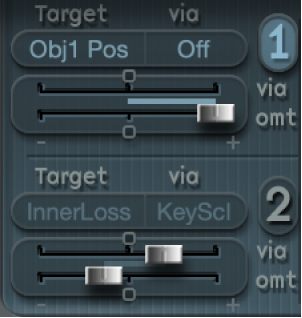
Nun kann die Hüllkurve aufgezeichnet werden. Es wird davon ausgegangen, dass deine MIDI-Klaviatur über ein Modulationsrad verfügt, das auch den entsprechenden MIDI-Controller (Nummer 1) sendet, und dass die Option „1 ModWhl“ für die Steuerung von „Envelope 1“ ausgewählt ist (wähle im Einblendmenü „CtrlEnv 1“ am dunklen Rand unten im Sculpture-Fenster den Eintrag „1 ModWhl“).
Klicke nun oben im Hüllkurven-Bereich unterhalb von „Record Trigger“ auf die Taste „R“, um die Hüllkurve für die Aufzeichnung scharf zu schalten. Wähle „Note+Ctrl Movement“ im Einblendmenü „Record Trigger“.
Dies bedeutet, dass die Aufzeichnung der vom Modulationsrad empfangenen Werte beginnt, sobald die erste Note angeschlagen wird.
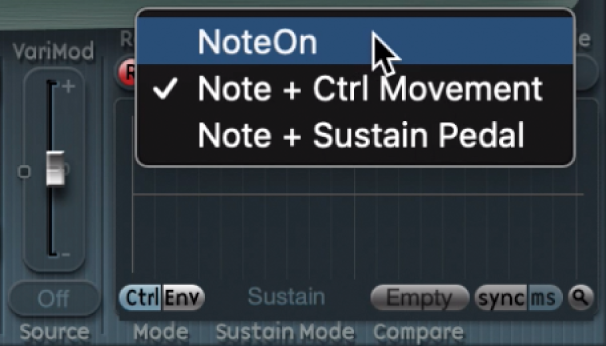
Schlage also eine Note an, sobald du die Aufnahme starten möchtest und bewege dann das Modulationsrad bei weiterhin gedrückter Keyboard-Taste langsam nach oben. Achte auf die entstehenden Klangvariationen und lass dich beim Bewegen des Rads davon inspirieren.
Bewege das Rad am Ende der Aufnahme wieder ganz nach unten und klicke nach dem Loslassen der Taste auf die Taste „R“, um den Aufnahme-Modus zu deaktivieren.
Stereo-Breite und Schwebung in Sculpture hinzufügen
Als nächstes soll die sehr trocken klingende Fläche des Settings „0001 raw pad“ etwas Stereo-Breite und Schwebung erhalten. Moduliere dazu die Pickup-Positionen und weise sie dem linken und rechten Kanal zu.
In MainStage– Lade das Setting „0001 raw pad“.
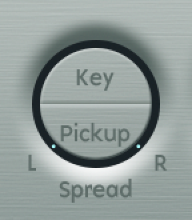
Bewege den Halbkreis, der die beiden Pickups im Stereo-Spektrum aufspreizt, nach oben, bis sich die hellblauen Punkte neben der Linie befinden, die die beiden Halbkreise voneinander trennt.
Dadurch werden die Pickups im Stereo-Panorama verteilt.
Klicke auf die Tasten „1“ und „2“, um bei LFO1 links unten die beiden Modulationsverknüpfungen zu aktivieren.
Für die erste Modulationsverknüpfung wähle im Target-Einblendmenü „PickupA Position“ als Modulationsziel aus. Ziehe dann den Schieberegler „amt“ auf einen kleinen positiven Wert von etwa 0,03 Hz, um die Position von Pickup A leicht zu modulieren.
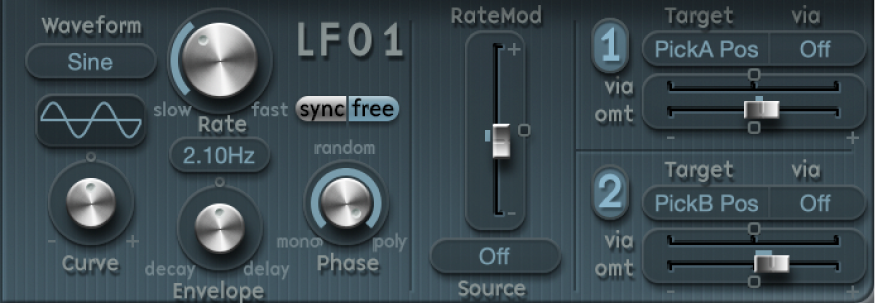
Für die zweite Verknüpfung wähle aus dem Einblendmenü „Target“ die Option „PickupB Position“ als Modulationsziel. Bewege dann den Schieberegler „amt“ auf einen kleinen negativen Wert von etwa –0,03 Hz, um die Position von Pickup B leicht zu modulieren.
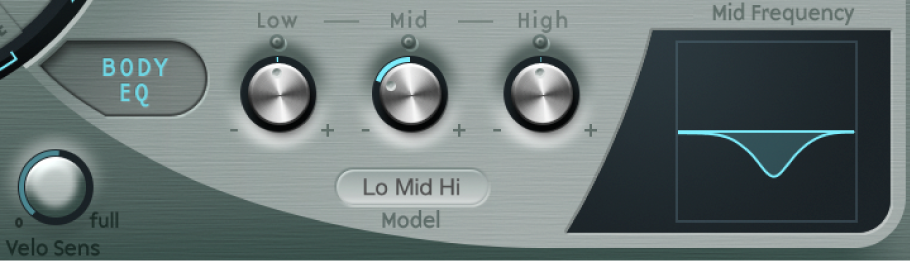
Im Klang macht sich nun eine angenehme Schwebung bemerkbar, die ihm etwas mehr Breite und Fülle gibt und den eher unangenehmen trockenen Charakter beseitigt. Ein weiterer störender Faktor ist, dass der Klang sich zu sehr im Mitteltonbereich konzentriert und etwas EQ vertragen könnte. Verwende hierfür „Body EQ“.
Aktiviere „Body EQ“ und experimentiere etwas mit dem Lo-Mid-Hi-Model, dem Standard-Setting. Reduziere „Mid“ auf –0,5 und setze „Mid Frequency“ auf 0,37.
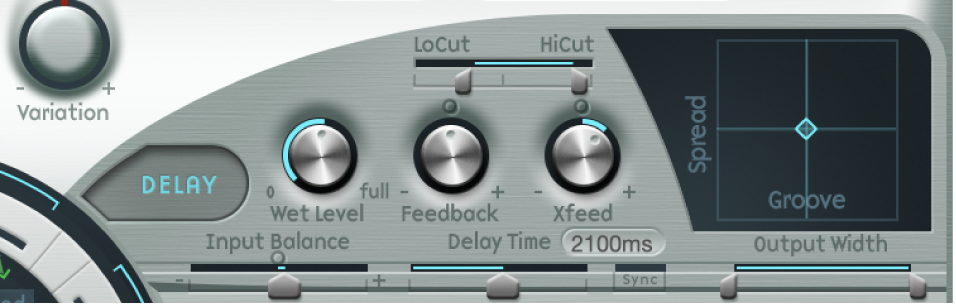
Um der Fläche etwas Tiefe zu verleihen, aktiviere „Delay“. Stelle eine Delay-Zeit von 1/4 ein und setze den Xfeed-Drehregler auf 30 %.
Die Fläche erhält mit dieser Einstellung eine angenehme und unaufdringliche Räumlichkeit. Die anderen Parameter kannst du auf ihren ursprünglichen Einstellungen belassen.
Klang mit Jitter-Modulatoren in Sculpture lebendiger gestalten
Du kannst den Sound mit einigen subtilen Modulationen lebendiger gestalten. Hierfür eignen sich die Jitter-Modulatoren besonders gut. Diese repräsentieren im Grunde LFOs mit einer Zufallswellenform.
In MainStage– Klicke auf die Jitter-Taste unter dem LFO-Bereich, um die Darstellung der beiden Jitter-Modulatoren zu aktivieren.
Klicke auf die Taste „1“, um die erste Verknüpfung in „Jitter 1“ zu aktivieren, und wähle im Target-Einblendmenü „Object1 Timbre“ als Modulationsziel.
Stelle den Schieberegler unter dem Target-Einblendmenü auf eine Intensität von –0,40 und reduziere den Parameter „Rate“ auf 1 Hz. Es kommt nun zu leichten Schwankungen in der Stärke des auf den Bogen ausgeübten Drucks. Du kannst den Effekt besser erkennen, wenn du die Intensität vorübergehend erhöhst.
Verwende den zweiten Jitter-Modulator für zufällige Positionsabweichungen beim Modulationsziel „Pickup Pos A+B“ (Pickup-Position A und B).
Aktiviere „Jitter 2“ und wähle im Target-Einblendmenü den Eintrag „Pickup Pos A+B“.
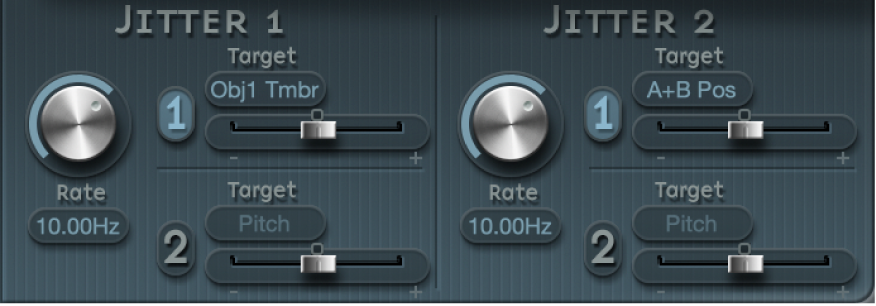
Stelle den Schieberegler unter dem Target-Einblendmenü auf eine Intensität von etwa –0,2 und wähle für den Parameter „Rate“ den Wert 1,5 Hz. Wenn du die Intensität erhöhst, bekommt der Klang ein deutliches „Flirren“. Dosiere diesen Effekt einfach nach Belieben.
Du hast nun einen zufriedenstellenden Flächenklang erzeugt, den du an dieser Stelle zunächst einmal so belassen solltest, auch wenn einige Funktionen von Sculpture wie „Filter“ oder „Waveshaper“ oder die zwei zusätzlichen Objekte noch gar nicht genutzt wurden. Aber manchmal sollte man aufhören, wenn es am schönsten ist.