Untertitel in Final Cut Pro für iPad automatisch hinzufügen
Du kannst in Final Cut Pro für iPad mit der Funktion „Untertitel generieren“ automatisch Sprache im Video erkennen und transkribieren, um anpassbare Untertitel für barrierefreie, sofort teilbare Inhalte für Social Media und Videoplattformen zu erstellen.

Die Funktion „Untertitel generieren“ verwendet einen Standardtitel für Untertitel mit dem Namen „Untertitel“. Dieser enthält Einstellungen, die speziell für die Erstellung von Untertiteln entwickelt wurden.
Hinweis: Für die Funktion „Untertitel generieren“ ist iPadOS 26 oder neuer erforderlich und sie ist nur auf US-Englisch verfügbar.
Untertitel automatisch hinzufügen
Gehe zur App „Final Cut Pro“ auf dem iPad.
Öffne ein Projekt und wähle dann in der Timeline einen oder mehrere Clips aus, die gesprochene Sprache enthalten.
Führe einen der folgenden Schritte aus:
Lege den Finger auf eine Auswahl und tippe dann auf „Untertitel generieren“.
Tippe in der Menüleiste auf „Bearbeiten“ und wähle dann „Untertitel generieren“ (oder drücke auf einer verbundenen oder gekoppelten Tastatur „Umschalt-Command-S“).
Final Cut Pro für iPad transkribiert jeden Clip in der Auswahl und verbindet automatisch die entstehenden Untertitelclips mit den Clips, die transkribiert wurden. Jeder Titelclip beginnt und endet synchron mit den gesprochenen Wörtern.
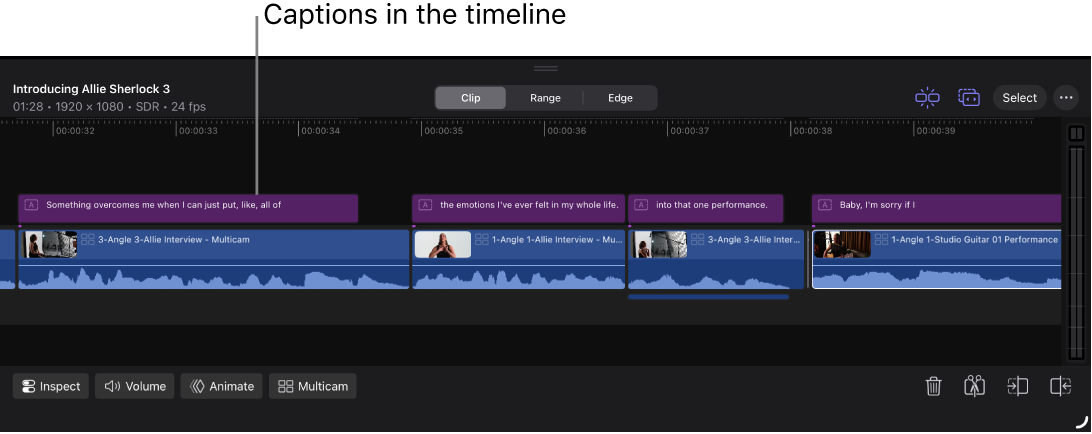

Die Rolle „Untertitel“ wird automatisch allen mit der Funktion „Untertitel generieren“ erstellten Untertiteln zugewiesen. Weitere Informationen findest du unter Rollen zum Verwalten von Clips verwenden.
Untertitel anpassen
Wenn du „Untertitel generieren“ verwendest, werden Untertitel mit dem Standardtitel „Untertitel“ erstellt, der über einzigartige Einstellungen verfügt, die speziell für Untertitel konzipiert sind, einschließlich Animationsoptionen und vertikale Videooptionen für Social Media. Dieser Titel befindet sich in der Kategorie „Titel“ der Inhaltsübersicht.

Gehe zur App „Final Cut Pro“ auf dem iPad.
Öffne ein Projekt.
Füge Untertitel mit der Funktion „Untertitel generieren“ zur Timeline hinzu.
Wähle einen oder mehrere Untertitel in der Timeline aus.
Tipp: Um alle Untertitel schnell auszuwählen, tippe rechts oben in der Timeline auf „Auswählen“ und tippe dann auf „Alle Untertitel auswählen“. Oder wähle einen Untertitel aus und drücke „Command-A“ auf einer verbundenen oder gekoppelten Tastatur.
Tippe links unten auf dem Bildschirm auf „Untersuchen“ und passe dann im Informationsfenster beliebige der folgenden untertitelbezogenen Einstellungen an:
Animationsstil: Wähle aus, wie der Untertiteltext eingeblendet wird:
Ohne: Es wird keine Animation angewendet.
Überblenden: Die Wörter werden einzeln eingeblendet.
Skalierung: Die Wörter werden einzeln groß dargestellt und dann verkleinert.
Hervorhebung: Die Wörter werden einzeln mit Farbe hervorgehoben.
Ausfüllen: Die Wörter werden einzeln mit Farbe gefüllt, bis jedes Wort in den Untertiteln diese Farbe hat.
Animieren nach: Wähle aus, wie die Animation angewendet wird:
Zeichen: Animiert einen Buchstaben nach dem anderen.
Wort: Animiert ein Wort nach dem anderen.
Zeile: Animiert eine Zeile nach der anderen.
Alle: Bei mehrzeiligen Untertiteln werden alle Zeilen gleichzeitig animiert.
Sicher für vertikale Social-Media-Inhalte: Wähle diese Option bei vertikalen Videos (9:16), um sicherzustellen, dass die Untertitel in dem Bereich des Videos positioniert sind, der auf den meisten Social-Media-Plattformen sichtbar ist.
Weitere Informationen zum Ändern von Standardeinstellungen für Titel wie Schrift, Größe, Farbe und mehr findest du unter Erscheinungsbild eines Titel anpassen, Layout eines Titels anpassen und Animation eines Titels anpassen.
Standarduntertitel festlegen
Die Funktion „Untertitel generieren“ verwendet einen Standardtitel für Untertitel mit dem Namen „Untertitel“. Dieser enthält Einstellungen, die speziell für die Erstellung von Untertiteln entwickelt wurden. Du kannst den Standarduntertitel in der Übersicht in jeden beliebigen Titel ändern. Beim nächsten Mal, wenn du „Untertitel generieren“ verwendest, wird der von dir gewählte Titel verwendet.
Gehe zur App „Final Cut Pro“ auf dem iPad.
Öffne ein Projekt und tippe dann in der Symbolleiste auf
 .
.Tippe in der Übersicht auf „Titel“ und scrolle dann nach oben oder unten, um den Titel zu finden, den du als Standardtitel für „Untertitel generieren“ verwenden möchtest.
Lege den Finger auf die Miniatur des Titels und tippe dann auf „Als Standarduntertitel festlegen“.