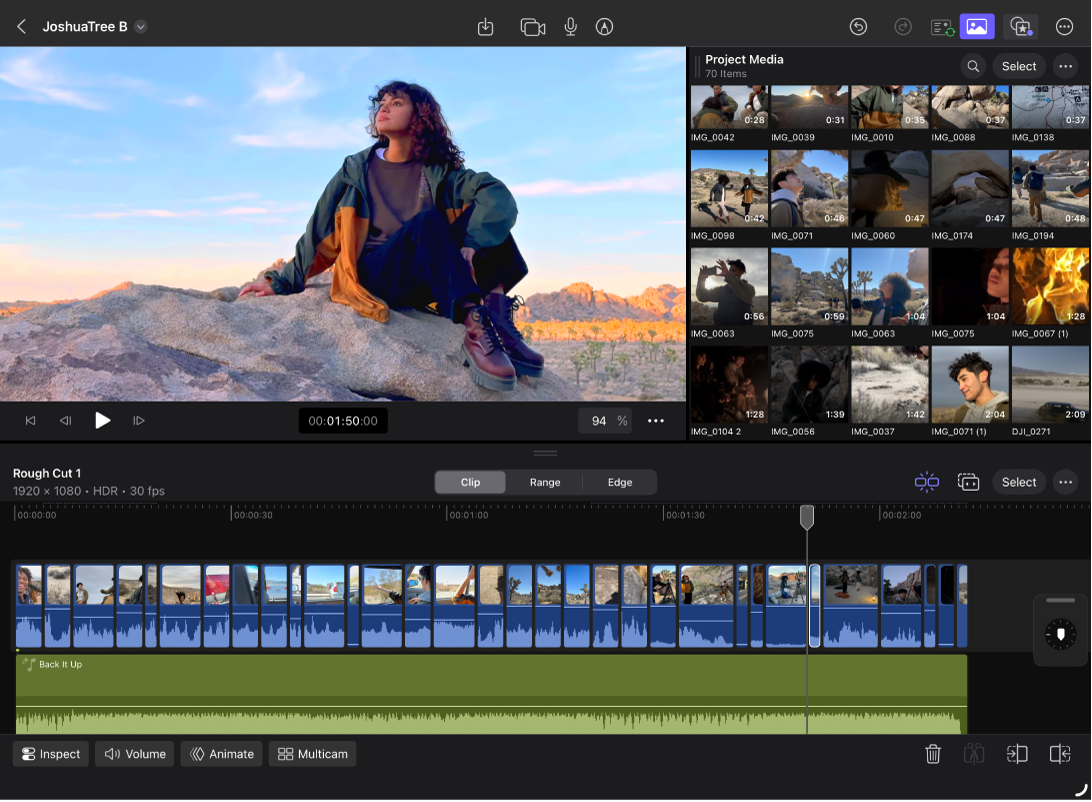
Videomontage mit Montageersteller in Final Cut Pro für das iPad erstellen
Hast du eine leere Timeline vor dir? Du bist nicht allein. Das „Leere-Seite-Problem“ betrifft alle, die in der Videobearbeitung arbeiten – und zwar auf jeder Ebene. Mit dem Montageersteller kannst du kreative Blockaden überwinden, indem du einen Ausgangspunkt für deine Story erzeugst.
Wähle einfach Medien aus dem Projekt aus und der Montageersteller identifiziert die visuellen Highlights, bearbeitet sie im Takt eines von dir gewählten Songs und fügt die Montagesequenz zur Timeline hinzu. Bei jedem Schritt kannst du schnell und einfach manuelle Anpassungen vornehmen.
Gehe zur App „Final Cut Pro“ auf dem iPad.
Führe einen der folgenden Schritte aus:
Erstelle ein neues Projekt und importe Medien in dieses Projekt.
Öffne ein vorhandenes Projekt und importiere bei Bedarf Medien.
Der Bearbeitungsbildschirm wird mit den Medien in der Übersicht geöffnet. Wenn du ein neues Projekt erstellt hast, ist die Timeline leer und zeigt zwei Tasten an: „Medien zur Timeline hinzufügen“ und „Montage erstellen“.
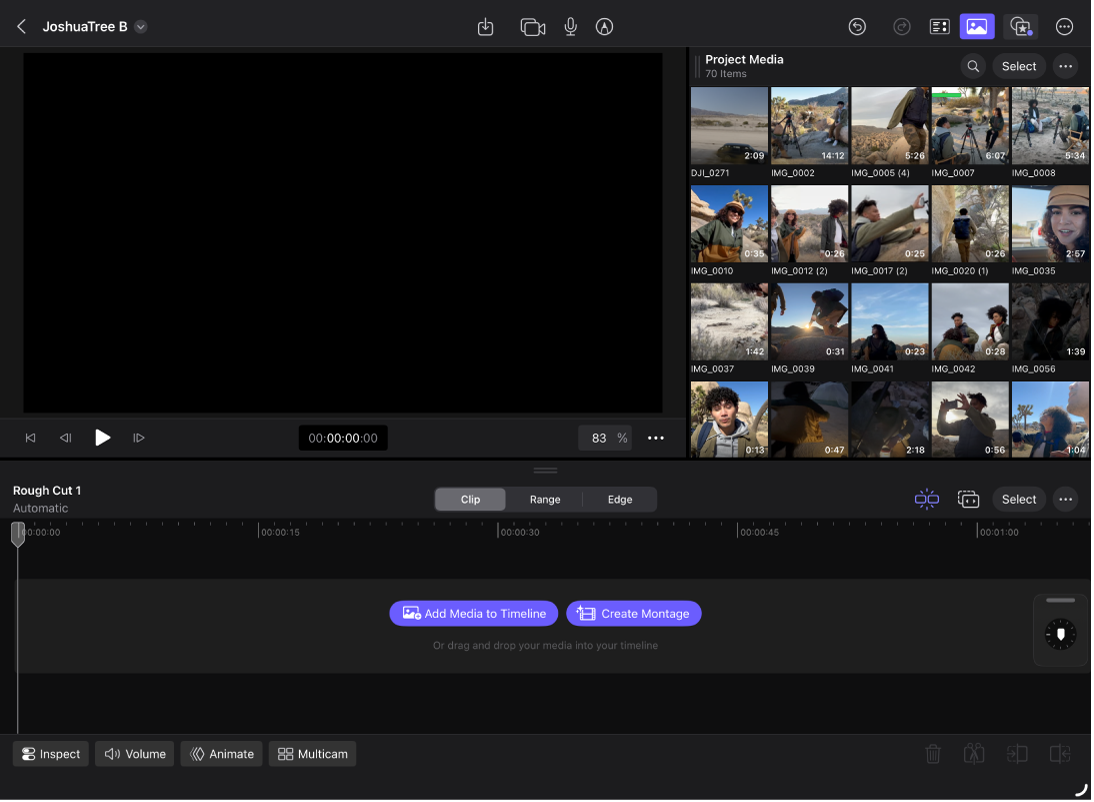
Tippe auf
 in der Symbolleiste.
Führe einen der folgenden Schritte aus:
Tippe auf „Montage erstellen“, um alle Medien zu verwenden, die derzeit in der Übersicht angezeigt werden.
Wenn ein Filter in der Übersicht angewendet wurde (z. B. um Clips mit bestimmten Schlagwörtern oder Bewertungen anzuzeigen), werden nur die angezeigten Clips verwendet. Weitere Informationen findest du unter Clips suchen oder filtern.
Wähle Clips in der Übersicht aus und tippe dann unten in der Übersicht auf
 , damit der Montageersteller nur diese Clips verwendet. Diese Option ist auch verfügbar, wenn du ein vorhandenes Projekt (mit bereits in der Timeline enthaltenen Clips) öffnest.
Hinweis: Wenn du auf „Medien zur Timeline hinzufügen“ tippst, fügt Final Cut Pro alle Clips in der Übersicht zur Timeline hinzu, ohne den Montageersteller zu öffnen.
Der Montageersteller wählt visuelle Highlights aus, wendet Effekte (z. B. „Automatischer Zuschnitt“ oder den Ken Burns-Effekt) an den entsprechenden Stellen an und ordnet die Clips in einer Sequenz an.
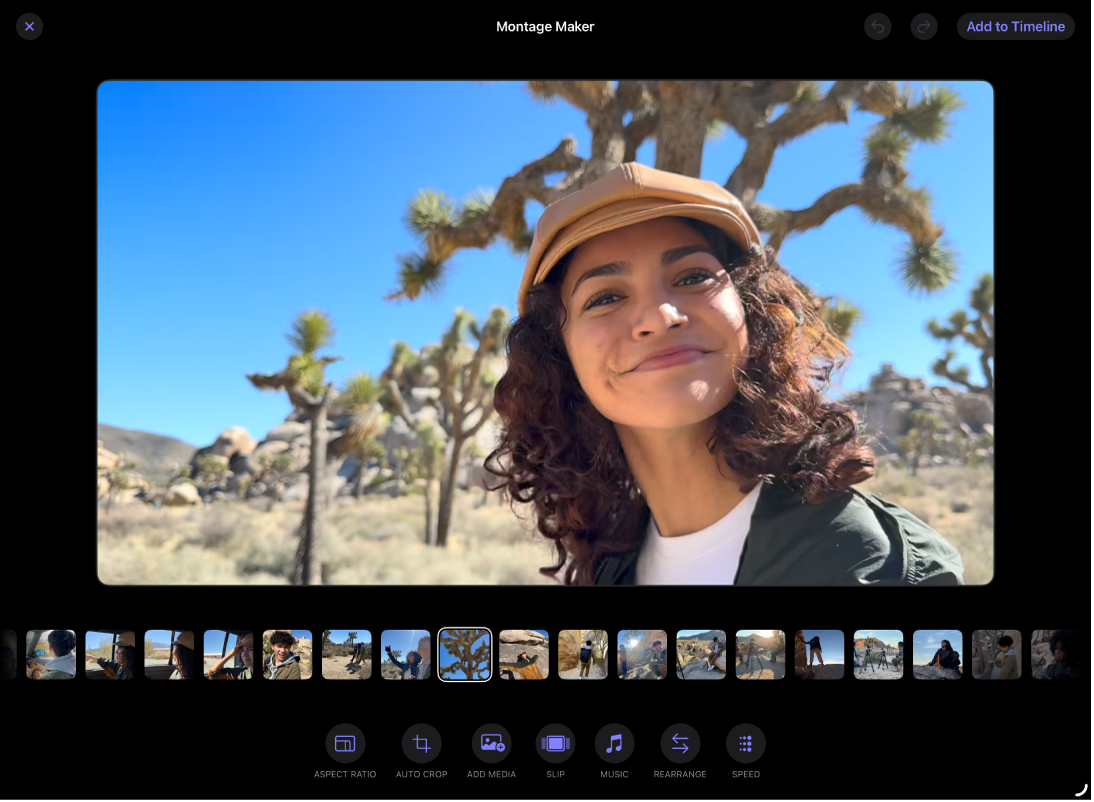
Führe beliebige der folgenden Schritte aus:
Montage abspielen: Tippe links unten im Viewer auf
 .
. Tippe auf
 , um die Wiedergabe zu stoppen.
Reihenfolge der Clips ändern: Lege den Finger auf einen Clip und ziehe ihn dann nach links oder rechts. Oder tippe auf „Neu anordnen“, lege den Finger auf einen Clip, ziehe ihn nach links oder rechts und tippe dann auf „Fertig“.
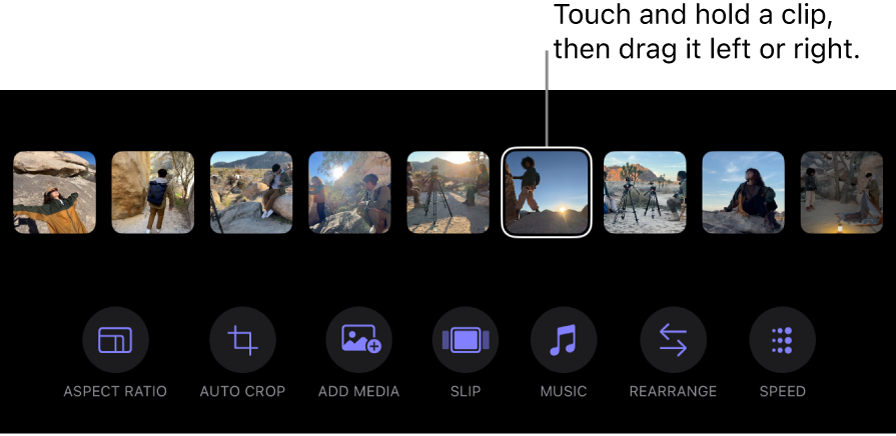
Clip löschen: Lege den Finger auf den Clip und tippe dann auf „Löschen“. Oder tippe auf „Neu anordnen“, tippe auf
 , um einen Clip zu löschen, und tippe dann auf „Fertig“.
Clip ersetzen: Lege den Finger auf den Clip, tippe auf „Ersetzen“, tippe auf einen Clip und tippe dann auf „Hinzufügen“.
Clip einfügen: Lege den Finger auf einen Clip, tippe auf „Medien nach Clip hinzufügen“, tippe auf einen Clip und tippe dann auf „Hinzufügen“.
Clip verschieben: Lege den Finger auf einen Clip und tippe dann auf „Clipinhalt verschieben (Slip Edit)“. Ziehe im Filmstreifen nach links oder rechts, um den Teil des Clipinhalts zu ändern, der in der Montage angezeigt werden soll, und tippe dann auf „Fertig“. Mit der Funktion „Clipinhalt verschieben (Slip Edit)“ kann der Start- und den Endpunkt eines Clips gleichzeitig geändert werden, ohne die Position und Dauer des Clips in der Montage zu beeinflussen.
Hintergrundmusik hinzufügen: Tippe auf „Musik“, tippe auf einen beliebigen Song, um eine Hörprobe abzuspielen, und tippe dann auf „Fertig“, um den ausgewählten Song hinzuzufügen.
Tipp: Um deine eigene Musik zu verwenden, importiere den Musikclip, bevor du den Montageersteller öffnest. Tippe dann im Montageersteller auf „Musik“, tippe auf „Importiert“, tippe auf den Song, um ihn auszuwählen, und tippe dann auf „Fertig“.
Der Montageersteller passt die Bearbeitung automatisch an den Takt der Musik an. Weitere Informationen findest du unter Zum Takt bearbeiten.
Um einen Titel zu entfernen, tippe links unten im Viewer auf
 und tippe dann auf
  .
.Tempo anpassen: Tippe auf „Tempo“, tippe auf eine Option und tippe dann auf „Fertig“. Durch Ändern des Tempos wird die Dauer der Montage beeinflusst.
Seitenverhältnis ändern: Tippe auf „Seitenverhältnis“, tippe auf eine Option und tippe dann auf „Fertig“.
Automatisches Zuschneiden zu allen passenden Clips hinzufügen: Tippe auf „Autom. Zuschnitt“ und aktiviere dann „Foto automatisch zuschneiden“ oder „Video automatisch zuschneiden“. Weitere Informationen findest du unter Automatisches Umwandeln eines Clips, um ein Motiv im Vordergrund zu verfolgen. Um das automatische Zuschneiden aus einem Clip zu entfernen, lege den Finger auf einen Clip und tippe dann auf „Automatisch zuschneiden“ deaktivieren.
Übersprungene Medien hinzufügen: Tippe auf „Medien hinzufügen“, tippe auf Clips, die mit
 markiert sind, und tippe dann auf „Hinzufügen“. Dabei handelt es sich um Clips, die der Montageersteller ausgelassen hat, um eine nahtlosere Montage zu erstellen.
Wenn du die gewünschten Anpassungen vorgenommen hast, tippe oben rechts auf „Zur Timeline hinzufügen“.
Die Montagesequenz wird in der Timeline angezeigt.