Final Cut Pro – Benutzerhandbuch für iPad
- Willkommen
- Neue Funktionen
-
- Einführung in das Bearbeiten
- Objekte in der Timeline auswählen
- Anordnen von Clips in der Timeline
- Rollen zum Verwalten von Clips verwenden
- Hinzufügen von Handlungen
- Bearbeiten im Modus „Position“
- Vornehmen präziser Schnitte mit dem Jogwheel
- Widerrufen und Wiederherstellen von Bearbeitungen
- Deaktivieren und Aktivieren von Clips
- Ändern des Abspieltempos von Clips
- Zum Takt bearbeiten
- Schnitte erkennen und wiederherstellen
- Videomontage mit Montageersteller erstellen
- Exportieren oder teilen
- Urheberrechte und Marken
Audio von einem Videoclip in Final Cut Pro für iPad trennen
Standardmäßig importiert Final Cut Pro für iPad Audio und Video aus der gleichen Quelle in einen einzigen Clip. Du kannst jedoch den Audioteil eines Videoclips in der Timeline abtrennen, damit du ihn unabhängig bewegen, trimmen oder bearbeiten kannst. Du könntest beispielsweise nur den Audioteil von Dialog- oder Interviewclips verwenden, um ihn unter Titel oder B-Roll zu legen, oder den natürlichen Ton einer Landschaftsaufnahme verwenden, um eine Bearbeitung mit Umgebungsgeräuschen zu erstellen.
Gehe zur App „Final Cut Pro“ auf dem iPad.
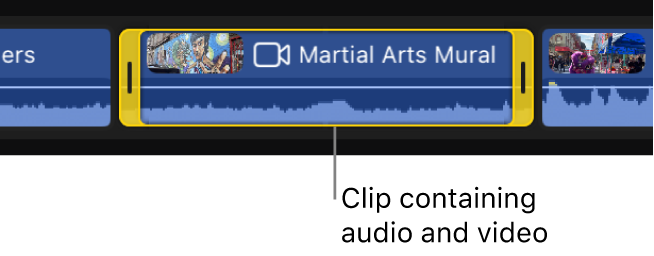
Öffne ein Projekt und wähle dann einen oder mehrere Clips in der Timeline aus, die sowohl Audio als auch Video enthalten.
Führen einen der folgenden Schritte aus:
Lege den Finger auf die Auswahl und tippe dann auf „Audio trennen“.
Tippe in der Menüleiste auf „Clip“ und wähle dann „Audio trennen“ (oder drücke „Control-Umschalt-S“ auf einer verbundenen oder gekoppelten Tastatur).
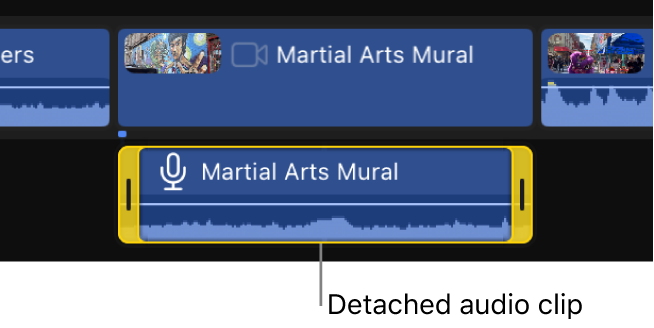
Ein neuer Audioclip erscheint als verbundener Clip unterhalb des Videoclips.