Brugerhåndbog til iPhone
- Velkommen
-
- Understøttede modeller
- iPhone 13 mini
- iPhone 13
- iPhone 13 Pro
- iPhone 13 Pro Max
- iPhone 12 mini
- iPhone 12
- iPhone 12 Pro
- iPhone 12 Pro Max
- iPhone 11
- iPhone 11 Pro
- iPhone 11 Pro Max
- iPhone XR
- iPhone XS
- iPhone XS Max
- iPhone X
- iPhone SE (3. generation)
- iPhone SE (2. generation)
- iPhone SE (1. generation)
- iPhone 8
- iPhone 8 Plus
- iPhone 7
- iPhone 7 Plus
- iPhone 6s
- iPhone 6s Plus
- Nyheder i iOS 15
-
- Lommeregner
- Kompas
-
- Indstil FaceTime
- Foretag og modtag opkald
- Opret et FaceTime-link
- Tag et Live Photo
- Brug andre apps under et opkald
- Foretag et FaceTime-gruppeopkald
- Se deltagere i et netlayout
- Brug SharePlay til at se og lytte sammen
- Del din skærm
- Skift videoindstillinger
- Skift lydindstillinger
- Tilføj kameraeffekter
- Forlad en samtale, eller skift til Beskeder
- Bloker uønskede opkald
-
- Udfyld dine sundhedsoplysninger og din nødinfo
- Overvåg din stabilitet ved gang
- Hold styr på din menstruationscyklus
-
- Introduktion til søvnplaner
- Indstil din første søvnplan
- Slå alarmer fra, og slet søvnplaner
- Tilføj eller rediger søvnplaner
- Brug iPhone, mens fokusfunktionen Søvn er slået til
- Slå hurtigt din version af fokusfunktionen Søvn til eller fra
- Rediger fokusfunktionen Søvn og andre indstillinger
- Se din søvnhistorik
- Tilmeld dig som organdonor
- Sikkerhedskopier sundhedsdata
-
- Introduktion til Hjem
- Indstil tilbehør
- Fjernstyr tilbehør
- Tilføj flere hjem
- Indstil HomePod
- Konfigurer kameraer
- Ansigtsgenkendelse
- Lås døren op med en nøgle til hjemmet
- Konfigurer en router
- Opret og brug scener
- Brug Siri til at betjene hjemmet
- Fjernstyr dit hjem
- Opret en automatisering
- Del betjening med andre personer
-
- Se kort
-
- Søg efter steder
- Find seværdigheder, restauranter og tjenester i nærheden
- Få oplysninger om steder
- Marker steder
- Del steder
- Vurder steder
- Gem yndlingssteder
- Udforsk nye steder med guider
- Organiser steder i Mine guider
- Få trafik- og vejroplysninger
- Slet væsentlige lokaliteter
- Find hurtigt dine indstillinger til Kort
-
- Brug Siri, Kort og widgetten Kort til at få vejvisning
- Foretag andre rutevalg
- Ting, du kan gøre, mens du følger en rute
- Indstil vejvisning med elkøretøj
- Få kørselsvejledning
- Få vejvisning til din parkerede bil
- Rapporter hændelser i trafikken i Kort på iPhone
- Få vejvisning til cykel
- Få vejvisning til gående
- Få vejvisning til offentlig transport
- Slet vejvisning vist for nylig
- Brug Kort på din Mac til at få vejvisning
- Find lift
-
- Indstil Beskeder
- Send og modtag beskeder
- Send en besked til en gruppe
- Send og modtag fotos, videoer og lyd
- Modtag og del indhold
- Animer beskeder
- Brug iMessage-apps
- Brug Memoji
- Send en Digital Touch-effekt
- Send, modtag og anmod om penge med Apple Cash
- Skift notifikationer
- Bloker, filtrer og rapporter beskeder
- Slet beskeder
-
- Se fotos
- Afspil videoer og lysbilledshows
- Slet og skjul fotos og videoer
- Rediger fotos og videoer
- Tilpas videolængde, og juster slowmotion
- Rediger videoer med funktionen Filmisk
- Rediger Live Photos
- Rediger fotos taget med funktionen Portræt
- Opret fotoalbum
- Rediger og organiser album
- Filtrer og sorter fotos i et album
- Søg i Fotos
- Del fotos og videoer
- Se fotos og videoer delt med dig
- Interager med fotos ved hjælp af Livetekst og Visuel søgning
- Se minder
- Tilpas minder
- Find personer i Fotos
- Vis en person eller et sted mindre hyppigt
- Gennemse fotos efter lokalitet
- Brug iCloud-fotos
- Del fotos med Delte album i iCloud
- Importer fotos og videoer
- Udskriv fotos
-
- Surf på internettet
- Tilpas dine indstillinger til Safari
- Skift layout
- Søg efter websteder
- Brug faner i Safari
- Opret bogmærker til yndlingswebsider
- Gem sider på en Læseliste
- Se links delt med dig
- Udfyld formularer automatisk
- Hent udvidelser
- Skjul annoncer og andre forstyrrende elementer
- Surf privat på internettet
- Slet din buffer
- Brug Skjul min e-mailadresse
- Genveje
- Værdipapirer
- Tips
-
- Opbevar forskellige slags kort i Wallet
- Indstil Apple Pay
- Brug Apple Pay til kontaktløs betaling
- Brug Apple Pay i apps, appklip og Safari
- Brug Apple Cash
- Brug Apple Card
- Administrer kort og aktivitet
- Betal offentlig transport
- Brug digitale nøgler
- Brug studiekort
- Brug dit kørekort eller officielt udstedte id
- Tilføj og brug kort
- Administrer kort
- Brug COVID-19-vaccinationskort
-
- Del din internetforbindelse
- Tillad telefonopkald på din iPad, iPod touch og Mac
- Overfør opgaver mellem enheder
- Stream video, fotos og lyd trådløst til Mac
- Klip, kopier og sæt ind mellem iPhone og andre enheder
- Slut iPhone til din computer med et kabel
- Synkroniser iPhone med din computer
- Overfør arkiver mellem iPhone og din computer
-
- Introduktion til CarPlay
- Opret forbindelse til CarPlay
- Brug Siri
- Brug din bils indbyggede betjeningsmuligheder
- Få trinvis vejvisning
- Rapporter hændelser i trafikken
- Skift kortoversigt
- Foretag telefonopkald
- Afspil musik
- Se din kalender
- Send og modtag tekstbeskeder
- Meddel om indgående tekstbeskeder
- Afspil podcasts
- Afspil lydbøger
- Lyt til nyhedsartikler
- Fjernstyr dit hjem
- Brug andre apps med CarPlay
- Omarranger symboler på Hjem i CarPlay
- Skift indstillinger i CarPlay
-
- Kom i gang med tilgængelighedsfunktioner
-
-
- Slå VoiceOver til, og øv dig
- Rediger dine VoiceOver-indstillinger
- Lær at bruge VoiceOver-bevægelser
- Betjen iPhone vha. VoiceOver-bevægelser
- Brug rotoren til betjening af VoiceOver
- Brug tastaturet på skærmen
- Skriv med din finger
- Brug VoiceOver med et eksternt Apple-tastatur
- Brug et punktdisplay
- Skriv punktskrift på skærmen
- Tilpas bevægelser og tastaturgenveje
- Brug VoiceOver med et pegeredskab
- Brug VoiceOver til billeder og videoer
- Brug VoiceOver i apps
- Zoom
- Skærm & tekststørrelse
- Bevægelse
- Oplæst indhold
- Lydbeskrivelser
-
-
- Brug indbygget sikkerhed og beskyttelse af anonymitet
-
- Beskyt dit Apple-id
- Log ind med Apple
- Udfyld automatisk stærke adgangskoder
- Udskift svage eller kompromitterede adgangskoder
- Se dine adgangskoder og relaterede oplysninger
- Del adgangskoder sikkert med AirDrop
- Gør dine adgangskoder tilgængelige på alle dine enheder
- Udfyld automatisk bekræftelseskoder
- Udfyld automatisk sms-koder
- Administrer tofaktorgodkendelse til dit Apple-id
-
- Indstil adgangen til oplysninger i apps
- Indstil adgangen til hardwarefunktioner
- Indstil tilladelser til sporing foretaget af apps på iPhone
- Indstil de lokalitetsoplysninger, du deler
- Slå Privat datatrafik med iCloud til
- Opret og administrer adresser til Skjul min e-mailadresse
- Brug en privat netværksadresse
- Indstil, hvordan Apple viser reklamer for dig
-
- Vigtige sikkerhedsoplysninger
- Vigtige oplysninger om håndtering
- Find flere ressourcer til software og service
- Erklæring om opfyldelse af FCC’s krav
- Erklæring om opfyldelse af ISED Canadas krav
- Oplysninger om ultrabredbånd
- Klasse 1-laseroplysninger
- Apple og miljøet
- Oplysninger om bortskaffelse og genbrug
- Copyright
Tilføj e-mailbilag i Mail på iPhone
I appen Mail  kan du vedlægge fotos, videoer og dokumenter i en e-mail. Du kan også scanne et papirdokument og sende det som et PDF-bilag eller tegne direkte i en e-mail og sende tegningen som et bilag. Afhængigt af arkivstørrelsen vises bilaget måske sammen med teksten i e-mailen eller som
  i slutningen af e-mailen.
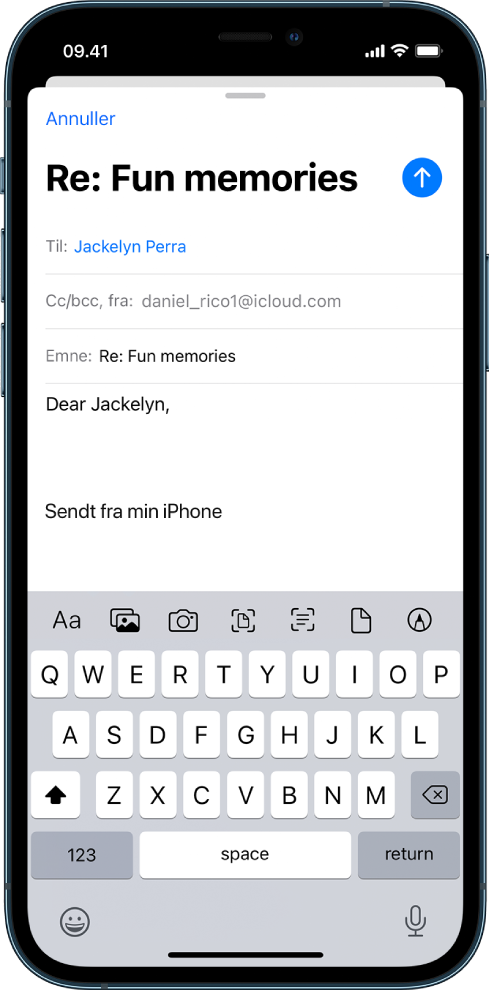
Vedlæg et foto, en video eller et dokument i en e-mail
Du kan vedlægge og sende dokumenter, videoer og fotos i dine e-mails, så modtagerne nemt kan hente og gemme dem.
Tryk i e-mailen på det sted, hvor du vil indsætte bilaget, og tryk på
 over tastaturet.
Gør et af følgende:
Vedlæg et dokument: Tryk på
over tastaturet, og find derefter dokumentet i Arkiver.Tryk i Arkiver på Gennemse eller Seneste nederst på skærmen, og tryk derefter på et arkiv, en placering eller en mappe for at åbne emnet.
Vedlæg et gemt foto eller en gemt video: Tryk på
 over tastaturet, og vælg derefter et billede elle en video.
Tag et nyt foto, eller optag en ny video, og føj emnet til e-mailen: Tryk på
 over tastaturet, og tag et nyt foto, eller optag en ny video.Tryk på Brug foto eller Brug video for at indsætte emnet i e-mailen, eller tryk på Tag igen, hvis du vil tage fotoet eller optage videoen igen.
Bemærk: Hvis arkivets størrelse overstiger den maksimale størrelse, som er tilladt for din e-mailkonto, skal du følge instruktionerne på skærmen for at sende den med Mail Drop. Se Apple-supportartiklen Grænser for Mail Drop.
Scan og vedlæg et dokument til en e-mail
Du kan scanne et papirdokument og sende det som et PDF-dokument.
Tryk i e-mailen på det sted, hvor du vil indsætte det scannede dokument, og tryk på
over tastaturet.Tryk på
 over tastaturet.
Anbring iPhone, så dokumentsiden vises på skærmen, hvorefter iPhone automatisk tager et billede af siden.
Du kan tage et billede af siden manuelt ved at trykke på
 eller trykke på en lydstyrkeknap. Du kan slå blitzen til eller fra ved at trykke på
  .
.Scan yderligere sider, og tryk derefter på Gem, når du er færdig.
Du kan foretage ændringer i den gemte scanning ved at trykke på den og gøre et af følgende:
Beskær billedet: Tryk på
 .
.Anvend et filter: Tryk på
 .
.Roter billedet: Tryk på
 .
.Slet scanningen: Tryk på
 .
.
Scan og vedlæg en tegning til en e-mail
Du kan tegne i en e-mail for at illustrere ideer, som det er svært at beskrive med ord. Tegningen føjes til e-mailen som et bilag, som modtagerne kan se og hente.
Tryk i e-mailen på det sted, hvor du vil indsætte en tegning, og tryk på
over tastaturet.Tryk på
 for at se værktøjslinjen til markering.
Vælg et tegneværktøj og en farve, og skriv eller tegn derefter med en finger.
Tryk på OK, når du er færdig, og tryk derefter på Indsæt tegning.
Du kan genoptage arbejdet på en tegning ved at trykke på tegningen i e-mailen og derefter trykke på .