Mac 版 Final Cut Pro 使用手冊
在「Mac 版 Final Cut Pro」中搖攝和縮放剪輯片段
Ken Burns 效果會使用你所定義的開始和結束位置來製作搖攝和縮放效果。Ken Burns 效果其實是「裁切」效果,其中包含兩個裁切設定,一個在剪輯片段開頭,另一個在剪輯片段結尾。
你可以控制動畫的平滑度來進一步自訂 Ken Burns 效果。製作 Ken Burns 效果時,套用在剪輯片段上的動作會自動平滑處理,使動畫在開始時緩慢加速,並在結束時緩慢減速直到停止。這會模擬現實世界中實際存在的摩擦和慣性效果。在視覺效果軟體中,此技巧通常稱為緩慢移出和緩慢移入。
依照預設,Ken Burns 動畫會執行這兩種平滑操作(「緩慢移出」和「緩慢移入」),但你可以自訂效果來將結果限制為僅緩慢移出、僅緩慢移入,或進行線性移動而不模擬慣性效果或摩擦力。
調整 Ken Burns 效果
在 Final Cut Pro 時間列中選取剪輯片段。
若要取用 Ken Burns 控制項目,請執行下列其中一項操作:
按一下檢視器左下角的彈出式選單,然後選擇「裁切」(或按下 Shift + C)。
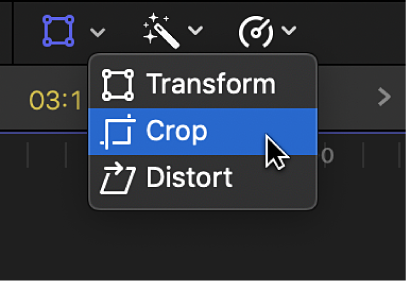
按住 Control 鍵並按一下檢視器,然後選擇「裁切」。
按一下檢視器底部的 Ken Burns 按鈕。
檢視器會顯示兩個矩形:綠色矩形可用來定義剪輯片段開始的位置和大小,紅色矩形則是用來定義剪輯片段結束的位置和大小。
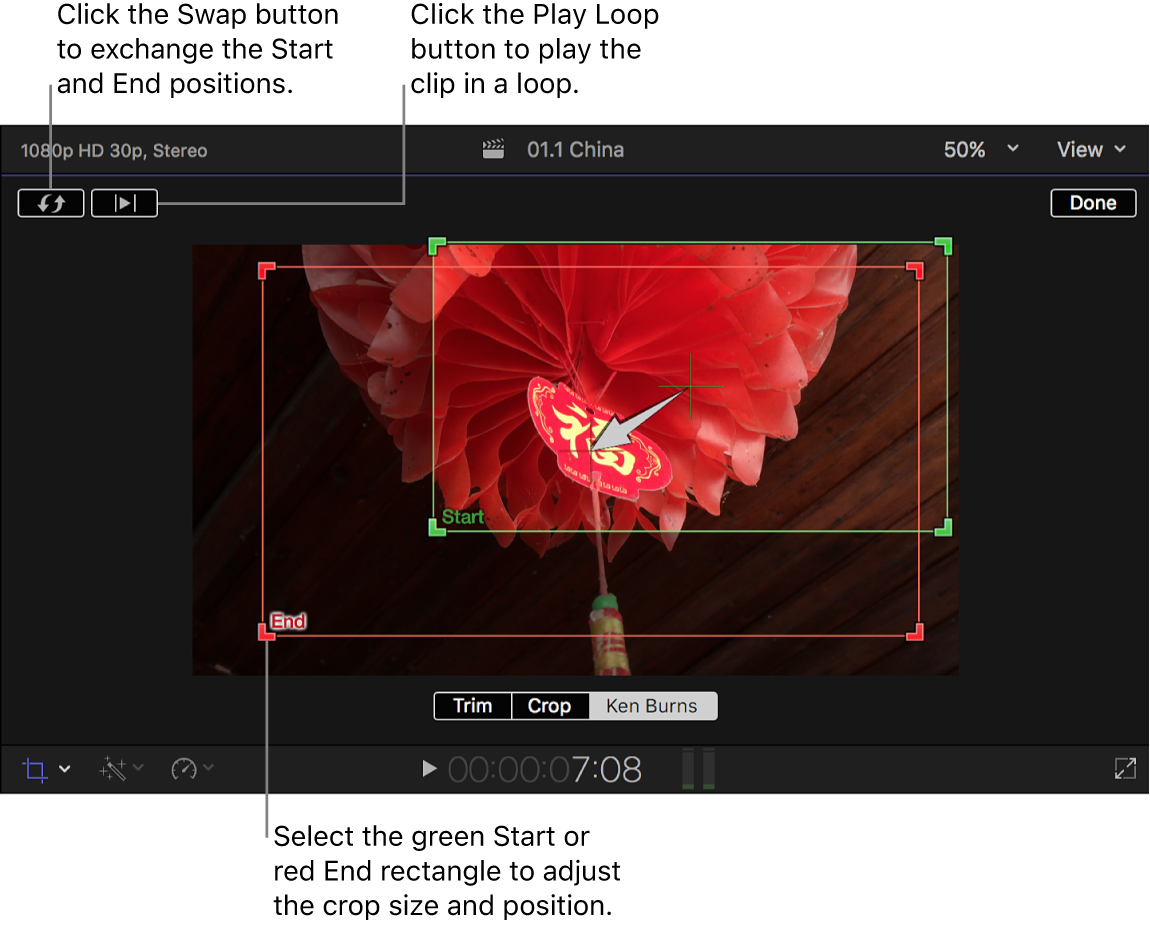
預設的開始和結束設定會讓畫面產生一個朝影像中心的小幅縮放效果。
若要選擇影像在效果開始時顯示的部分,請拖移綠色控點來更改影像的裁切大小,並拖移視窗來設定其位置。
若要選擇影像在效果結束時顯示的部分,請拖移紅色控點來更改影像的裁切大小,並拖移視窗來設定其位置。
疊加的箭頭會顯示剪輯片段播放時影像移動的方向。
若要循環播放帶有效果的剪輯片段,請按一下「循環播放」按鈕。
若要交換開始和結束位置,請按一下「交換」按鈕。
按一下「完成」。

自訂 Ken Burns 動畫的平滑程度
依照預設,Ken Burns 動畫會執行這兩種平滑操作(「緩慢移出」和「緩慢移入」),但你可以自訂效果。
在 Final Cut Pro 時間列 中,選取已啟用 Ken Burns 效果的剪輯片段。
若要取用 Ken Burns 控制項目,請執行下列其中一項操作:
按一下檢視器左下角的彈出式選單,然後選擇「裁切」(或按下 Shift + C)。
按住 Control 鍵並按一下檢視器,然後選擇「裁切」。
按一下檢視器底部的 Ken Burns 按鈕。
檢視器會顯示兩個矩形:綠色矩形可用來定義剪輯片段開始的位置和大小,紅色矩形則是用來定義剪輯片段結束的位置和大小。
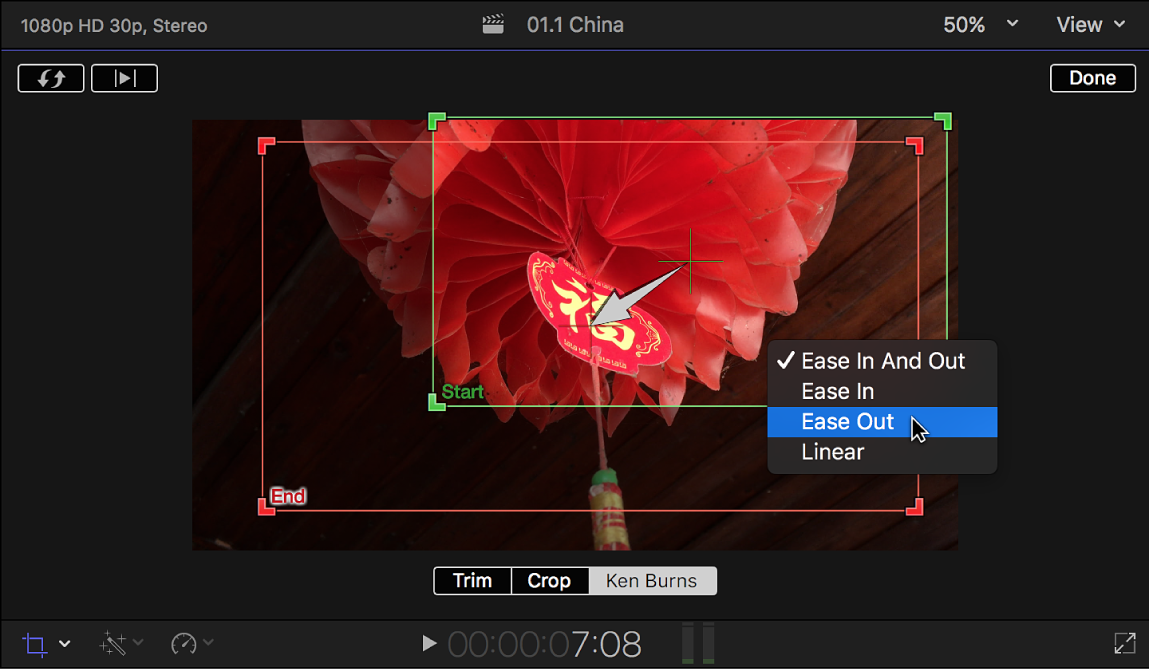
在檢視器中,按住 Control 鍵並按一下影像中的任何位置,然後選擇選項:
緩慢移入和移出:將緩和效果套用到動畫的開頭和結尾。
緩慢移入:將緩和效果限制在動畫結尾。
緩慢移出:將緩和效果限制在動畫開頭。
線性:移除所有緩和效果。
【提示】使用「裁切」效果和中繼關鍵影格來製作能沿著更複雜路徑移動的 Ken Burns 樣式效果。
如需有關使用內建效果的詳細資訊,請參閱:使用內建效果。