Mac 版 Final Cut Pro 使用手冊
「Mac 版 Final Cut Pro」中的隱藏式字幕工作流程
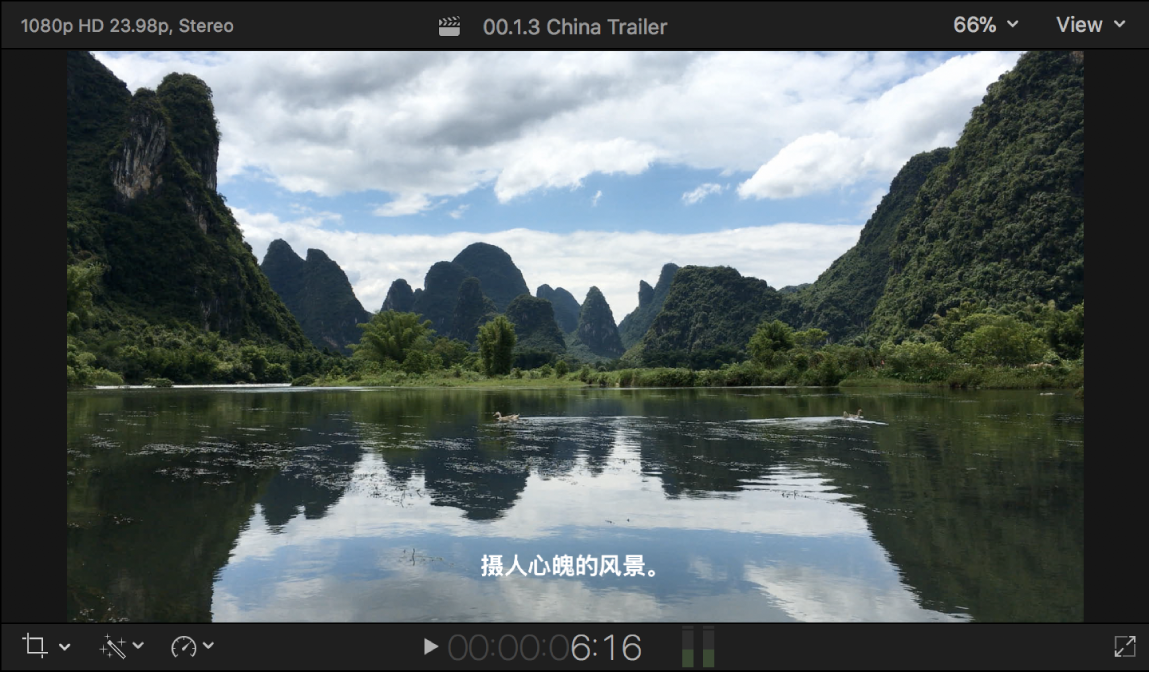
你可以使用隱藏式字幕工作流程來將隱藏式字幕或開放式(嵌入)字幕加入你的計畫案。特殊字幕角色可讓你輕鬆提供多種語言的字幕。你可以使用「產生字幕」來自動製作隱藏式字幕,或手動製作。
步驟 1:選擇隱藏式字幕格式
若你要手動製作隱藏式字幕,請先選擇要製作 CEA-608、iTT 或 SRT 隱藏式字幕。你所選擇的格式取決於計畫案的預期用途和目標觀眾。廣播公司、串流服務和政府監管機構各自都有自己的傳送規格。
若你使用「產生字幕」自動製作隱藏式字幕,Final Cut Pro 會以 iTT 格式產生隱藏式字幕。若要將隱藏式字幕轉換成其他格式,請參閱:將隱藏式字幕轉換成其他格式。
步驟 4:編輯隱藏式字幕文字
使用隱藏式字幕編輯器在時間列中直接編輯隱藏式字幕文字,或在檢閱器中進行文字更動。
步驟 5:調整和排列隱藏式字幕
在 Final Cut Pro 中使用強大的編輯工具來調整計畫案中隱藏式字幕的時間和排列。你可以將隱藏式字幕連接到剪輯片段中的特定影格,並設定每個隱藏式字幕的持續時間。
步驟 6:修改隱藏式字幕文字格式
若要決定隱藏式字幕在螢幕上的外觀,你可以在檢閱器中修改隱藏式字幕文字格式。CEA-608 和 iTT 隱藏式字幕標準都有各自的文字格式、放置位置、顏色、過渡、行數和字元數的規格。SRT 格式的正式規格相對較少。你可以在 Final Cut Pro 中修改 SRT 隱藏式字幕的格式,但在輸出時你可以選擇移除所有格式,從而使字幕與播放器和裝置普遍相容。
步驟 7:以其他語言製作隱藏式字幕
在完成單一語言的初版隱藏式字幕後,你可以透過複製第一版隱藏式字幕來製作其他隱藏式語言的字幕。你可以在隱藏式字幕編輯器或檢閱器中輸入翻譯文字,或將其他語言的隱藏式字幕輸入到新語言角色。
在這個階段,你也可以將隱藏式字幕轉換成其他格式。
步驟 8:輸出隱藏式字幕
你可以搭配最終輸出的媒體檔案輸出隱藏式字幕,無論是輸出為獨立檔案或直接內嵌至影片檔案。
感謝您的寶貴意見。