Mac 版 Final Cut Pro 使用手冊
在「Mac 版 Final Cut Pro」中尋找計畫案剪輯片段的來源剪輯片段
你可以使用「在瀏覽器中顯示來源」指令來快速尋找時間列中計畫案內任何剪輯片段的來源事件剪輯片段。此指令會在瀏覽器中辨識來源剪輯片段並將播放磁頭放置於與時間列中相同的影格。這稱為對齊影格。
你也可以在瀏覽器中尋找 Multicam 剪輯片段中現用視角的來源剪輯片段或尋找同步剪輯片段的來源影片剪輯片段。
在 Final Cut Pro 中,你可能會想找出時間列剪輯片段的來源剪輯片段,原因有以下幾種:
你想要複製計畫案中的剪輯片段或將相同的剪輯片段加入不同的計畫案。
你想要打開不含任何時間列剪輯片段的影片或音訊效果的原始來源剪輯片段,例如,若要將剪輯片段的全新拷貝加入計畫案。
你想要打開包含其所有影片和音訊組件的來源事件剪輯片段,而不是可能只有單一組件的時間列剪輯片段。例如,你的時間列剪輯片段可能是不再具有對應音訊的影片剪輯片段項目。你可以在瀏覽器中打開影片剪輯片段的來源剪輯片段,然後使用取代剪輯或覆寫剪輯將來源剪輯片段中的音訊組件重新剪輯回計畫案中。
尋找計畫案剪輯片段的來源剪輯片段
在 Final Cut Pro 時間列中,選取你要定位其來源事件剪輯片段的剪輯片段。
執行下列其中一項操作:
選擇「檔案」>「在瀏覽器中顯示來源」(或按下 Shift + F)。
按住 Control 鍵並按一下剪輯片段,然後選擇「在瀏覽器中顯示來源」。
瀏覽器中的來源剪輯片段或範圍周圍會出現選取邊線,而且來源剪輯片段中的播放磁頭位置會與時間列剪輯片段中的播放磁頭位置相符。來源剪輯片段底部的一條橘色線表示該剪輯片段正在用於目前計畫案(在時間列中打開的計畫案)。
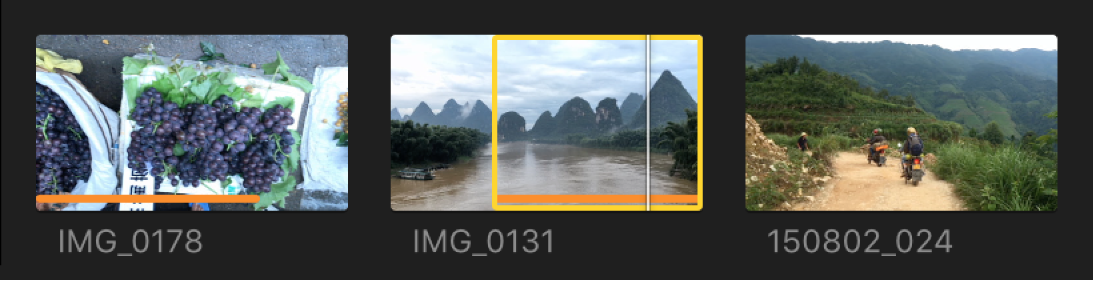
【注意】若你在時間列中選取的剪輯片段是 Multicam 剪輯片段或同步剪輯片段,瀏覽器中的 Multicam 或同步剪輯片段原始(主要)實例周圍會出現選取邊線。按下 Shift + F 來顯示 Multicam 剪輯片段現用視角或同步剪輯片段影片的來源剪輯片段。請參閱下方的尋找 Multicam 視角或同步剪輯片段的來源剪輯片段。
在瀏覽器中顯示剪輯片段時,Final Cut Pro 會保留目前的瀏覽器設定,例如剪輯片段濾鏡以及「關鍵字集合」或「智慧型選集」選取項目(若可能)。
尋找 Multicam 視角或同步剪輯片段的來源剪輯片段
你可以在瀏覽器中顯示 Multicam 剪輯片段現用視角或同步剪輯片段的來源。
在 Final Cut Pro 中,請執行下列其中一項操作:
在時間列中選取 Multicam 剪輯片段或同步剪輯片段,然後選擇「檔案」>「在瀏覽器中顯示來源」(或按下 Shift + F)。來源剪輯片段會在瀏覽器中被選取。請參閱上方的尋找計畫案剪輯片段的來源剪輯片段。
在瀏覽器中選取 Multicam 剪輯片段或同步剪輯片段。
在瀏覽器中選取 Multicam 剪輯片段或同步剪輯片段後,執行下列其中一項操作:
選擇「檔案」>「在瀏覽器中顯示來源」(或按下 Shift + F)。
按住 Control 鍵並按一下剪輯片段,然後選擇「在瀏覽器中顯示來源」。
接下來的結果取決於你選取的剪輯片段類型:
若你選取的是 Multicam 剪輯片段:現用 Multicam 視角的來源剪輯片段會在瀏覽器中被選取。
請參閱:Multicam 剪輯簡介。
若你選取的是同步剪輯片段:影片剪輯片段的來源會在瀏覽器中被選取。
請參閱:同步音訊和影片。