Mac 版 Final Cut Pro 使用手冊
在「Mac 版 Final Cut Pro」中鎖定和停用遮罩控制點
你有許多方法可以選取和取消選取你想要修改的控制點。你也可以鎖定控制點來防止更動或停用控制點來暫時將其從遮罩形狀中移除。
選取控制點
在 Final Cut Pro 檢視器中,請執行下列其中一項操作:
按一下任一控制點。
按住 Shift 鍵並按一下未選取的控制點來將其加入選取項目。
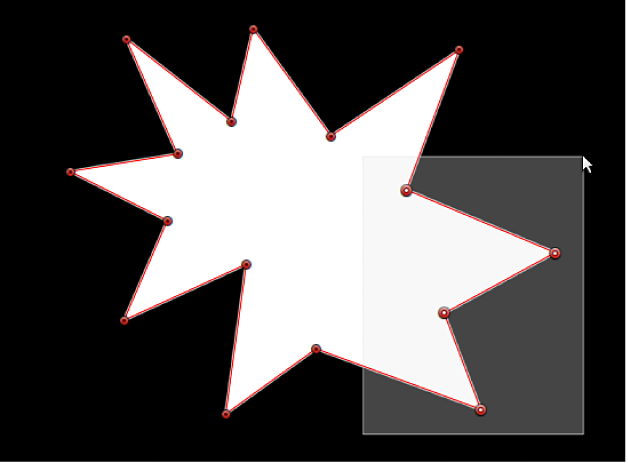
按住 Shift 鍵並在封閉遮罩中未選取的控制點周圍拖移選取矩形來將其加入選取項目。
將選取矩形拖移到封閉遮罩中的多個控制點上。
取消選取控制點
在 Final Cut Pro 檢視器中,請執行下列其中一項操作:
按住 Shift 鍵並按一下已選取的點。
按住 Shift 鍵並將選取矩形拖移到已選取的點上。
選取或取消選取遮罩上的每個控制點
在 Final Cut Pro 檢視器中,請執行下列其中一項操作:
選取遮罩的所有控制點:選擇「剪輯」>「全選」(或按下 Command + A)。
取消選取遮罩的所有控制點:選擇「剪輯」>「取消全選」(或按下 Shift + Command + A)。
你也可以按一下檢視器中所選遮罩以外的任何位置。
顯示控制點編號
鎖定控制點
你可以鎖定遮罩中的控制點來將其固定在定位並防止意外更動。
在 Final Cut Pro 檢視器中,按住 Control 鍵並按一下控制點,然後選擇「鎖定點」。
若要解鎖已鎖定的控制點,請按住 Control 鍵並按一下該控制點,然後選擇「解鎖點」。
停用控制點
感謝您的寶貴意見。