Mac 版 Final Cut Pro 使用手冊
在「Mac 版 Final Cut Pro」檢視器中顯示兩列畫面
若要對包含連續或相連剪輯片段的剪輯項目進行更精確的視覺回饋,你可以在檢視器中看到「兩列」畫面顯示區。假如要進行簡單的波紋剪輯,兩列畫面顯示區會顯示左側剪輯片段的終點和右側剪輯片段的起點。
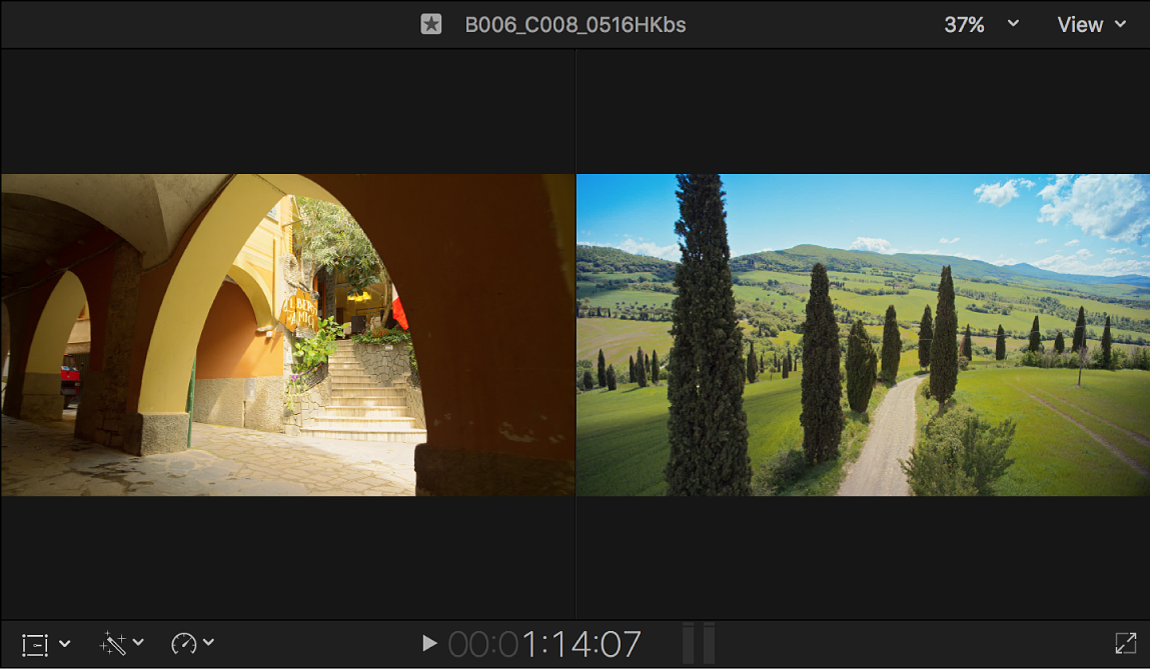
此顯示方式適用於波紋剪輯、捲動剪輯、滑移剪輯和滑動剪輯,以及在精確度剪輯器中進行裁剪。
在「Mac 版 Final Cut Pro」中,執行下列其中一項操作:
按一下檢視器右上角的「顯示方式」彈出式選單,然後在「顯示」區域中選擇「裁剪時顯示雙列」。(開啟「兩列畫面」時,勾選符號會顯示。)
按下 Option + U。
使用支援的裁剪剪輯類型或在精確度剪輯器中裁剪時,檢視器就會顯示兩列畫面。
當顯示雙螢幕時,你可以使用鍵盤快捷鍵來選取和調整剪輯點。
動作 | 快速鍵 | ||||||||||
|---|---|---|---|---|---|---|---|---|---|---|---|
選取剪輯點的左側邊緣 | 左方括號 ([) | ||||||||||
選取剪輯點的右側邊緣 | 右方括號(]) | ||||||||||
選取影片剪輯點的兩側 | 反斜線 (\) | ||||||||||
選取音訊剪輯點的兩側 | Shift + 反斜線(\) | ||||||||||
將剪輯點向左移一個影格 | 逗號(,) | ||||||||||
將剪輯點向左移 10 個影格 | Shift + 逗號(,) | ||||||||||
將剪輯點向右移一個影格 | 句號(.) | ||||||||||
將剪輯點向右移 10 個影格 | Shift + 句號(.) | ||||||||||
將剪輯點向前移動 | 按下加號(+)鍵,然後輸入移動的時間碼持續時間 | ||||||||||
將剪輯點向後移動 | 按下減號(–)鍵,然後輸入移動的時間碼持續時間 | ||||||||||
【提示】你可以使用 Option 鍵來即時更改兩列畫面。開啟兩列畫面後,在裁剪時按下 Option 鍵來暫時停用。若已停用兩列畫面,請按下 Option 鍵同時裁剪來在左側剪輯片段的終點和右側剪輯片段的起點之間切換顯示方式。
感謝您的寶貴意見。