Mac 版 Final Cut Pro 使用手冊
在「Mac 版 Final Cut Pro」中修改 3D 文字材料
加入新的 3D 字幕時,該字幕會套用預設的 3D 材料預設組:霧面白色塑膠紋理(基本)。「Final Cut Pro」中的大部分其他預設材料較為複雜,由多個材料圖層組成,這些圖層是物質、塗料、表面處理和磨損疊層的組合,能產生自然的 3D 紋理。例如,「金屬光澤」預設結合了「鋁」物質圖層與「筆刷」表面處理圖層。「高爾夫球」預設組會將「塑膠」物質層與「拋光」表面處理層、「灰塵」磨損層和「隆起」磨損層(設定為 –500% 以產生凹陷效果)。
你可以在「文字」檢閱器的「材料」區域中調整這些材料圖層。修改這些設定時,3D 字幕會在檢視器中立即更新,讓你能夠微調期望的外觀。
修改 3D 紋理中使用的材質圖層
你可以套用預設材料並修改材料來製作自訂材料。
此範例顯示如何修改簡易 3D 紋理的「物質」圖層。
在 Final Cut Pro 時間列中,選取 3D 字幕並將預設材料套用到字幕。
請參閱:將預設材料加入 3D 文字。
套用預設組的預覽縮覽圖會顯示在「文字」檢閱器「3D 文字」區域的「材料」區域。
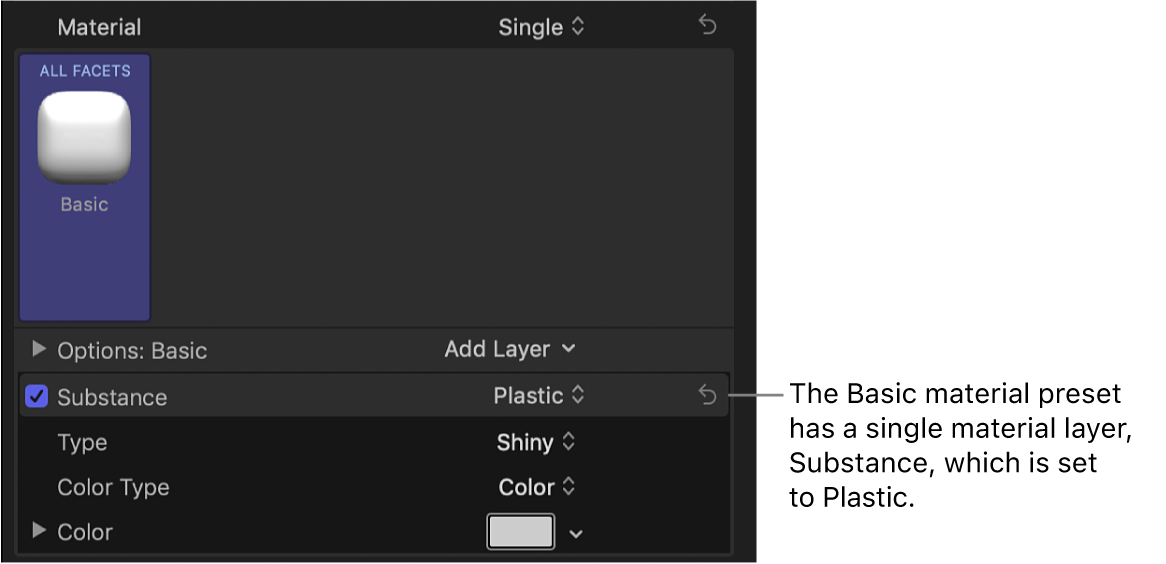
預設組中包含的材料圖層會顯示在預覽縮覽圖下方。例如,「基本」材料預設組會包含設定為「塑膠」的單一材料圖層「物質」。其他的「物質」設定會指定塑膠的類型(「閃亮」)以及顏色(「白色」)。
按一下「物質」彈出式選單並選擇物質類別。
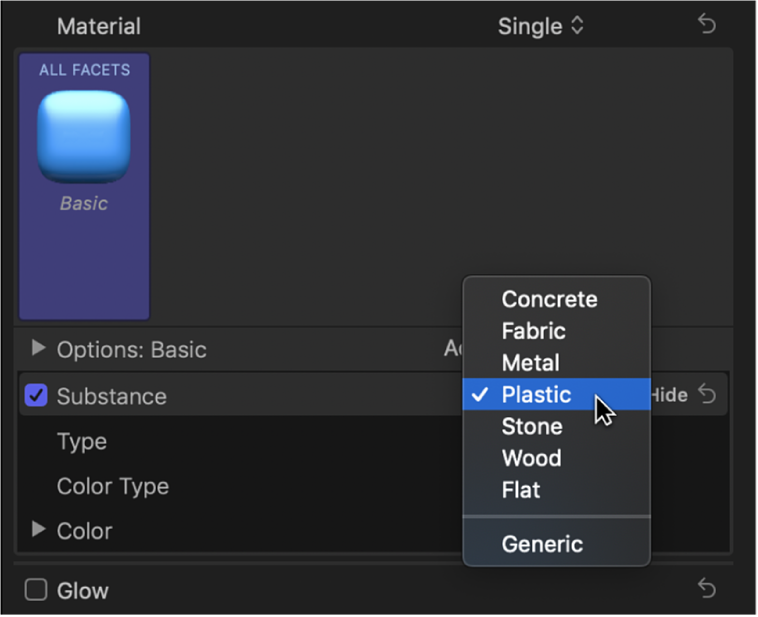
視你所選擇的選項而定,系統可能會出現其他控制項目。
按一下「類型」彈出式選單(在「物質」彈出式選單下方),然後選擇屬於你在上方所選類別的物質。
視你所選擇的選項而定,系統可能會出現其他控制項目。
調整其他可用的「物質」設定,例如「顏色」、「亮度」、「粗糙程度」等等。
進行調整時,「材料」區域中的預覽縮覽圖會更新,而檢視器中的 3D 字幕也會更新。

如需有關材料圖層控制項目的更多資訊,請參閱:「材料」控制項目簡介。
重新命名修改過的材料
修改材料圖層時,「文字」檢閱器的預覽縮覽圖會更新以顯示新的紋理。不過,預覽縮覽圖下方的預設名稱會保持不變(從 3D 類別加入的字幕名稱為「基本」)。你可以重新命名材料來更貼切描述修改過的材料。
在 Final Cut Pro 時間列中,選取已修改預設材料的 3D 字幕。
在「文字」檢閱器的「3D 文字」區域的「材料」區域中,按兩下材料的名稱(位於預覽縮覽圖下方)。
該材料會針對所選的 3D 字幕而重新命名。預設組的其他實例不會受到影響。
輸入新名稱,然後按下 Return 鍵。
回復預設材料的原始設定
在 Final Cut Pro 時間列中,選取已修改預設材料的 3D 字幕。
在「文字」檢閱器的「3D 文字」區域的「材料」區域中,按一下預覽縮覽圖並從彈出式選單中選擇預設組。
預設組所儲存的原始設定會套用到所選的面。預設組的其他自訂實例不會受到影響。
你也可以將所做的任何更動儲存為新的自訂材料來共享或重複使用。請參閱:儲存修改過的 3D 文字材料。