
Використання AirDrop для надсилання елементів на сусідні пристрої Apple
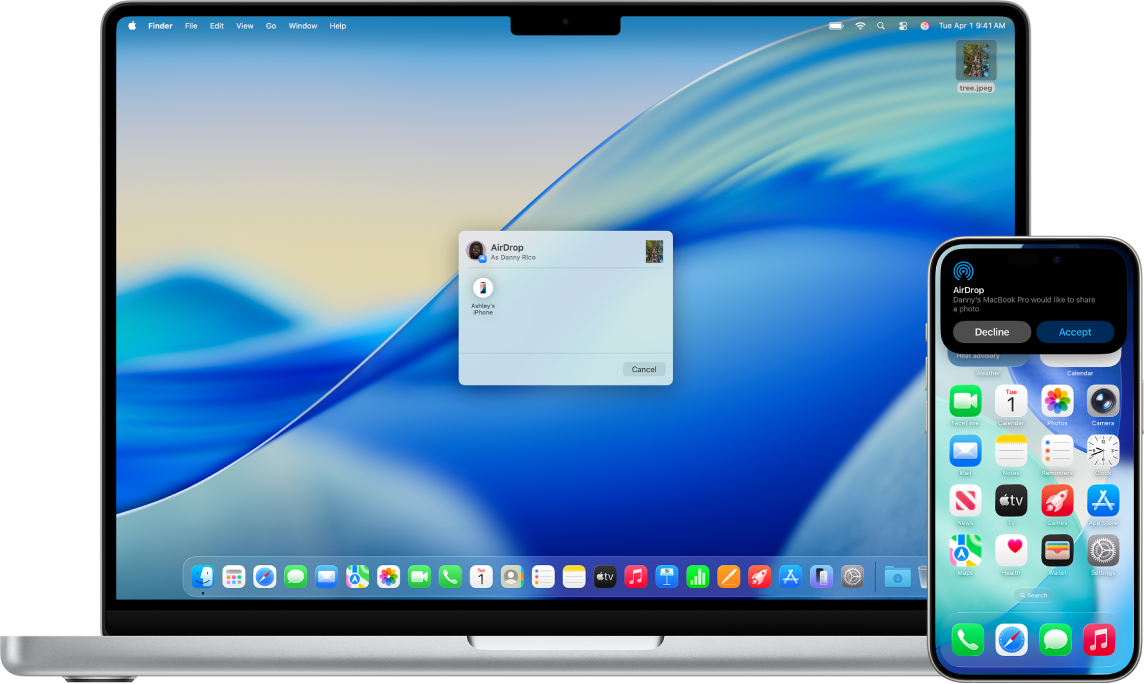
За допомогою AirDrop ви можете бездротово надсилати фото, відео, документи тощо на iPhone, iPad або Mac, який знаходиться поруч. За допомогою AirDrop можна надіслати файли на власний пристрій або поширити їх для інших.
Передавання зашифроване з метою безпеки, а отримувач може прийняти чи відхилити передавання кожного елемента, коли він надходить.
Примітка. Якщо після початку передавання через AirDrop ви вийдете з діапазону дії Bluetooth або Wi‑Fi, передавання продовжиться через інтернет.
Перш ніж почати
Переконайтеся, що зазначені нижче умови було виконано:
Ваші пристрої розташовано в межах 10 метрів один від одного.
Якщо ви використовуєте AirDrop для надсилання вмісту між пристроями Apple, увійдіть у той самий обліковий запис Apple, щоб автоматично приймати вміст і зберігати його.
Увімкнення AirDrop
На iPhone або iPad. Відкрийте Центр керування, торкніть і утримуйте верхню ліву групу елементів керування, а тоді торкніть
 . Торкніть «Тільки контакти» або «Усі впродовж 10 хв», щоб обрати, від кого ви хочете отримувати файли.
Примітка. Опції «Тільки контакти» і «Усі впродовж 10 хв» доступні лише на пристроях, які задовольняють мінімальні вимоги до системи.
На комп’ютері Mac. Клацніть
 на смузі меню, а тоді клацніть . Якщо іконка синя, значить функцію увімкнено.
Щоб обрати, хто може надсилати вам файли, клацніть і утримуйте
, або клацніть  біля AirDrop, а потім клацніть «Тільки контакти» або «Усі».
Надсилання елемента за допомогою коду AirDrop
В iOS 26.2, iPadOS 26.2, macOS 26.2 чи новіших версіях якщо хтось намагається надіслати вам елемент через AirDrop, а його немає у ваших контактах, він має використовувати код AirDrop.
Якщо ви вирішите отримати цей елемент, виберіть «Продовжити». Код AirDrop зʼявляється на вашому пристрої. Після того як ви поширите цей код для відправника, і він введе його на своєму пристрої, елемент буде поширено.
Ви можете поширювати елементи через AirDrop із цією людиною та отримувати їх протягом 30 днів, не використовуючи інший код AirDrop. Якщо ви більше не хочете ділитися елементами до закінчення 30 днів, перейдіть у програму «Контакти»  , знайдіть відправника у списку «Інші відомі», а тоді виберіть «Забути цю людину».
Надсилання елементів через AirDrop
Щоб надіслати елемент комусь через AirDrop, у вас і в отримувача має бути увімкнено AirDrop.
Якщо отримувач обрав отримання лише від контактів, ви маєте бути в його списку контактів і ваша е‑адреса або телефон облікового запису Apple має бути в нього у вашій картці контакту.
Виконайте будь-яку з наведених нижче дій:
На iPhone або iPad. Відкрийте елемент, а тоді торкніть
 , «Поширити», ,
  або іншу кнопку (залежно від програми). Торкніть
  , а тоді торкніть отримувача, для якого ви хочете поширити елемент. Отримувачі, яких ви бачите, — це ті, що перебувають поруч, мають увімкнений Wi‑Fi і Bluetooth і можуть приймати файли з вашого пристрою.
Порада. Якщо ви є неподалік від когось із ваших контактів, ви можете ініціювати передавання AirDrop, відкривши файл, яким ви хочете поділитися, а тоді наблизивши свій iPhone до iPhone вашого контакту (на підтримуваних моделях з iOS 17 або новішою).
На комп’ютері Mac. Відкрийте елемент, клацніть
на панелі інструментів, а тоді клацніть AirDrop. Виберіть отримувача, для якого ви хочете поширити елемент. Отримувачі, яких ви бачите, це ті, що знаходяться поруч, мають увімкнений Wi‑Fi і Bluetooth і можуть приймати файли з вашого пристрою.Порада. Також можна поширювати елементи через AirDrop у Finder. Щоб відкрити вікно Finder, клацніть
 на панелі Dock. Клацніть AirDrop на бічній панелі, а тоді перетягніть елемент, який потрібно поширити, на отримувача, якому його потрібно надіслати.
Якщо ви бачите сповіщення про введення коду для поширення елемента, введіть код AirDrop, створений на пристрої отримувача.
Щоб використовувати AirDrop для безпечного пересилання паролів програм і вебсайтів користувачам, які використовують iPhone, iPad або Mac, перегляньте статті про безпечне поширення паролів і ключів допуску через AirDrop на iPhone, безпечне поширення паролів і ключів допуску через AirDrop на iPad або безпечне поширення паролів і ключів допуску через AirDrop на Mac.
Отримання елементів через AirDrop
На своєму пристрої торкніть або клацніть «Прийняти» у сповіщенні AirDrop.
Якщо ви бачите сповіщення, що вам потрібен код AirDrop, щоб отримати цей елемент, торкніть або клацніть «Отримати код AirDrop» і поділіться ним зі відправником. Відправник вводить код на своєму пристрої, щоб надіслати елемент через AirDrop.
Примітка. Якщо ви надсилаєте елемент між пристроями, на яких виконано вхід в однаковий обліковий запис Apple, елемент приймається автоматично.
Більшість елементів зберігаються у програмі, з якої їх надіслано. Наприклад, якщо хтось використовує AirDrop, щоб надіслати вам фото з програми «Фотографії», цей файл буде збережено в програмі «Фотографії» на вашому пристрої.
Залежно від пристрою файли можуть зберігатися і в іншому місці. На iPhone або iPad деякі елементи можуть зберігатися у програмі «Файли». На Mac деякі елементи автоматично зберігаються у папці «Викачане», але ви також можете вибирати місце збереження елементів, наприклад чи зберігати фотографію в папці «Викачане», чи відкривати її в програмі «Фотографії».
Примітка. Якщо ви відкрили AirDrop у Finder на Mac, скоріш за все сповіщення, щоб прийняти або відхилити передачу, з’явиться тут, а не в Центрі сповіщень.
Якщо ви надсилаєте елементи з одного свого пристрою Apple на інший (наприклад зі свого Mac на свій iPhone), а також увійшли в той самий обліковий запис Apple для iCloud на обох пристроях, елемент автоматично приймається і зберігається.
Якщо AirDrop не працює
Переконайтеся, що і у відправника, і в отримувача увімкнено Wi‑Fi і Bluetooth, а також, що обоє використовують iPhone, iPad або Mac.
Перевірте, чи в отримувача в параметрах AirDrop налаштовано отримання від всіх або тільки від контактів.
Пристрої мають бути розташовані в межах 10 метрів один від одного.
Якщо виникають проблеми роботою AirDrop, перезапустіть пристрій і спробуйте ще раз.
Щоб отримати додаткові розʼяснення, перегляньте статтю служби підтримки Apple про те, як користуватися AirDrop на iPhone чи iPad.
AirDrop найкраще підходить для поширення невеликих наборів файлів між пристроями. Щоб поширити велику кількість файлів між Mac та іншим пристроєм Apple, перегляньте статтю Синхронізування вмісту між Mac і iPhone, iPad чи iPod touch або Як iCloud оновлює інформацію на всіх ваших пристроях.