Огляд особливостей MacBook Neo
Зустрічайте MacBook Neo.
Клацніть синій текст нижче, щоб дізнатися більше про функцію.
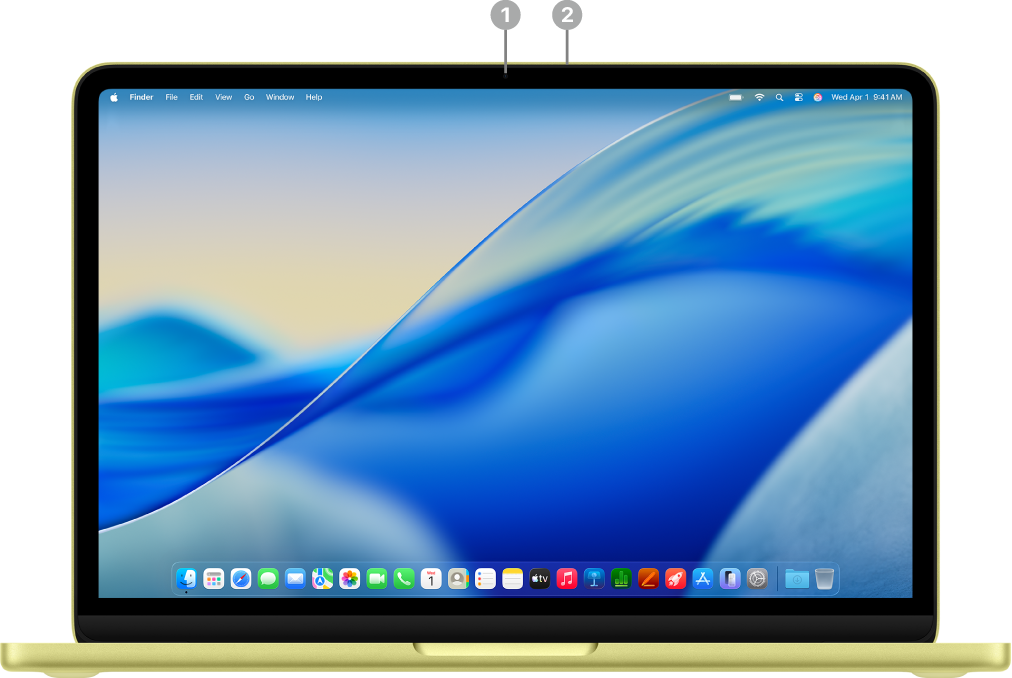 | Клацніть функцію, щоб дізнатися більше. | ||||||||||
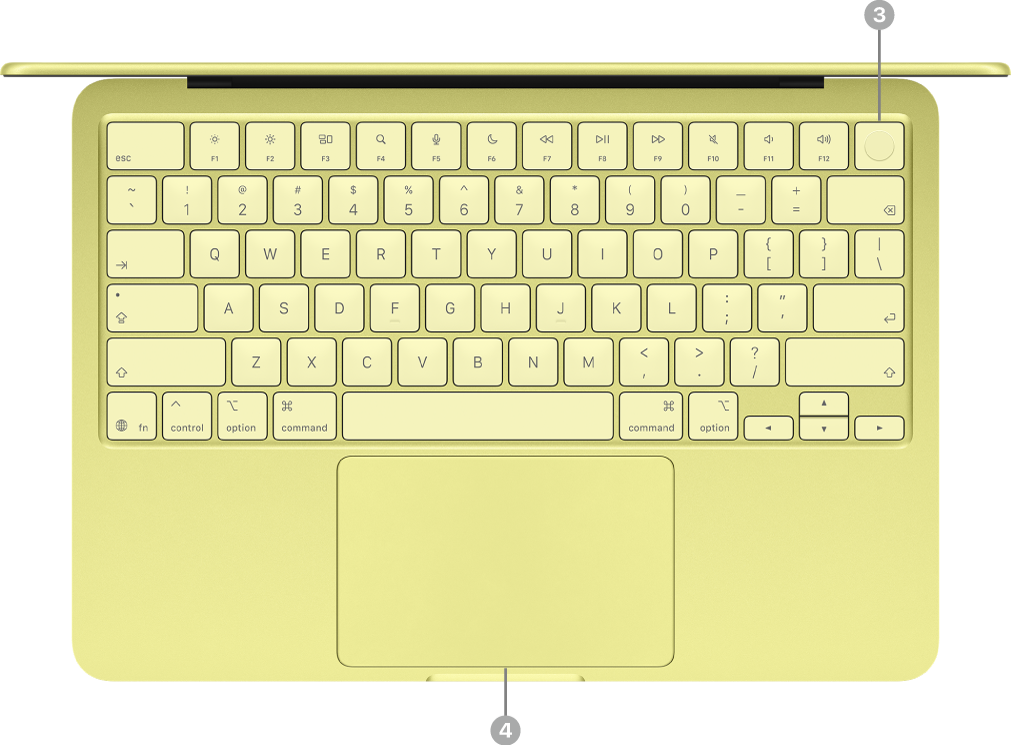 | |||||||||||
 | |||||||||||


Дізнайтеся більше про розніми USB‑C
У компʼютера MacBook Neo є два розніми USB‑C.

Розніми USB 3 та USB 2. На MacBook Neo є два розніми USB‑C. Рознім зліва підтримує один зовнішній дисплей і передавання даних зі швидкістю USB 3 (до 10 ГБ/с). Рознім справа передає дані зі швидкістю USB 2 (до 480 МБ/с). Заряджати MacBook Neo й підʼєднувати прилади до нього можна через будь-який із цих рознімів.
Заряджання MacBook Neo. Можна заряджати компʼютер через будь-який із рознімів за допомогою зарядного кабелю USB‑C та сумісного блока живлення. Перегляньте статтю Заряджання акумулятора MacBook Neo.
Підʼєднання приладів до MacBook Neo. Обидва розніми можна використовувати для підʼєднання приладів і заряджання пристроїв, як‑от iPhone. Щоб передавати дані з вищою швидкістю, використовуйте рознім зліва (USB 3). Перегляньте розділ Підʼєднання приладів до MacBook Neo.
Підʼєднання зовнішнього дисплея до MacBook Neo. Зовнішній дисплей, а також проєктор чи HDTV-телевізор можна підʼєднати до розніму зліва (USB 3). Перегляньте розділ Підʼєднання зовнішнього дисплея до MacBook Neo.
Порада. Найкраще заряджати MacBook Neo через рознім справа (USB 2), а рознім зліва (USB 3) використовувати для підʼєднання дисплея чи приладів, що потребують вищої швидкості передавання даних.
Якщо для підʼєднання пристрою потрібен адаптер. Якщо на вашому пристрої є рознім, який не відповідає рознімам на MacBook Neo, можна скористатися адаптером. Перегляньте статтю служби підтримки Apple про адаптери для портів Thunderbolt або USB-C на Mac.
Примітка. Пристрої, які використовують лише Thunderbolt, не сумісні з MacBook Neo. Якщо пристрій Thunderbolt також використовує інший стандарт, наприклад USB 2 або USB 3, він є сумісним із MacBook Neo. Якщо підʼєднати пристрій, який використовує лише Thunderbolt, зʼявиться сповіщення.
Що далі?
Тепер, коли ви ознайомилися зі своїм новим MacBook Neo, перегляньте розділ Налаштування Mac, щоб розпочати роботу з Асистентом налаштування.
Якщо ви вже мали компʼютер Mac, перегляньте розділи Налаштування облікових записів або Персоналізуйте вигляд свого Mac.
Якщо ви переходите з ПК Windows, перегляньте розділ Перейшли з Windows на Mac? і дізнайтеся про ключові відмінності та схожі програми на Windows і macOS. Потім зверніться до розділу Вперше з Mac? і дізнайтеся про важливі функції macOS.