Заряджання акумулятора MacBook Neo
Акумулятор заряджається щоразу, коли MacBook Neo підʼєднується до електромережі.
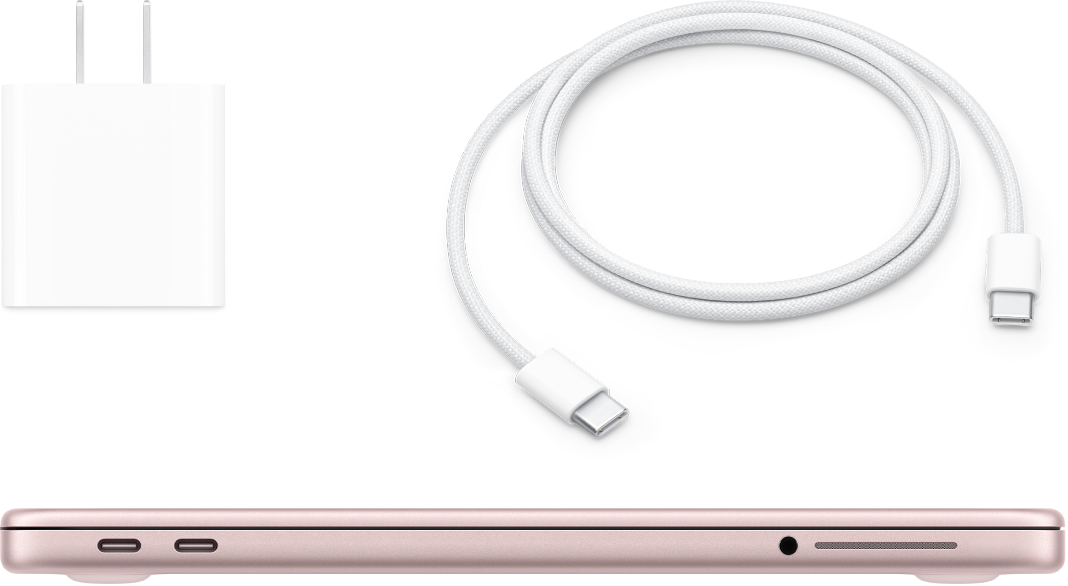
Підʼєднайте блок живлення та кабель
Щоб зарядити акумулятор на MacBook Neo, підʼєднайте наданий зарядний кабель USB‑C до будь-якого розніму USB‑C. Підʼєднайте кабель до блока живлення 20 Вт або іншого сумісного блока живлення, а потім підʼєднайте блок до розетки електромережі.
Щоб дізнатися більше, перегляньте розділ Блок живлення та кабель для MacBook Neo.
Стежте за акумулятором та його використанням
 Додавання іконки акумулятора на смугу меню Швидко переглядайте інформацію про свій акумулятор, наприклад, чи відбувається заряджання або який поточний відсоток заряду. Перейдіть до Системних параметрів, клацніть «Смуга меню» на бічній панелі (можливо, потрібно буде прокрутити вниз), а потім виберіть «Акумулятор». |  Перегляд споживання заряду Клацніть «Акумулятор» у параметрах, щоб переглянути, як ви використовували акумулятор впродовж останніх 24 годин або 10 днів. Щоб відкрити параметри «Акумулятор», перейдіть до Системних параметрів і клацніть «Акумулятор» на бічній панелі (можливо, потрібно буде прокрутити вниз). |
Оптимізація заряджання, зменшення споживання та економія енергії
Завдяки функції оптимізації заряджання акумулятора MacBook Neo вивчає ваш звичний щоденний розклад заряджання, щоб зменшити знос акумулятора і збільшити його строк служби. Також можна заощаджувати заряд акумулятора різними способами, наприклад, увімкненням режиму економії заряду або зменшенням яскравості екрана.

 Оптимізація заряджання акумулятора Заряджання акумулятора понад 80 % відкладається, якщо передбачено, що ви працюватимете від мережі, і навпаки, перед тим як ви можете відʼєднатися, акумулятор намагатиметься зарядитися. У параметрах акумулятора клацніть |  Використання режиму економії заряду Ця опція може бути корисною, коли ви в поїздці або тривалий час не маєте доступу до джерела живлення. У параметрах акумулятора оберіть опцію у спливному меню «Режим економії заряду». |
 Налаштування експертних параметрів Дещо затемніть дисплей, коли MacBook Neo працює від акумулятора, забороніть автоматичний перехід у режим сну та налаштуйте пробудження для доступу через мережу. У параметрах акумулятора клацніть «Опції», а потім оберіть, які з них увімкнути. |  Інші способи зменшення використання енергії Щоб заощадити заряд акумулятора, виконайте прості дії, наприклад зменште яскравість екрана, закрийте програми та відʼєднайте периферійні пристрої, якими зараз не користуєтеся. |

Блок живлення та кабель для MacBook Neo
Щоб заряджати MacBook Neo, потрібні два прилади: кабель і блок живлення.
Прилад | Опис | ||||||||||
|---|---|---|---|---|---|---|---|---|---|---|---|
 | Блок живлення USB‑C на 20 Вт | ||||||||||
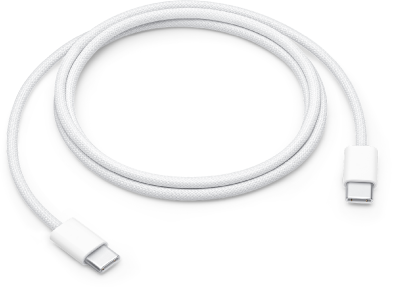 | Кабель для заряджання USB-C Підʼєднайте один кінець зарядного кабелю USB‑C до одного з рознімів USB‑C на MacBook Neo, а інший його кінець — до блока живлення. | ||||||||||
Бажаєте дізнатись більше?
Як відстежувати стан акумулятора на Mac або перевірити його стан, перегляньте в статтях Відстеження акумулятора ноутбука Mac і Перевірка стану акумулятора вашого ноутбука Mac.
Якщо в полі «Справність акумулятора» зазначено «Рекомендовано замінити», перегляньте статтю Служби підтримки Apple На Mac зʼявилося повідомлення «Рекомендовано замінити».
Про проблеми з заряджанням і блоком живлення читайте у статтях Служби підтримки Apple Блок живлення USB‑C не заряджає ноутбук Mac і Якщо акумулятор компʼютера Mac показує стан «Не заряджається».
Додаткові відомості про вбудований акумулятор MacBook Neo та поради щодо підвищення продуктивності й заощадження заряду можна знайти на вебсторінці Літій-іонні акумулятори Apple.