Ресурси Mac, обслуговування та підтримка
Існує багато ресурсів, які допоможуть працювати з MacBook Neo, зокрема програма «Поради» на Mac, діагностичні звіти й інструменти та Служба підтримки Apple.
Поширені запитання про MacBook Neo
Де вказано серійний номер? Оберіть меню Apple 
Де знайти характеристики мого компʼютера Mac? Перейдіть у меню Apple
Де знайти інформацію про правила техніки безпеки для MacBook Neo? Перегляньте статтю Важлива інформація про безпеку використання Mac.
Знайдіть більше матеріалів із порадами
Доступно значно більше інформації про використання MacBook Neo. Щоб дізнатися більше про свій Mac або програми Apple на Mac, перегляньте посібник користувача в програмі Поради або поставте запитання Siri.
 Програма «Поради» Відкрийте програму «Поради» |  Siri Коли ввімкнено Apple Intelligence* та Siri, можна ставити Siri запитання про свій Mac та інші продукти Apple. Клацніть Перегляньте розділ Використання Apple Intelligence із Siri на Mac. |
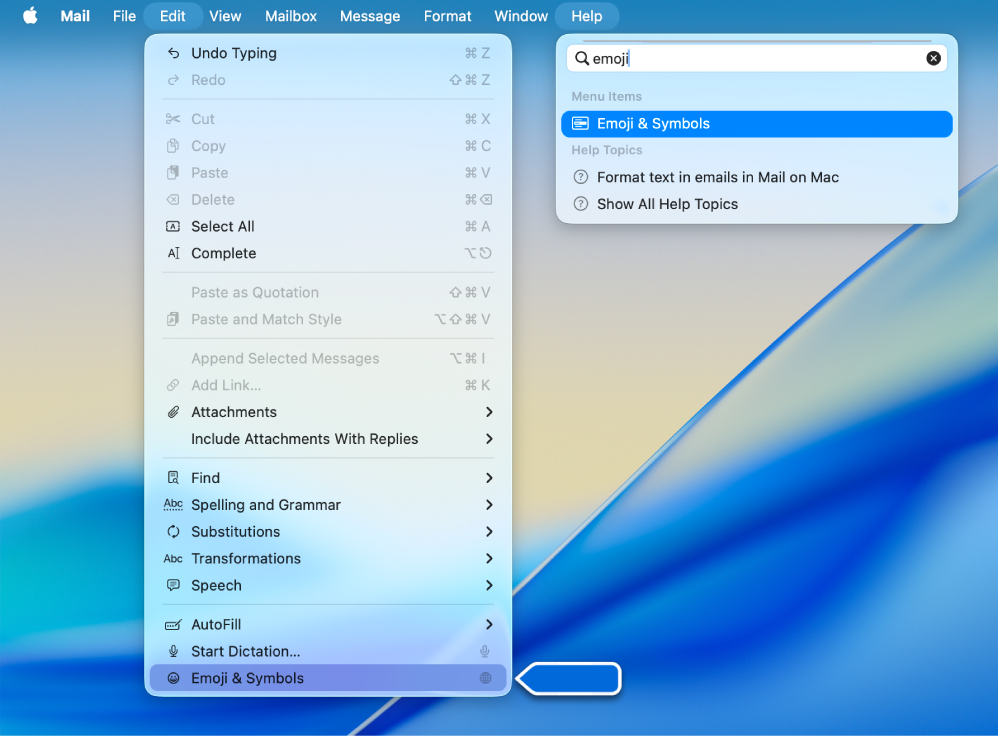
 Посібник користувача Mac У посібнику користувача Mac є значно більше інформації про використання MacBook Neo. Ви можете переглядати Посібник користувача Mac в інтернеті або в програмі Поради. Перегляньте посібник користувача Mac. |  Меню довідки Щоб отримати довідку під час роботи в програмі, клацніть меню «Довідка» на смузі меню, а потім оберіть «Довідка [програми]», щоб відкрити посібник користувача. Або почніть вводити дані в полі для пошуку та виберіть відповідну пропозицію. |
 на Mac, введіть запитання або термін у полі пошуку, а потім оберіть тему зі списку результатів. Щоб переглянути всі посібники користувача в програмі «Поради», клацніть «Показати всі» поруч із елементом «Посібники користувача», а потім оберіть варіант.
  на смузі меню і запитайте щось на кшталт:
 Порада. Якщо ви не можете згадати, де в програмі розташовано певний елемент меню, клацніть меню «Довідка» і виконайте пошук. Наведіть вказівник на результат і стрілка вкаже на потрібний елемент меню.
Вирішення проблем за допомогою Системного звіту та Діагностики Apple
Додаткову інформацію про MacBook Neo можна знайти, отримавши системний звіт і запустивши Діагностику Apple.
 Системний звіт У системному звіті ви можете переглянути відомості про обладнання компʼютера Mac, його памʼять, сховище, мережу, програмне забезпечення тощо. Оберіть меню Apple |  Apple Diagnostics Діагностика Apple допомагає визначити потенційне джерело неполадки апаратного забезпечення та пропонує кроки для вирішення проблеми. Діагностика Apple також дає змогу за потреби звернутися в службу підтримки AppleCare. Перегляньте статтю Служби підтримки Apple Як використовувати програму «Діагностика Apple» для перевірки компʼютера Mac. |
Отримайте додаткову підтримку від Apple онлайн, телефоном або особисто
Якщо вам потрібна додаткова допомога із Mac, можуть допомогти ресурси служби підтримки Apple — як в інтернеті, так і в програмі «Служба підтримки Apple». Щоб поговорити з представником Apple, можна звʼязатися зі службою підтримки користувачів AppleCare по телефону або призначати зустріч у Genius Bar через локальний Apple Store.
 Служба підтримки Apple онлайн Ви можете отримати допомогу із поширеними запитаннями (наприклад, як скинути пароль облікового запису Apple), переглянути онлайн‑ресурси, звʼязатися з іншими користувачами Apple та отримати професійну підтримку від Apple. Перегляньте вебсайт про підтримку ноутбуків Mac. |  Програма служби підтримки Apple Якщо у вас є iPhone, можна викачати програму Служби підтримки Apple для персоналізованого доступу до рішень для всіх ваших продуктів і сервісів Apple. Викачайте програму Служби підтримки Apple або знайдіть її в App Store на своєму iPhone. |
 Звернення до служби підтримки AppleCare Якщо вам потрібна додаткова допомога, отримайте підтримку Apple телефоном. Під час дзвінка потрібно повідомити дату придбання та серійний номер вашого MacBook Neo. Повний список телефонів служби підтримки можна переглянути у статті Служби підтримки Apple Як звернутися до служби підтримки Apple. Примітка. Номери телефонів можуть змінюватися. Дзвінки оплачуються відповідно до місцевих і загальнодержавних тарифів. 90 днів безкоштовної підтримки телефоном починаються з дати продажу. |  Genius Bar Щоб отримати підтримку особисто, зробити ремонт з оригінальними запчастинами Apple тощо, можна замовити зустріч у Genius Bar у найближчому магазині Apple Store. Перед зустріччю переконайтеся, що ви знаєте дані входу до свого облікового запису Apple, принесіть свій кабель заряджання та інші відповідні прилади, створіть резервну копію своїх даних й інсталюйте останню версію macOS на MacBook Neo. Більше про це на вебсайті Genius Bar. |