Початок роботи з основними програмами на MacBook Neo
Ваш MacBook Neo постачається з великою кількістю інстальованих програм, а ще більшу кількість можна викачати. Нижче наведено деякі програми, які допоможуть вам почати роботу.
Щоб відкрити програму, клацніть її на панелі Dock. Якщо програми немає на панелі Dock, клацніть 
Перегляд усіх програм на компʼютері Mac
Клацніть 
Порада. Усі програми на вашому Mac мають вбудовану довідку. Щоб дізнатися, як користуватися програмою, відкрийте її та клацніть меню «Довідка» на смузі меню.

Safari
Переглядайте сторінки інтернету з блискавичною швидкістю та захищайте свою приватність. Safari синхронізується на всіх ваших пристроях Apple, де використовується той самий обліковий запис Apple, щоб враження від Safari залишалися всюди незмінними. Щоб почати перегляд вебсторінок, відкрийте Safari  , а потім введіть адресу вебсайту або те, що ви шукаєте, у пошуковому полі у верхній частині вікна.

Фотографії
Переглядайте й редагуйте фотографії та відео. Використовуйте інтелектуальні, персоналізовані функції, які допомагають знаходити, переглядати найкращі знімки та спогади й ділитися ними. Синхронізуйте фотографії на всіх пристроях Apple за допомогою iCloud або імпортуйте фотографії з пристрою чи камери. Щоб почати роботу, відкрийте програму «Фотографії»  . Початок роботи з Фотографіями

Повідомлення
Надсилайте повідомлення з наскрізним шифруванням і висловлюйтеся за допомогою текстових ефектів, емодзі, стікерів Tapback тощо. Можна також налаштувати на MacBook Neo отримання та надсилання текстових повідомлень зі свого iPhone, щоб залишатися на звʼязку. Щоб почати роботу, відкрийте програму «Повідомлення»  , а потім увійдіть у свій обліковий запис Apple.
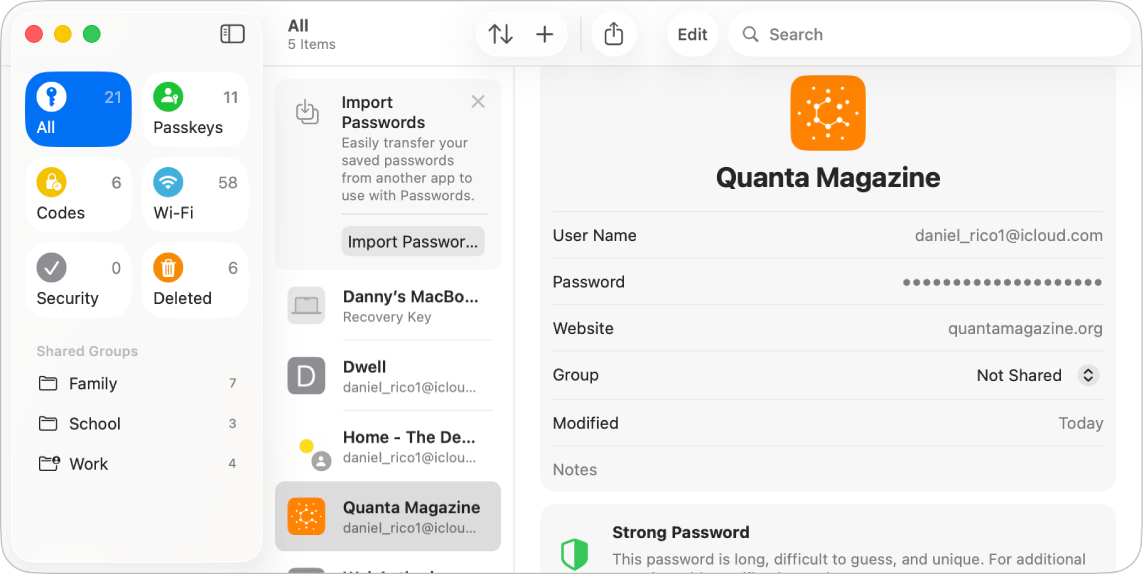
Паролі
Паролі, ключі допуску та інші облікові дані тепер зібрано в одному місці. Швидко виконуйте вхід за допомогою Автозаповнення, отримуйте оповістки про скомпрометовані облікові записи й синхронізовуйте паролі на всіх пристроях Apple. Щоб почати, відкрийте програму «Паролі»  .
.
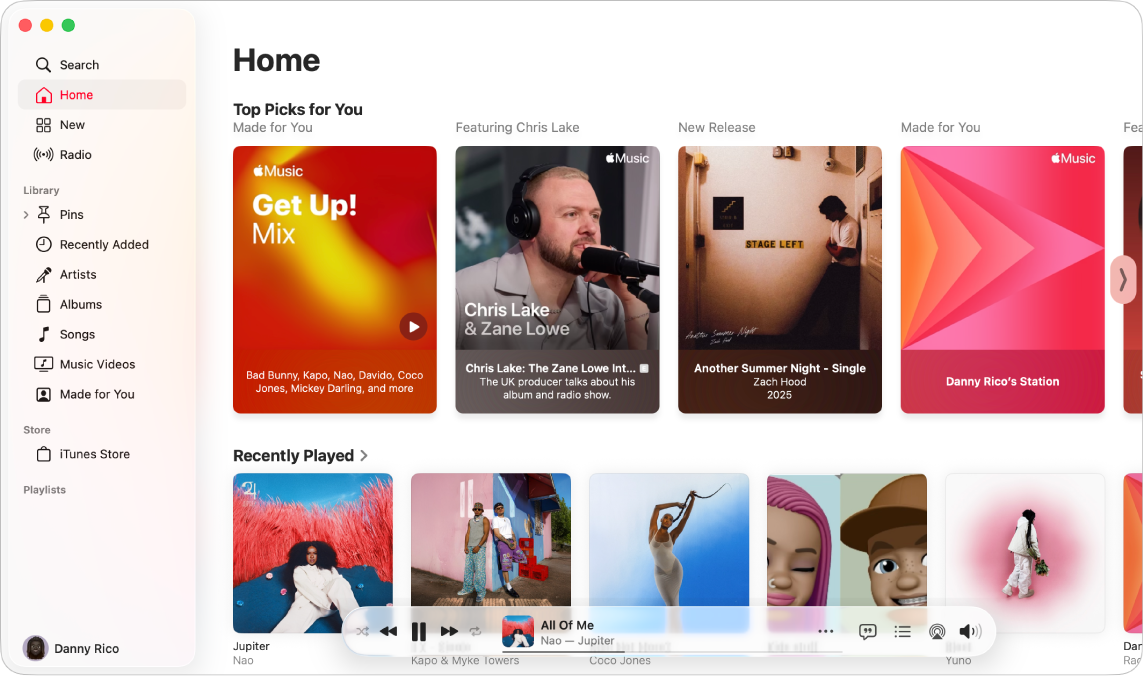
Apple Music
Упорядковуйте та слухайте пісні, альбоми й свої покупки з iTunes Store. Можна також підписатися на доступ до каталогу Apple Music і слухати мільйони пісень, коли забажаєте. Відкрийте програму «Музика»  , клацніть «Увійти» в нижньому лівому куті, щоб увійти у свій обліковий запис Apple, а потім почніть створювати власну медіатеку.

App Store
App Store — це єдина платформа для отримання нових програм для MacBook Neo. Ви також можете отримувати актуальні оновлення, переглядати підписки та керувати ними тощо. Клацніть App Store  на панелі Dock, а потім знайдіть потрібну програму або клацніть вкладку на бічній панелі, як‑от «Творчість», «Робота» чи «Ігри», і перегляньте результати.
Програми для продуктивної роботи
Програми Pages, Numbers і Keynote еквівалентні Microsoft Office і доступні в рамках пакета Apple Creator Studio. Ці програми не інстальовані заздалегідь на вашому Mac, але ви можете отримати їх з App Store.
 Pages Використовуйте Pages, щоб створювати будь-які документи: від простих текстових до документів із макетом сторінки, які містять графічні елементи, цікаві шрифти тощо. Перегляньте розділ Початок роботи з Pages у посібнику користувача Pages. |  Numbers Створюйте таблиці, послуговуючись понад 250 потужними функціями та інструментами, які допомагають візуалізовувати та аналізувати дані. Шаблони допоможуть створити бюджет, рахунки, іменні списки тощо. Перегляньте розділ Початок роботи з Numbers у посібнику користувача Numbers. |  Keynote Використовуйте Keynote, щоб розроблювати прекрасні та захопливі презентації. Виберіть одну з 30 стандартних тем і персоналізуйте її, додавши текст, 3D-обʼєкти та змінивши колірну схему. Перегляньте розділ Початок роботи з Keynote у посібнику користувача Keynote. |
Бажаєте дізнатись більше?
Ваш MacBook Neo постачається з багатьма вбудованими програмами, окрім тих, що згадані вище.
Дізнайтеся, як користуватися програмами FaceTime, Телефон та Пошта, щоб залишатися на звʼязку з друзями, родиною та колегами, як близькими, так і далекими.
Хочете упорядковувати свій вміст і працювати продуктивніше? Дізнайтеся, як можуть допомогти програми Календар, Нотатки і Команди.
Дізнайтеся, які розваги пропонують програми TV, «Подкасти» та «Ігри» від Apple.
Повний перелік програм на вашому Mac можна переглянути у розділі Програми, включені у компʼютер Mac.