Посібник користувача Mac
- Вітаємо
- Що нового в macOS Tahoe
-
- Програми на вашому Mac
- Відкривання програм
- Роботи з вікнами програм
- Закріплення вікон програм
- Використання програм у повноекранному режимі
- Використання програм у режимі Split View
- Використання Постановника
- Отримання програм з App Store
- Інсталювання і переінсталювання програм з App Store
- Інсталювання й видалення інших програм
-
- Змінення системних параметрів
- Змінення зображення робочого столу
- Додавання і налаштування віджетів
- Використання екранної заставки
- Додавання користувача або групи
- Додавання різних облікових записів, зокрема поштового
- Автоматизування завдань за допомогою Швидких команд
- Створення Memoji
- Змінення власного зображення для входу
- Змінення мови системи
-
- Вступ до Apple Intelligence
- Переклад повідомлень і викликів
- Створюйте оригінальні зображення в Image Playground
- Створення власних емодзі за допомогою функції Genmoji
- Використання Apple Intelligence із Siri
- Знаходьте влучні слова за допомогою засобів письма
- Підсумовування сповіщень і зменшення відволікань
-
- Використання Apple Intelligence у Пошті
- Використання Apple Intelligence у Повідомленнях
- Використання Apple Intelligence у Нотатках
- Використання Apple Intelligence у програмі «Телефон»
- Використання Apple Intelligence у Фотографіях
- Використання Apple Intelligence в Нагадуваннях
- Використання Apple Intelligence в Safari
- Використання Apple Intelligence у Швидких командах
- Використовуйте ChatGPT разом з Apple Intelligence
- Apple Intelligence і приватність
- Блокування доступу до функцій Apple Intelligence
-
- Зосередження на завданні
- Блокування спливних вікон у Safari
- Використання диктування
- Виконання швидких завдань за допомогою активних кутів
- Надсилання е‑листів
- Надсилання текстових повідомлень
- Здійснення викликів FaceTime
- Редагування фото й відео
- Використання тексту наживо для взаємодії з текстом на фото
- Запуск швидкої нотатки
- Отримання маршрутів
-
- Вступ до неперервності
- Використання AirDrop для надсилання елементів на сусідні пристрої
- Перенесення завдань між пристроями
- Керування iPhone з комп’ютера Mac
- Копіювання і вставлення на різних пристроях
- Транслювання відео та аудіо через AirPlay
- Здійснення й отримання викликів і текстових повідомлень на Mac
- Використання інтернет-з’єднання iPhone на Mac
- Поширення пароля мережі Wi‑Fi на інший пристрій
- Використання iPhone як вебкамери
- Вставляння ескізів, фотографій і скан-копій з iPhone або iPad
- Розблокування Mac за допомогою Apple Watch
- Використання iPad як другого дисплея
- Використання однієї клавіатури та миші для керування Mac і iPad
- Синхронізування музики, книг та іншого вмісту між пристроями
-
- Налаштування функції «Сімейний доступ»
- Отримання рекомендацій щодо сімейного доступу
- Додавання членів родини до групи сімейного доступу
- Вилучення членів родини з групи сімейного доступу
- Керування параметрами батьківського контролю та поширення
- Поширення фототеки
- Співпраця над проєктами
- Пошук поширеного для вас вмісту
- Пошук родини і друзів
-
- Під’єднання до зовнішнього дисплея
- Використання камери
- Під’єднання бездротового пристрою
- Під’єднання принтера до комп’ютера Mac
- Під’єднання AirPods до комп’ютера Mac
- Оптимізація періоду експлуатації акумулятора Mac
- Оптимізація простору сховища
- Записування CD- та DVD-дисків
- Керування домашнім приладдям
- Запуск системи Windows на комп’ютері Mac
-
- Початок роботи
-
- Функції доступності для зору
- Початок роботи з VoiceOver
- Як краще роздивитися все довкола
- Збільшення вмісту екрана на Mac
- Збільшення розміру шрифту й іконок
- Коригування кольорів дисплея
- Збільшення тексту й кольорів під час наведення
- Прослуховування тексту або зміна його відображення в програмах
- Налаштування руху на екрані
- Збільшення вмісту екрана
- Підвищення видимості вказівника
- Налаштування читання вголос тексту на екрані комп’ютера Mac
-
- Функції доступності для слуху
- Як отримувати супровідний текст для голосового та комп’ютерного вмісту
- Використання субтитрів і супровідного тексту
- Налаштування та використання викликів RTT
- Отримання сповіщень у разі згадування вашого імені
- Використання слухових пристроїв на Mac
- Відтворення фонових звуків
-
- Керування вмістом поширення
- Налаштування безпеки на комп’ютері Mac
- Як дозволити програмам бачити місцеположення вашого комп’ютера Mac
- Використання приватного перегляду
- Зберігання своїх даних у безпеці
- Пояснення щодо паролів
- Змінення ненадійних або скомпрометованих паролів
- Використання захисту приватності е‑пошти в Пошті
- Використання функції «Вхід з Apple» для програм і вебсайтів
- Пошук загубленого пристрою
- Джерела інформації про ваш Mac
- Джерела інформації про пристрої Apple
- Авторське право й торговельні марки

Огляд особливостей MacBook Neo
Зустрічайте MacBook Neo.
Клацніть синій текст нижче, щоб дізнатися більше про функцію.
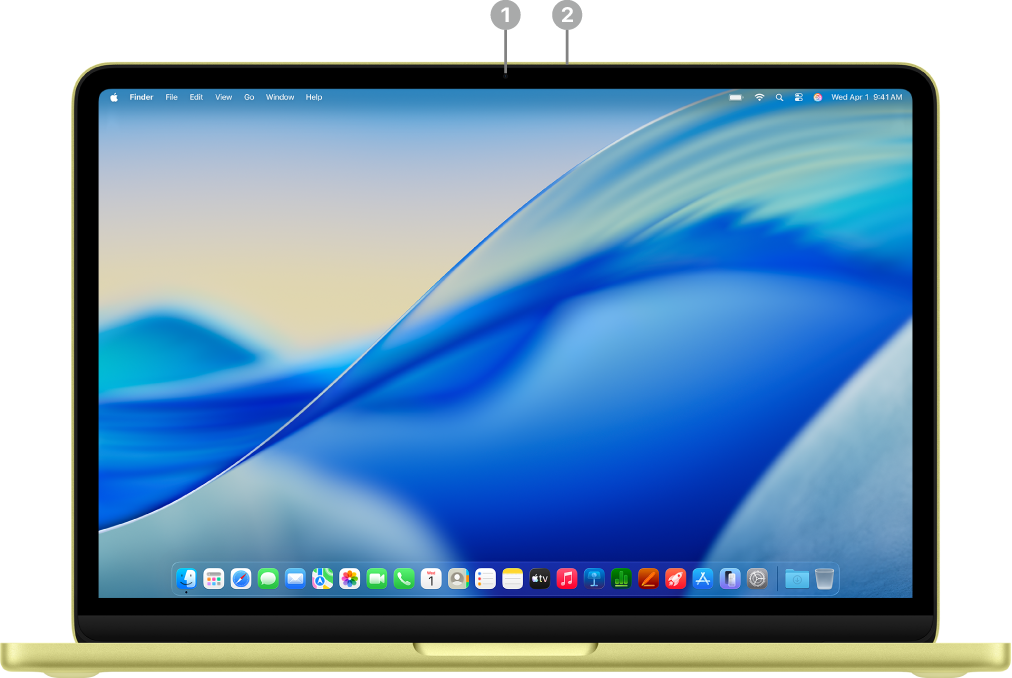 | Клацніть функцію, щоб дізнатися більше. | ||||||||||
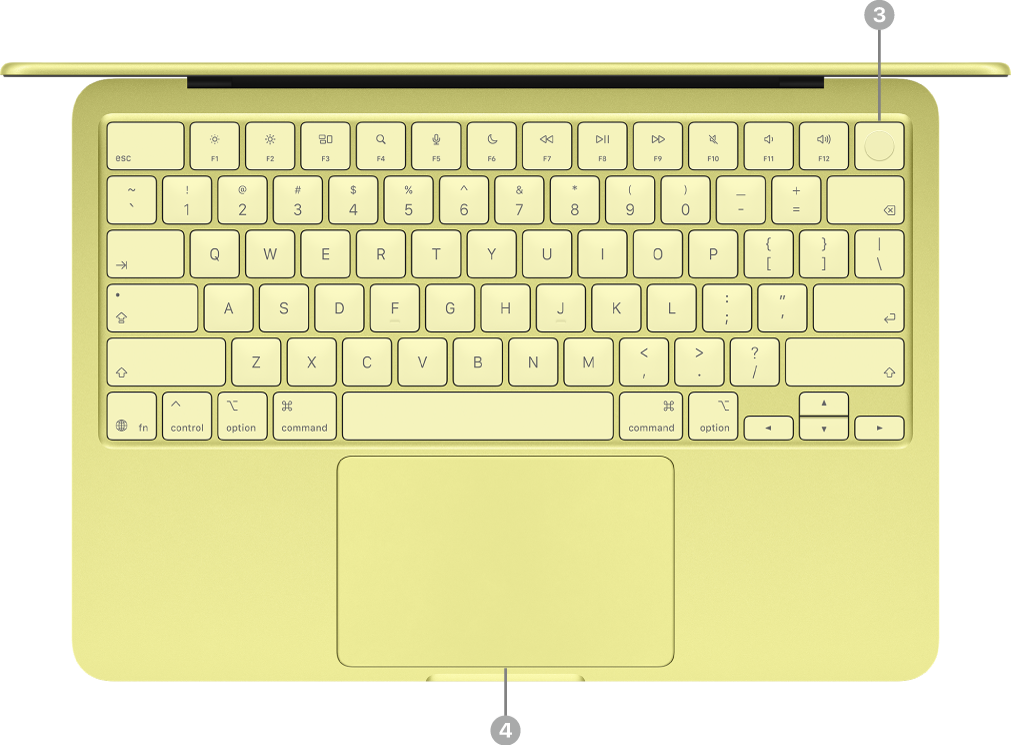 | |||||||||||
 | |||||||||||


Дізнайтеся більше про порти USB‑C
У компʼютера MacBook Neo є два порти USB‑C.

Порти USB 3 та USB 2. MacBook Neo має два порти USB‑C. Лівий порт підтримує один зовнішній дисплей і передає дані зі швидкістю USB 3 (до 10 ГБ/с). Правий порт передає дані зі швидкістю USB 2 (до 480 МБ/с). Заряджати MacBook Neo й підʼєднувати прилади до нього можна через будь-який із цих портів.
Заряджання MacBook Neo. Можна заряджати компʼютер через будь-який із портів за допомогою зарядного кабелю USB‑C та сумісного блока живлення. Перегляньте розділ про заряджання акумулятора MacBook Neo.
Підʼєднання приладу до MacBook Neo. Обидва порти можна використовувати для підʼєднання приладів і заряджання пристроїв, як‑от iPhone. Щоб передавати дані з вищою швидкістю, використовуйте порт зліва (USB 3). Перегляньте розділ про підʼєднання приладів до MacBook Neo.
Під’єднання зовнішнього дисплея до MacBook Neo. Зовнішній дисплей, а також проєктор чи HDTV-телевізор можна підʼєднати до порту зліва (USB 3). Перегляньте розділ про підʼєднання зовнішнього дисплея до MacBook Neo.
Порада. Найкраще заряджати MacBook Neo через порт справа (USB 2), а порт зліва (USB 3) використовувати для підʼєднання дисплея чи приладів, що потребують вищої швидкості передавання даних.
Якщо для підʼєднання пристрою потрібен адаптер. Якщо на вашому пристрої є рознім, який не відповідає портам на MacBook Neo, можна скористатися адаптером. Перегляньте статтю служби підтримки Apple про адаптери для портів Thunderbolt або USB-C на Mac.
Примітка. Пристрої, які використовують лише Thunderbolt, не сумісні з MacBook Neo. Якщо пристрій Thunderbolt також використовує інший стандарт, наприклад USB 2 або USB 3, він є сумісним із MacBook Neo. Якщо підʼєднати пристрій, який використовує лише Thunderbolt, зʼявиться сповіщення.
Що далі?
Тепер, коли ви ознайомилися зі своїм новим MacBook Neo, перегляньте розділ Налаштування Mac, щоб почати роботу за допомогою Асистента налаштування.
Якщо ви вже мали Mac, перегляньте розділи Налаштування облікових записів або Персоналізуйте вигляд свого Mac.
Якщо ви переходите з комп’ютера Windows, відвідайте сторінку Перейшли з Windows на Mac? і дізнайтеся про ключові відмінності та схожі програми на Windows і macOS. Потім ознайомтеся з розділом Вперше з Mac?, щоб дізнатися про важливі функції macOS.