Посібник користувача Mac
- Вітаємо
- Що нового в macOS Tahoe
-
- Програми на вашому Mac
- Відкривання програм
- Роботи з вікнами програм
- Закріплення вікон програм
- Використання програм у повноекранному режимі
- Використання програм у режимі Split View
- Використання Постановника
- Отримання програм з App Store
- Інсталювання і переінсталювання програм з App Store
- Інсталювання й видалення інших програм
-
- Змінення системних параметрів
- Змінення зображення робочого столу
- Додавання і налаштування віджетів
- Використання екранної заставки
- Додавання користувача або групи
- Додавання різних облікових записів, зокрема поштового
- Автоматизування завдань за допомогою Швидких команд
- Створення Memoji
- Змінення власного зображення для входу
- Змінення мови системи
-
- Вступ до Apple Intelligence
- Переклад повідомлень і викликів
- Створюйте оригінальні зображення в Image Playground
- Створення власних емодзі за допомогою функції Genmoji
- Використання Apple Intelligence із Siri
- Знаходьте влучні слова за допомогою засобів письма
- Підсумовування сповіщень і зменшення відволікань
-
- Використання Apple Intelligence у Пошті
- Використання Apple Intelligence у Повідомленнях
- Використання Apple Intelligence у Нотатках
- Використання Apple Intelligence у програмі «Телефон»
- Використання Apple Intelligence у Фотографіях
- Використання Apple Intelligence в Нагадуваннях
- Використання Apple Intelligence в Safari
- Використання Apple Intelligence у Швидких командах
- Використовуйте ChatGPT разом з Apple Intelligence
- Apple Intelligence і приватність
- Блокування доступу до функцій Apple Intelligence
-
- Зосередження на завданні
- Блокування спливних вікон у Safari
- Використання диктування
- Виконання швидких завдань за допомогою активних кутів
- Надсилання е‑листів
- Надсилання текстових повідомлень
- Здійснення викликів FaceTime
- Редагування фото й відео
- Використання тексту наживо для взаємодії з текстом на фото
- Запуск швидкої нотатки
- Отримання маршрутів
-
- Вступ до неперервності
- Використання AirDrop для надсилання елементів на сусідні пристрої
- Перенесення завдань між пристроями
- Керування iPhone з комп’ютера Mac
- Копіювання і вставлення на різних пристроях
- Транслювання відео та аудіо через AirPlay
- Здійснення й отримання викликів і текстових повідомлень на Mac
- Використання інтернет-з’єднання iPhone на Mac
- Поширення пароля мережі Wi‑Fi на інший пристрій
- Використання iPhone як вебкамери
- Вставляння ескізів, фотографій і скан-копій з iPhone або iPad
- Розблокування Mac за допомогою Apple Watch
- Використання iPad як другого дисплея
- Використання однієї клавіатури та миші для керування Mac і iPad
- Синхронізування музики, книг та іншого вмісту між пристроями
-
- Налаштування функції «Сімейний доступ»
- Отримання рекомендацій щодо сімейного доступу
- Додавання членів родини до групи сімейного доступу
- Вилучення членів родини з групи сімейного доступу
- Керування параметрами батьківського контролю та поширення
- Поширення фототеки
- Співпраця над проєктами
- Пошук поширеного для вас вмісту
- Пошук родини і друзів
-
- Під’єднання до зовнішнього дисплея
- Використання камери
- Під’єднання бездротового пристрою
- Під’єднання принтера до комп’ютера Mac
- Під’єднання AirPods до комп’ютера Mac
- Оптимізація періоду експлуатації акумулятора Mac
- Оптимізація простору сховища
- Записування CD- та DVD-дисків
- Керування домашнім приладдям
- Запуск системи Windows на комп’ютері Mac
-
- Початок роботи
-
- Функції доступності для зору
- Початок роботи з VoiceOver
- Як краще роздивитися все довкола
- Збільшення вмісту екрана на Mac
- Збільшення розміру шрифту й іконок
- Коригування кольорів дисплея
- Збільшення тексту й кольорів під час наведення
- Прослуховування тексту або зміна його відображення в програмах
- Налаштування руху на екрані
- Збільшення вмісту екрана
- Підвищення видимості вказівника
- Налаштування читання вголос тексту на екрані комп’ютера Mac
-
- Функції доступності для слуху
- Як отримувати супровідний текст для голосового та комп’ютерного вмісту
- Використання субтитрів і супровідного тексту
- Налаштування та використання викликів RTT
- Отримання сповіщень у разі згадування вашого імені
- Використання слухових пристроїв на Mac
- Відтворення фонових звуків
-
- Керування вмістом поширення
- Налаштування безпеки на комп’ютері Mac
- Як дозволити програмам бачити місцеположення вашого комп’ютера Mac
- Використання приватного перегляду
- Зберігання своїх даних у безпеці
- Пояснення щодо паролів
- Змінення ненадійних або скомпрометованих паролів
- Використання захисту приватності е‑пошти в Пошті
- Використання функції «Вхід з Apple» для програм і вебсайтів
- Пошук загубленого пристрою
- Джерела інформації про ваш Mac
- Джерела інформації про пристрої Apple
- Авторське право й торговельні марки

Стирання Mac
Якщо ви використовуєте Mac із Apple silicon або Mac із процесором Intel із безпековою мікросхемою Apple T2 під керуванням macOS Monterey 12 або новішої, за допомогою Асистента стирання можна повертати Mac до заводських параметрів перед продажем чи даруванням.
Якщо ви використовуєте Mac іншого типу, перегляньте статтю Стирання та повторне інсталювання macOS.
ЗАСТЕРЕЖЕННЯ. Стирання Mac призводить до вилучення всієї інформації на ньому. Перш ніж почати, створіть резервну копію свого Mac за допомогою Time Machine.
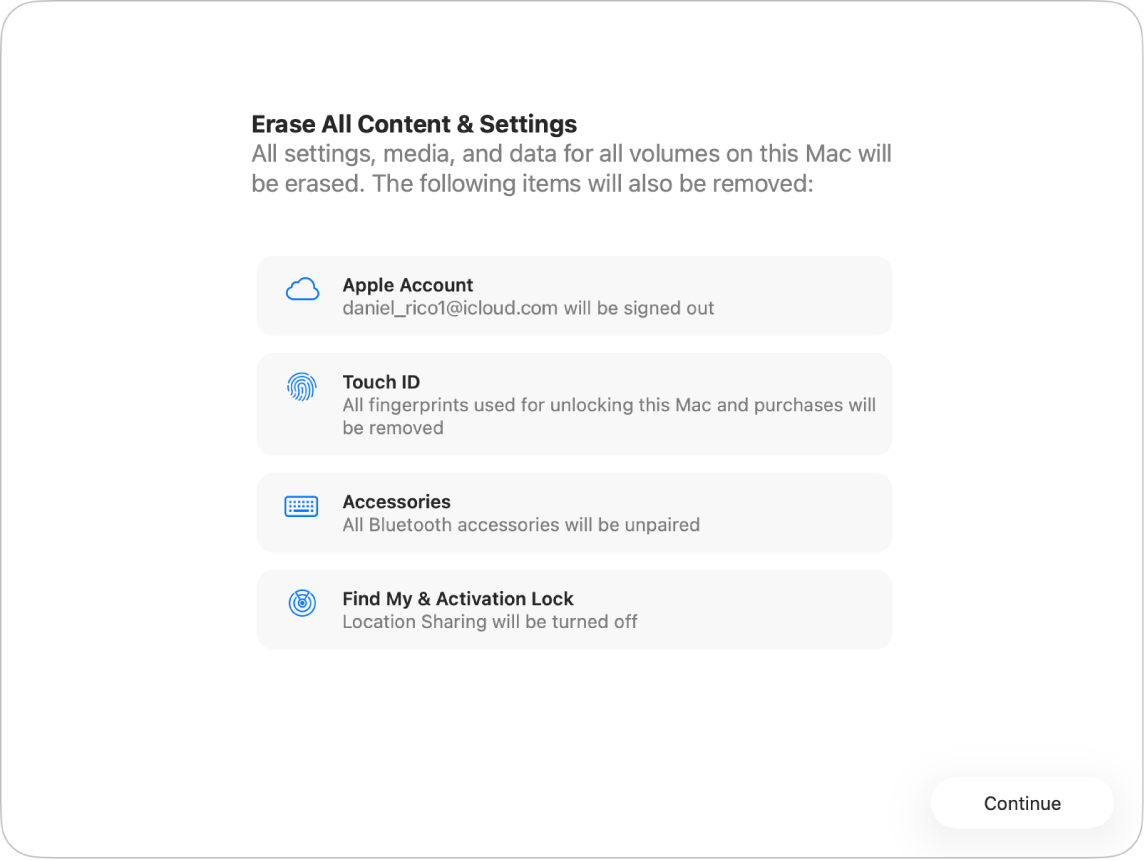
Що робить Асистент стирання?
Асистент стирання виконує вказані нижче дії на вашому Mac.
Виводить ваш обліковий запис зі служб Apple, як-от iCloud.
Вимикає функції «Локатор» і «Замок активації», щоб Mac, який ви стираєте, більше не асоціювався з вами.
Стирає ваш вміст і параметри, а також усі інстальовані вами програми.
Стирає всі томи (не лише поточний том). Якщо ви інсталювали Windows на своєму Mac за допомогою Асистента Boot Camp, том BOOTCAMP також стирається.
Стирає всі облікові записи користувачів і їхні дані (не лише ваш особистий обліковий запис).
Скидання Mac до заводських параметрів за допомогою Асистента стирання
Примітка. Якщо ви використовуєте macOS Monterey 12, перегляньте статтю служби підтримки Apple Стирання Mac і відновлення заводських параметрів.
Перейдіть до програми Системні параметри
 на Mac.
Клацніть «Загальні»
 на бічній панелі. (Імовірно, потрібно буде прокрутити вікно вниз).
Клацніть «Перенесення чи скидання».
Клацніть «Стерти весь вміст і налаштування».
В Асистенті стирання
введіть свою інформацію як адміністратора, а потім клацніть «Відімкнути».Ознайомтеся з переліком елементів, які буде вилучено разом із вашим вмістом і параметрами.
Якщо на вашому Mac є кілька облікових записів користувачів, клацніть
 поруч із іменем користувача Mac, щоб переглянути елементи.
Клацніть «Продовжити» та дотримуйтесь екранних указівок.
Коли завершиться стирання, на екрані вашого Mac відобразиться напис «Привіт». Відтак Mac можна буде налаштовувати для нового користувача.
Примітка. Якщо ця функція недоступна або не працює на вашому Mac, перегляньте розділ під назвою «Якщо не вдається скористатися параметром «Стерти весь вміст і параметри» в статті служби підтримки Apple про стирання Mac і скидання його параметрів до заводських.