
ตั้งค่า iCloud Drive บนอุปกรณ์ทุกเครื่องของคุณ
คุณสามารถใช้ iCloud Drive ใน iPhone, iPad, Mac และอุปกรณ์ Windows รวมถึงใน iCloud.com ได้ สำหรับภาพรวมของสิ่งที่คุณสามารถทำได้ด้วย iCloud Drive ให้ดูที่อัปเดตไฟล์ของคุณอยู่เสมอและแชร์ไฟล์ดังกล่าวด้วย iCloud Drive
หมายเหตุ: ตรวจสอบให้แน่ใจว่าคุณลงชื่อเข้าบัญชี Apple เดียวกันบนแต่ละอุปกรณ์ ถ้าคุณไม่ได้ลงชื่อเข้าบัญชี Apple ของคุณบนอุปกรณ์ หรืออุปกรณ์ปิดใช้ iCloud Drive อยู่ คุณจะไม่สามารถเข้าถึงไฟล์ของคุณได้จากบนอุปกรณ์
ตั้งค่า iCloud Drive ใน iPhone หรือ iPad
ใน iPhone หรือ iPad ให้ไปที่ การตั้งค่า > [ชื่อของคุณ] > iCloud
แตะ Drive (หรือ iCloud Drive) จากนั้นเปิด "ซิงค์ [อุปกรณ์] เครื่องนี้"
รายชื่อแอปจะปรากฏใต้ iCloud Drive เมื่อคุณเปิดแอป แอปจะสามารถจัดเก็บข้อมูลได้ใน iCloud
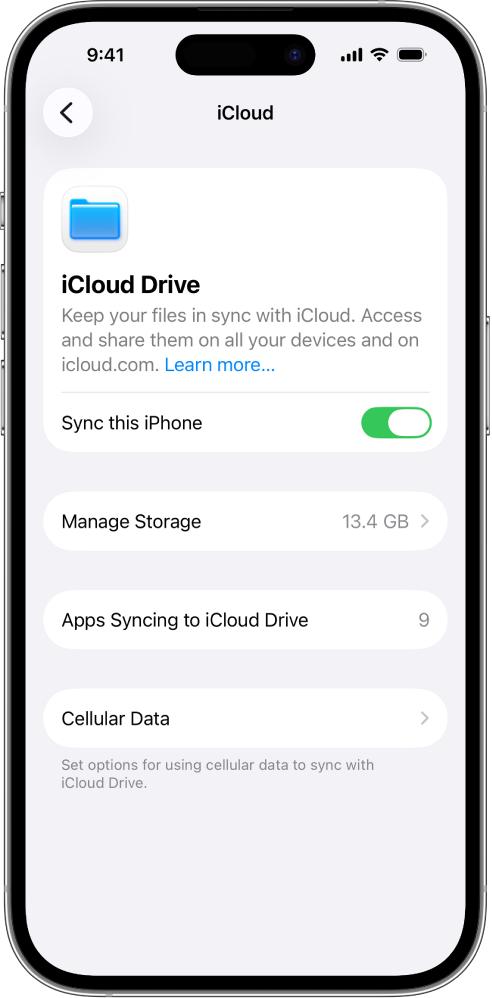
หากต้องการดูไฟล์และโฟลเดอร์ของคุณใน iCloud Drive ให้เปิดแอปไฟล์ แล้วไปที่ส่วน iCloud Drive
สำหรับข้อมูลเพิ่มเติมเกี่ยวกับวิธีใช้ iCloud Drive บน iPhone หรือ iPad ให้ดูที่แหล่งข้อมูลต่อไปนี้:
คู่มือผู้ใช้ iPhone: แชร์ไฟล์และโฟลเดอร์ใน iCloud Drive ใน iPhone
คู่มือผู้ใช้ iPad: แชร์ไฟล์และโฟลเดอร์ใน iCloud Drive ใน iPad
ตั้งค่า iCloud Drive ใน Mac ของคุณ
ใน Mac ให้เลือก เมนู Apple
 > การตั้งค่าระบบ แล้วคลิกชื่อของคุณทางด้านบนสุดของแถบข้าง
หากคุณไม่เห็นชื่อของคุณ ให้คลิก "ลงชื่อเข้า" ป้อนที่อยู่อีเมลหรือหมายเลขโทรศัพท์สำหรับบัญชี Apple ของคุณ จากนั้นป้อนรหัสผ่าน
คลิก iCloud คลิก Drive (หรือ iCloud Drive) จากนั้นดำเนินการอย่างใดอย่างหนึ่งต่อไปนี้
macOS 13.3 หรือรุ่นใหม่กว่า: เปิด "ซิงค์ Mac เครื่องนี้"
macOS 13 ถึง 13.2: คลิก "เปิด" จากนั้นคลิก "ตัวเลือก"
เลือกหรือเปิดใช้ข้อใดข้อหนึ่งต่อไปนี้:
เดสก์ท็อปและโฟลเดอร์ "เอกสาร": เมื่อคุณเลือกหรือเปิดตัวเลือกนี้ คุณจะสามารถเข้าถึงไฟล์ในเดสก์ท็อปและในโฟลเดอร์ "เอกสาร" ได้ในอุปกรณ์เครื่องใดก็ตามที่เปิดใช้ iCloud Drive อยู่ ให้ดูที่บทความบริการช่วยเหลือของ Apple เพิ่มไฟล์เดสก์ท็อปและไฟล์เอกสารใน iCloud Drive
แอป: เมื่อคุณเลือกหรือเปิดใช้แอป แอปจะสามารถจัดเก็บข้อมูลได้ใน iCloud (หากแอปไม่แสดง ให้คลิก "แอปที่เชื่อมข้อมูลกับ iCloud Drive")
หากต้องการดูไฟล์และโฟลเดอร์ของคุณใน iCloud Drive ให้เปิด Finder แล้วคลิกที่ "iCloud Drive" ในแถบด้านข้าง
หมายเหตุ: หากโฟลเดอร์ "บ้าน" ไม่อยู่ในดิสก์ภายในหรือเป็นโวลุุมที่ไม่ใช่แบบ APFS คุณต้องย้ายโฟลเดอร์ "บ้าน" ไปยังดิสก์ภายในก่อน จึงจะสามารถตั้งค่า iCloud Drive ได้
โปรดดูที่ทำงานกับโฟลเดอร์และไฟล์ใน iCloud Drive และเปลี่ยนสิทธิ์ของไฟล์ โฟลเดอร์ หรือดิสก์บน Mac ในคู่มือผู้ใช้ Mac สำหรับข้อมูลเพิ่มเติมเกี่ยวกับวิธีใช้ iCloud Drive บน Mac ของคุณและวิธีซ่อมแซมสิทธิ์ไฟล์สำหรับไฟล์ที่ไม่เชื่อมข้อมูล
ตั้งค่า iCloud Drive บน Apple Vision Pro ของคุณ
บน Apple Vision Pro ของคุณ ให้ไปที่ การตั้งค่า > [ชื่อของคุณ] > iCloud
แตะ iCloud Drive จากนั้นเปิดใช้ เชื่อมข้อมูล Apple Vision Pro เครื่องนี้
รายชื่อแอปจะปรากฏใต้ iCloud Drive เมื่อคุณเปิดแอป แอปจะสามารถจัดเก็บข้อมูลได้ใน iCloud
ถ้าต้องการดูไฟล์และโฟลเดอร์ของคุณใน iCloud Drive ให้เปิดแอปไฟล์ แล้วแตะ iCloud Drive ในแถบด้านข้าง
โปรดดูที่ View, modify, and organize files and folders in Files on Apple Vision Pro ในคู่มือผู้ใช้ Apple Vision Pro สำหรับข้อมูลเพิ่มเติมเกี่ยวกับวิธีใช้ iCloud Drive บน Apple Vision Pro ของคุณ
ตั้งค่า iCloud Drive ในอุปกรณ์ Windows
หากคุณยังไม่มี ให้รับ "iCloud สำหรับ Windows" โปรดดูบทความบริการช่วยเหลือของ Apple ดาวน์โหลด iCloud สำหรับ Windows
ในอุปกรณ์ Windows ให้เปิด iCloud สำหรับ Windows
ทางด้านขวาของ iCloud Drive ให้คลิก
 จากนั้นเปิด iCloud Drive
คลิก "เสร็จสิ้น"
หากต้องการดูไฟล์และโฟลเดอร์ของคุณใน iCloud Drive ให้เปิด File Explorer แล้วคลิกที่ "iCloud Drive" ในแถบด้านข้างในบานหน้าต่างนำทาง
โปรดดูที่ดู เพิ่ม หรือลบไฟล์ iCloud Drive ใน iCloud สำหรับ Windows และแชร์ไฟล์และโฟลเดอร์ iCloud Drive ใน iCloud สำหรับ Windows ในคู่มือผู้ใช้ iCloud สำหรับ Windows สำหรับข้อมูลเพิ่มเติมเกี่ยวกับวิธีใช้ iCloud Drive บนอุปกรณ์ Windows
ใช้ iCloud Drive ใน iCloud.com
คุณสามารถเข้าถึงไฟล์ของคุณใน iCloud Drive ได้ทางเว็บเบราว์เซอร์ในโทรศัพท์ แท็บเล็ต หรือคอมพิวเตอร์
ไปที่ icloud.com/iclouddrive แล้วลงชื่อเข้าสู่บัญชี Apple
โปรดดูที่ใช้ iCloud Drive ใน iCloud.com สำหรับข้อมูลเพิ่มเติมเกี่ยวกับวิธีใช้ iCloud Drive บน iCloud.com
นอกจากนี้ คุณสามารถตั้งค่าตลอดจนใช้งานแอป Pages, Numbers และ Keynote กับ iCloud ได้ด้วย